
ChatGPT Pro Codexszel és Claude Code-dal: kérdésfeltevés a PandaNpc-n keresztül
A PandaNpc Codex vagy Claude Code munkamenetében kérdezhetsz a bejelentkezett ChatGPT Pro weboldaltól, a választ az eredeti munkamenetben látod. A beállításról és a megtekintésről szólunk.

A beállítási képernyőképek valódi angol nyelvű termékfelületről származnak; a feladatkiosztás, a futási állapot és a szülő-munkamenet eredményei egyértelműen megjelölt Demo data.
A PandaNpc Codex vagy Claude Code munkamenetében megkérheted, hogy tegyen fel kérdést a már bejelentkezett ChatGPT Pro weboldalnak. A webes válasz visszakerül az eredeti munkamenetbe, így könnyebb folytatni a feladatot. Ez nem API-kulcsos kapcsolat és nem előfizetés-megosztás. Az alábbiakban végigvesszük, hogy mit kell előkészíteni, hol kell megnyitni, hogyan kell elküldeni, és hol látod a választ; a cikkben szereplő feladatkiosztási és visszatérési képek demo adatok, nem pedig ennek az online, végponttól végpontig terjedő tesztnek a bizonyítékai.
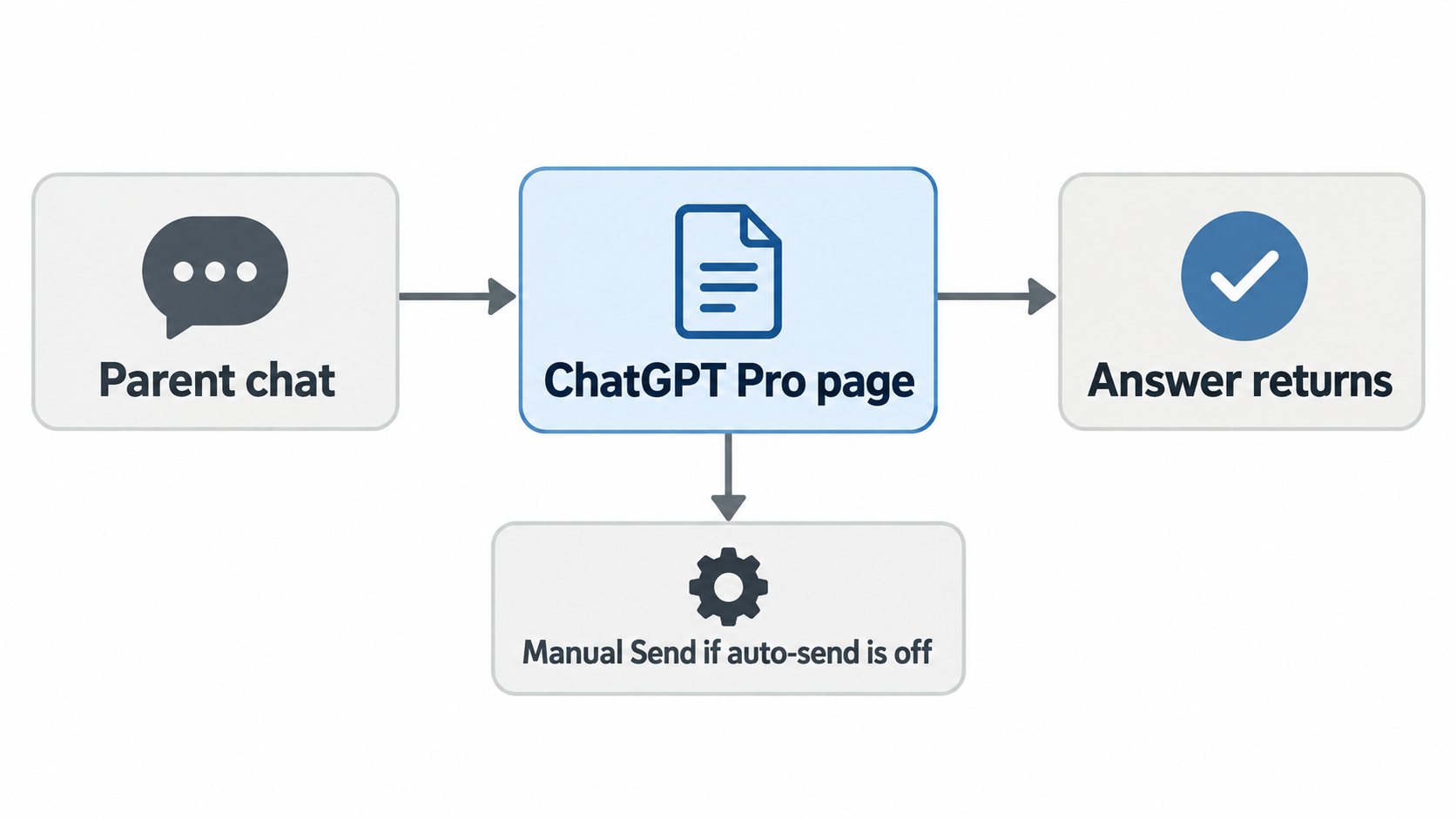
Koncepcióillusztráció: amikor az automatikus küldés ki van kapcsolva, először kattintson a Send gombra a ChatGPT weboldalán; csak ezután térhet vissza a válasz az eredeti csevegésbe. Ez nem termék-képernyőkép, és nem végpontok közötti teszt.
Mire készüljön fel a kezdés előtt
Először készítse elő a PandaNpc-t, a PandaPaw-t, valamint egy Chrome böngészőt, amelyre telepítve van a PandaNpc kiterjesztés. A PandaPaw-nak és a böngészőkiterjesztésnek ugyanazzal a PandaNpc-fiókkal kell bejelentkeznie. Ezután ebben a böngészőben nyissa meg a chatgpt.com oldalt, és győződjön meg arról, hogy be van jelentkezve a használni kívánt ChatGPT-fiókba.
Ha több böngészője van, a beállításokban kiválaszthat egyet alapértelmezett böngészőként. A ChatGPT Pro oldal nem kínál lehetőséget meglévő ChatGPT-beszélgetés kiválasztására; először a használni kívánt böngészőben jelentkezzen be a ChatGPT-be. Használatkor a saját ChatGPT-fiókja kvótáját használja, ezért figyeljen az oldal automatikus műveletekre vonatkozó figyelmeztetéseire.
Hol nyissa meg
- Nyissa meg a PandaNpc beállításait, és keresse meg a ChatGPT Pro elemet.
- Először telepítse a PandaNpc kiterjesztést a Chrome-ban, és jelentkezzen be vele ugyanabba a PandaNpc-fiókba, mint a PandaPaw-val. Térjen vissza a ChatGPT Pro beállítási oldalára, és ellenőrizze, hogy az oldal a PandaPaw-t és a kiterjesztést online állapotban mutatja; amikor megjelenik az engedélyezési kérés, válassza az elfogadást és az engedélyezést.
- Ha több böngészőt csatlakoztatott, a beállítási oldalon kiválaszthatja az alapértelmezett böngészőt; ha nincs olyan böngésző, amelyet rzíteni szeretne, nem kell alapértelmezettet beállítania. Ezután nyissa meg az éppen használt Codex vagy Claude Code beszélgetést.
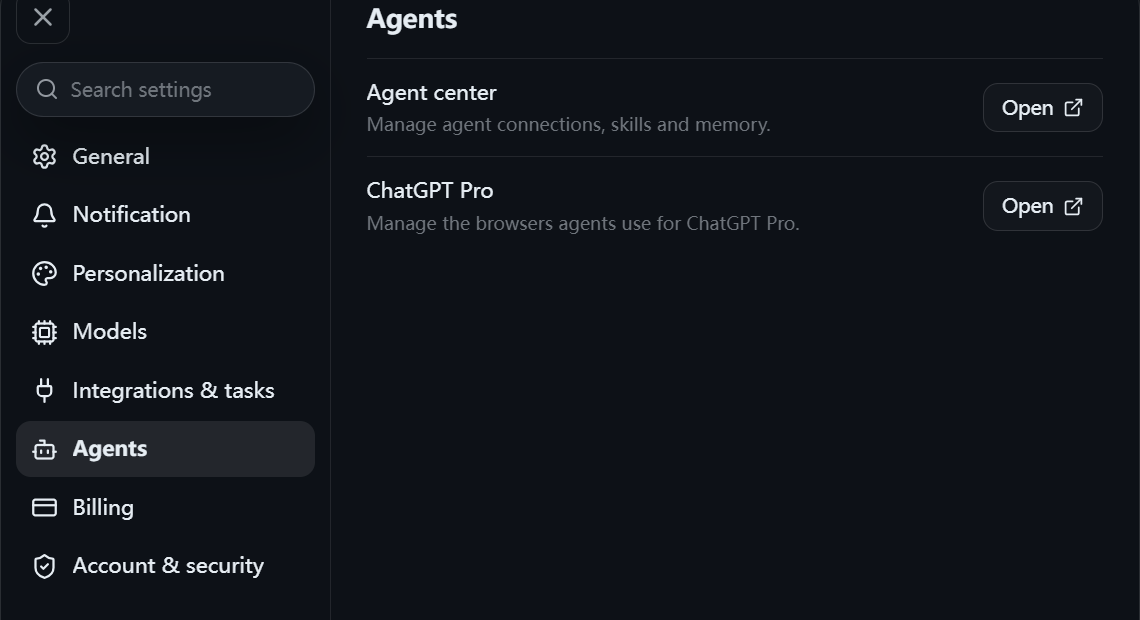
1. lépés: Nyissa meg a PandaNpc-ben a Settings → Agents → ChatGPT Pro útvonal.
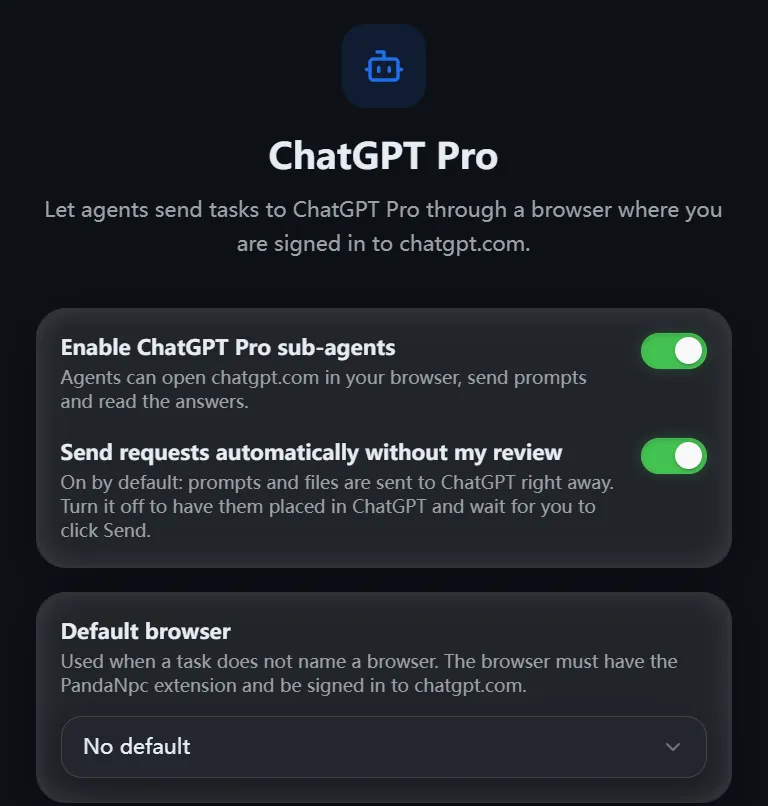
A ChatGPT Pro beállítási oldala engedélyezettként jelenik meg, az automatikus küldés az aktuális fiókban be van kapcsolva. A kép a jelenlegi állapotot mutatja, nem az alapértelmezett értéket vagy az engedélyezés gomb működésének folyamatát.
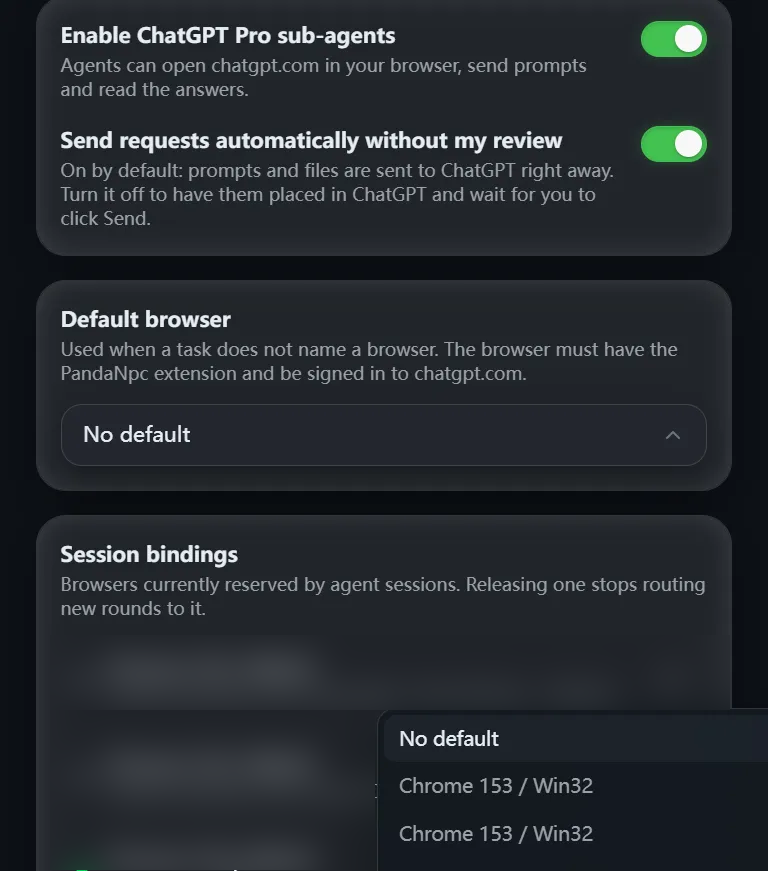
A Default browser legördülő menü a választható elemeket mutatja; csak megnyitottuk, nem választottunk vagy mentettünk új alapértelmezett böngészőt.
A beállítási oldal „automatikus küldés” kapcsolót is kínál. Ha be van kapcsolva, a kérdés azonnal elküldésre kerül; ha ki van kapcsolva, a kérdés először a ChatGPT weboldalára kerül, és Önnek a weboldalon a „Send” gombra kell kattintania. Mindig a saját oldalállapota irányadó.
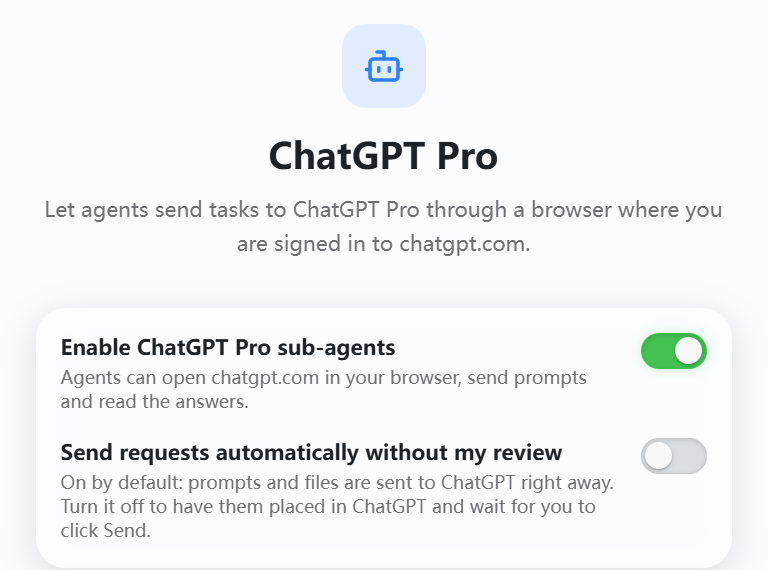
Tesztkörnyezet aktuális állapota: az automatikus küldés ki van kapcsolva, az oldal jelzi, hogy a felhasználónak a ChatGPT-n a Send gombra kell kattintania. A képen nincs online kiterjesztésű böngésző, ebből nem lehet arra következtetni, hogy a kapcsolat létrejött.
Hogyan kérje meg: másolja ki ezt a mondatot
A Codex vagy Claude Code párbeszédpanelén küldje el:
Kérem, adja át az iménti tervemet a ChatGPT Pro-nak, és kérdezze meg, milyen hiányosságokat vagy kockázatokat lát. Küldje át azt is, amit tudnia kell. Miután megkapta a választ, először nekem számoljon be; ne módosítson fájlokat; és várja meg a megerősítésemet, mielőtt folytatja.
Ha szeretné, hogy egy adott módosítást vizsgáljon meg, ezt írhatja helyette:
Kérem, kérje meg a ChatGPT Pro-t, hogy nézze meg a módosítás lényegét és lehetséges problémáit. Küldje el neki a kapcsolódó tartalmat, majd a válasz megérkezése után itt számoljon be, ne módosítson fájlokat; és várja meg a megerősítésemet, mielőtt folytatja.
Egyetlen mondatban elég világosan megmondani, kinek adja át, mit kérdezzen, és mit tegyen a válasz után. Minél konkrétabb a kérdés, annál könnyebben használható a válasz. Például a „milyen kompromisszumokkal jár ez a két megoldás?” hasznosabb, mint a „nézd át az egész projektet”.
A ChatGPT csak a kapott tartalom alapján tud válaszolni. Ha több háttérinformációra van szüksége, kérje meg a Codexet vagy a Claude Code-ot, hogy egészítse ki, majd kérdezzen újra. Ha tényleges módosításra vagy az eredmény ellenőrzésére van szükség, továbbra is az eredeti Codex vagy Claude Code beszélgetés folytassa a feldolgozást.
Demo data: Az alábbi angol feladatkártya aztatja, hogyan adja át a szülő-munkamenet a kérdést a ChatGPT Pro-n. Ez a termék valódi komponens böngészőmemóriabeli demója, nem történt valódi küldés.

Demo data: A szülő-munkamenetben lévő angol feladatkiosztó kártya a ChatGPT Pro-nak átadott feladatot mutatja. Ez a termék valódi komponensének böngészőmemóriabeli demója, nem került ténylegesen elküldésre a ChatGPT-nek.
Hol lássa az eredményt
A ChatGPT válasza abba a Codex vagy Claude Code beszélgetésbe kerül vissza, amelyben a kérést elindította. Nem kell új ablakot nyitnia a válasz másolásához. Először nézze meg, milyen javaslatokat adott, majd döntse el, hogy az eredeti ügynökkel folytatja-e a magyarázatot, a módosítást vagy az eredmény ellenőrzését.
Ha egyelőre nincs válasz, először győződjön meg arról, hogy a böngésző továbbra is fut, a ChatGPT továbbra is be van jelentkezve, valamint a PandaPaw és a böngészőkiterjesztés továbbra is ugyanabban a PandaNpc-fiókban van. Ha egy böngésző egyszerre két feladatot dolgoz fel, a későbbi feladatok sorba állnak; várakozás közben ne küldje el ismételten ugyanazt a kérdést.
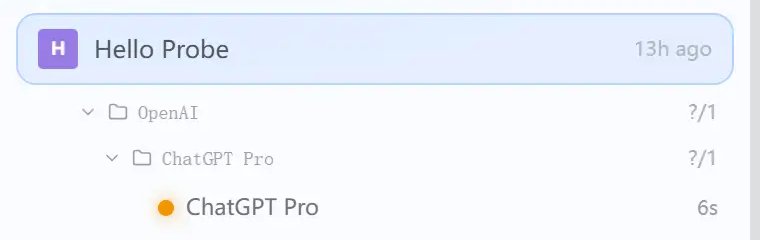
Demo data: A PandaNpc alügynök oldalsávja azt mutatja, hogy a ChatGPT Pro éppen fut. Ez csak a böngészőmemória-demó állapotmegjelenítése, nem bizonyítja, hogy megérkezett a válasz.

Demo data: Angol válaszpélda a szülő-munkamenetben, hogy lássa, hol fog megjelenni az eredmény. A példaszöveg nem egy valódi ChatGPT-válasz, és nem bizonyítja, hogy a végpontok közötti folyamat futott.
A képek kapcsán: A feladatkiosztás, a futási állapot és az eredmény képei a termékfelület Demo data elemei, amelyek megmutatják, hol látja majd a feladatokat és a válaszokat; nem jelentik azt, hogy ez alkalommal online elküldés vagy valódi visszaáramlás történt. A cikkben még nincs képernyőkép arról, hogy a ChatGPT weboldala ténylegesen megkapta a kérdést, és online végpontok közötti visszaáramlási ellenőrzés sem történt. Kérjük, saját kapcsolatában érzékeny információt nem tartalmazó kérdéssel ellenőrizze.
Gyakori kérdések (FAQ)
Meg tudja nyitni a ChatGPT magától a teljes projektemet?
Nem. A Codex vagy Claude Code által elküldött tartalom alapján válaszol. Ha szeretné, hogy bizonyos anyagokat figyelembe vegyen, akkor a feladatkiosztáskor mondja meg világosan, és kérje meg az eredeti ügynököt, hogy azokat is küldje el.
A ChatGPT javaslatai automatikusan kódmódosításokká válnak?
A ChatGPT ebben a lépésben csak a kapott tartalom alapján válaszol, és nem módosítja magától a projektfájlokat. Az eredeti Codex vagy Claude Code továbbra is folytathatja a műveletet az Ön által adott feladat szerint; ha előbb a javaslatokat szeretné látni, és csak utána dönteni a módosításról, akkor a feladatkiosztáskor egyértelműen mondja ki: „a válasz megérkezése után először számoljon be, és ne módosítson fájlokat”.
Ez átalakítja a ChatGPT Pro előfizetést a Claude Code előfizetésévé?
Nem. Itt az Ön által már bejelentkezett ChatGPT weboldalt használja, hogy az aktuális beszélgetésben válaszoljon egy kiadott feladatra.
Kapcsolódó útmutatók

Claude Code vs Codex: funkciók, távoli vezérlés, jogosultságok és használati esetek – hogyan válassz (2026)
Röviden: Claude Code a mély terminálmunkához, Hooks funkciókhoz és a Claude ökoszisztémához; Codex a ChatGPT-hez, felhőfeladatokhoz és több Agent használatához; PandaNpc mindkettő távoli vezérléséhez Windows, macOS, Linux és mobil eszközökön.
Cikk elolvasása →
Hagyd, hogy Claude közvetlenül irányítsa a böngésződet: Űrlapkitöltés, posztolás – még a csúszkás captchát is elhúzza
A legtöbb ember még mindig a „te kérdezel, ő válaszol” szinten használja az AI-t. A PandaNpc Chrome-bővítménye lehetővé teszi, hogy a Claude Code valóban benyúljon a böngésződbe, helyetted kattintson, kitöltsön, lapozzon – és még a csúszkás CAPTCHA-t is elhúzza helyetted. A Chrome fejlesztői protokoll segítségével a kernel szintjén injektál isTrusted=true valódi bemenetet, plusz a backend által kiszámolt emberszerű húzási pályát, így kikerüli az anti-scrapinget és belép a cross-origin iframe-ekbe. 43 műveleti eszköz, komplett jóváhagyási kártyákkal, domain feketelistával, szünet kapcsolóval, és egy biztonsági zárral, amely nyomon követi a műveleteket.
Cikk elolvasása →
Használja a Codex-et telefonon: ChatGPT Remote vs CLI (2026)
Használja a Codexet iPhone-on vagy Androidon: a ChatGPT Remote a Mac/Windows asztali chateket, a PandaNpc pedig a Codex CLI-t és Linux hostokat vezérli. Beállítás, korlátok és hibaelhárítás.
Cikk elolvasása →