
ChatGPT Pro med Codex og Claude Code: Slik spør du via PandaNpc
I en Codex- eller Claude Code-økt i PandaNpc kan du stille et spørsmål til en pålogget ChatGPT Pro-nettside og se svaret i den samme økten. Her ser du oppsett, sending og hvor svaret vises.

Innstillingene på skjermbildene kommer fra et ekte engelskspråklig produktgrensesnitt; tildeling av oppgaver, kjøringsstatus og resultater fra overordnede økter bruker tydelig merkede Demo data.
I en Codex- eller Claude Code-økt i PandaNpc kan du be om å stille et spørsmål til en allerede pålogget ChatGPT Pro-nettside. Svaret kommer tilbake i den opprinnelige økten, slik at du kan fortsette arbeidet. Det er ikke en API-nøkkeltilkobling eller deling av abonnement. Nedenfor går vi gjennom hva du forbereder, hvor du åpner det, hvordan du sender og hvor du ser svaret; skjermbildene av oppgave og svar er Demo data, ikke en ende-til-ende-verifisering på nettet denne gangen.
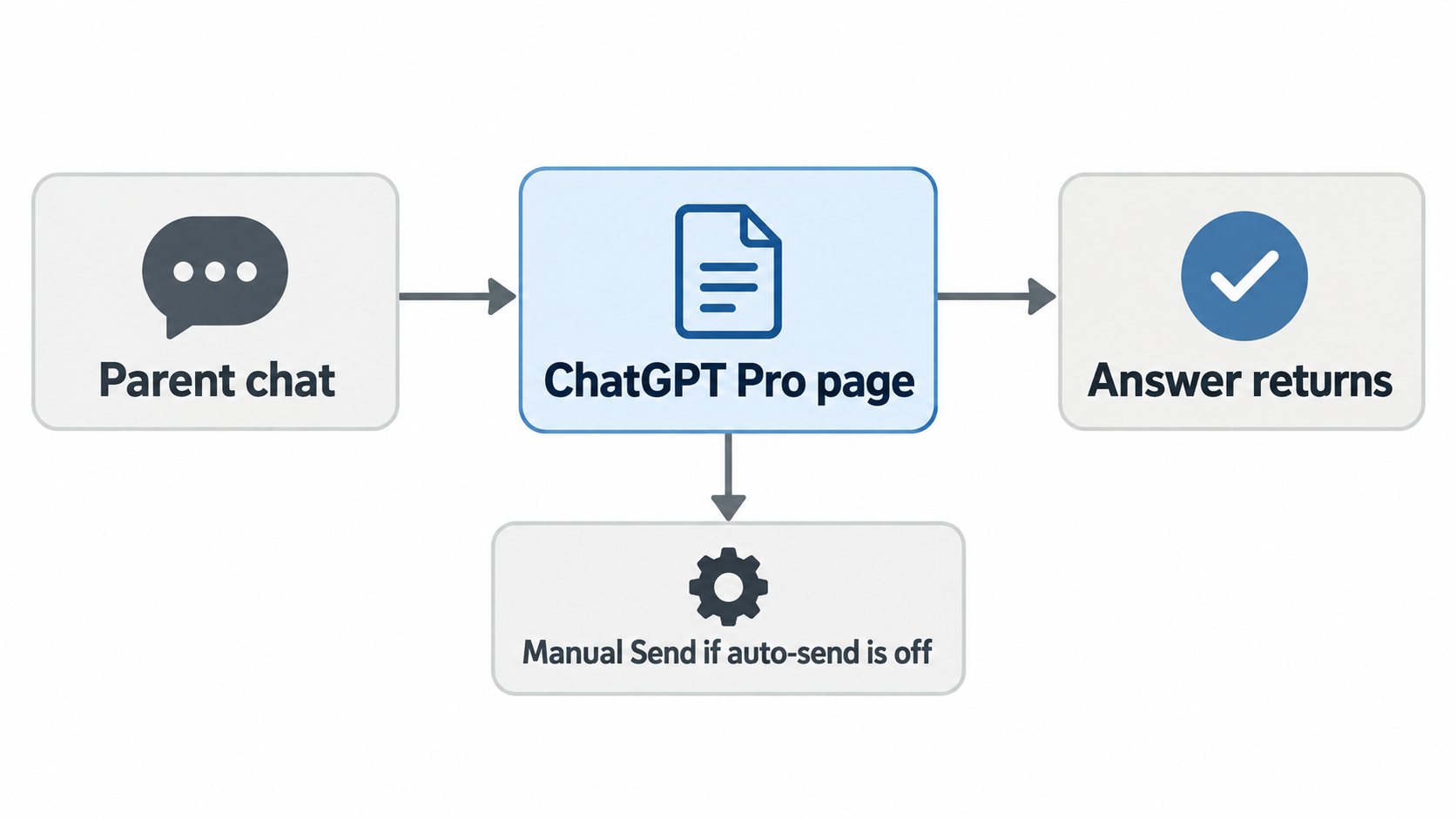
Konseptillustrasjon: når autosending er av, klikk på Send på ChatGPT-nettsiden først; først da kan svaret komme tilbake til den opprinnelige chatten. Dette er ikke et produktskjermbilde eller en ende-til-ende-test.
Hva du må forberede før du starter
Først må du ha PandaNpc, PandaPaw og Chrome-nettleseren med PandaNpc-utvidelsen installert. PandaPaw og nettleserutvidelsen må være logget inn på samme PandaNpc-konto. Åpne deretter chatgpt.com i denne nettleseren, og bekreft at du er logget inn på ChatGPT-kontoen du vil bruke.
Hvis du har flere nettlesere, kan du velge én som standardnettleser i innstillingene. ChatGPT Pro-siden tilbyr ikke noe valg for å velge en eksisterende ChatGPT-samtale; logg først inn på ChatGPT i nettleseren du vil bruke. Bruken vil trekke fra kvoten til din egen ChatGPT-konto, så vær oppmerksom på varslene på siden om automatisk drift.
Hvor du åpner det
- Åpne Innstillinger i PandaNpc, og finn ChatGPT Pro.
- Installer først PandaNpc-utvidelsen i Chrome, og la den og PandaPaw logge inn på samme PandaNpc-konto. Gå tilbake til innstillingssiden for ChatGPT Pro, og bekreft at siden viser at PandaPaw og utvidelsen er tilkoblet; når det vises en melding om å aktivere, velger du å godta og aktivere.
- Hvis du har flere nettlesere tilkoblet, kan du velge standardnettleser på innstillingssiden; hvis du ikke trenger å låse deg til én nettleser, kan du la være å angi standard. Åpne deretter Codex- eller Claude Code-samtalen du bruker.
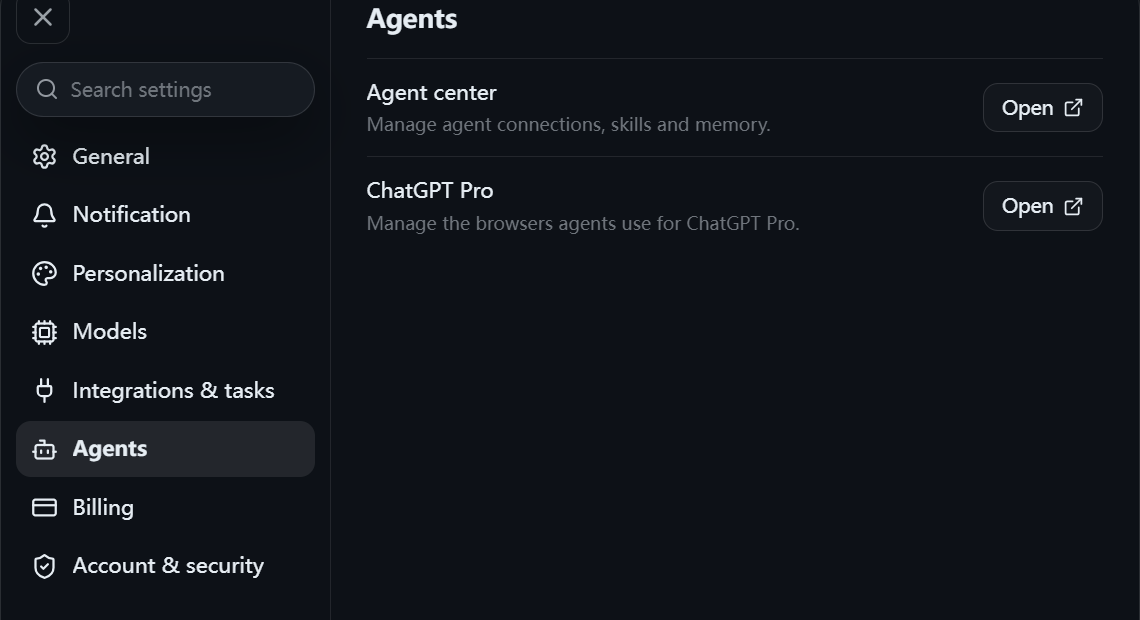
Trinn 1: Åpne Settings → Agents → ChatGPT Pro i PandaNpc.
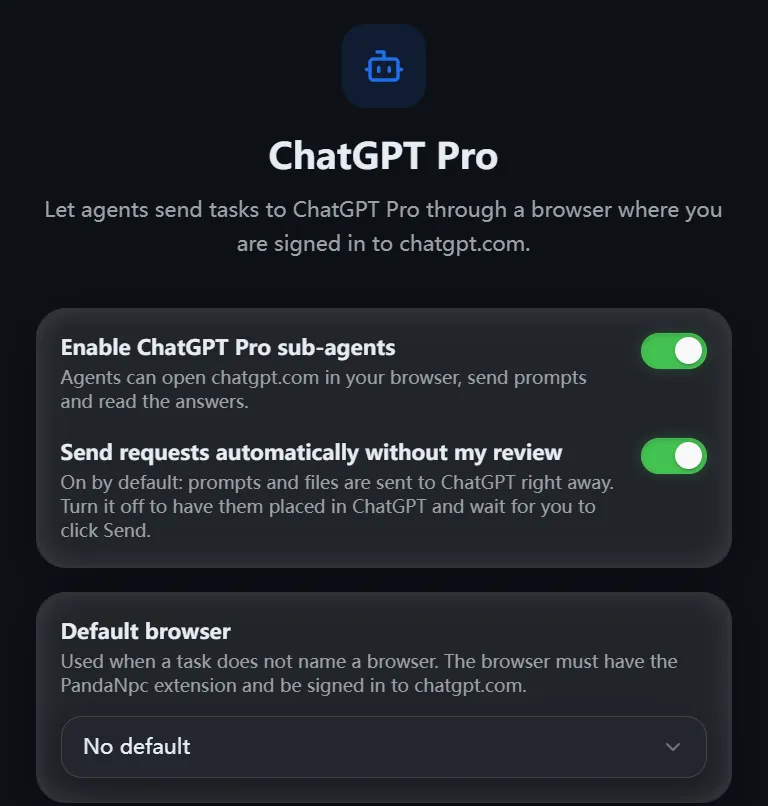
Innstillingssiden for ChatGPT Pro viser at det er aktivert, og automatisk sending er slått på for den gjeldende kontoen. Illustrasjonen viser gjeldende status og representerer ikke standardverdier eller hvordan aktiveringsknappen brukes.
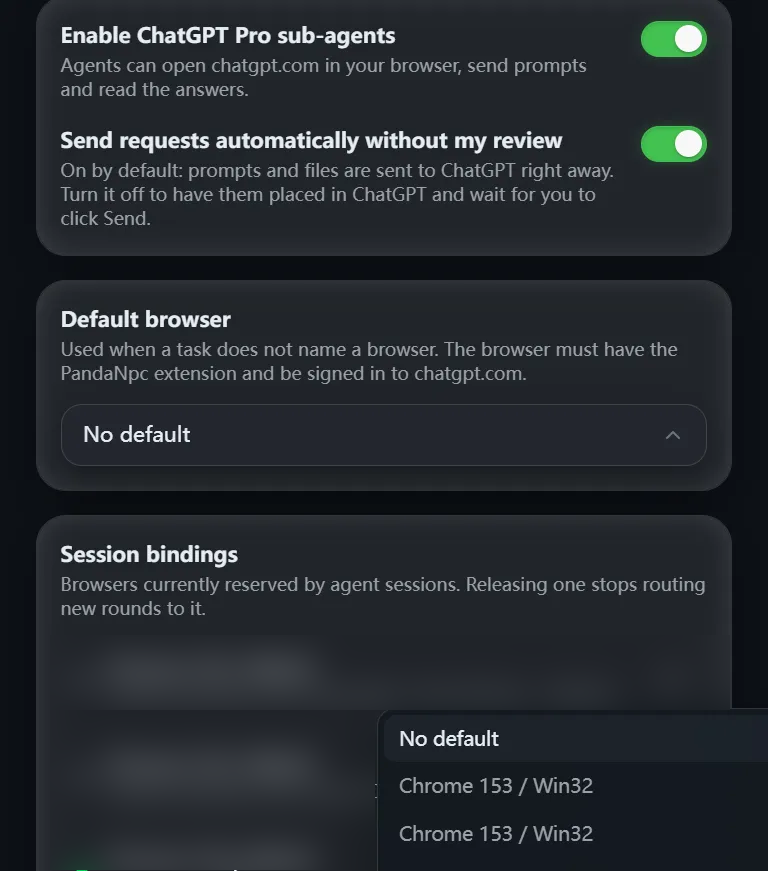
Nedtrekksmenyen Default browser viser tilgjengelige valg; den er bare utvidet for visning, og det er ikke valgt eller lagret en ny standardnettleser.
Innstillingssiden har også en bryter for «automatisk sending». Når den er på, sendes spørsmålet direkte; når den er av, fylles spørsmålet først inn på ChatGPT-nettstedet, og du må klikke «Send» på nettsiden. Forhold deg til tilstanden på din egen side.
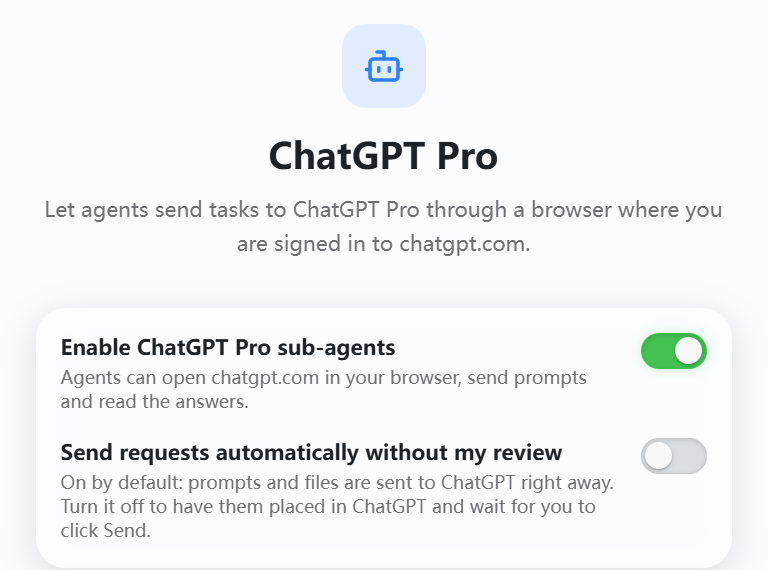
Gjeldende status i testmiljøet: automatisk sending er av, og siden viser at brukeren må klikke Send i ChatGPT. Bildet viser ingen tilkoblet utvidelsesnettleser, så det kan ikke brukes som bevis på at tilkoblingen er aktiv.
Hvordan få den til å hjelpe: kopier denne setningen direkte
Send dette i dialogboksen til Codex eller Claude Code:
Vennligst overlat løsningen jeg nettopp la fram, til ChatGPT Pro, og spør hvilke mangler eller risikoer den ser. Send også med innholdet den trenger å vite. Når svaret kommer, rapporter først til meg, og ikke endre filer; vent til jeg bekrefter før du fortsetter.
Hvis du vil at den skal gjennomgå en bestemt endring, kan du i stedet skrive:
La ChatGPT Pro se på hovedpunktene og mulige problemer med denne endringen. Send det relevante innholdet til den, og rapporter først her når svaret kommer, uten å endre filer; vent til jeg bekrefter før du fortsetter.
Det er nok å tydelig si til hvem det skal overlates, hva som skal spørres om, og hva som skal gjøres etter svaret i én setning. Jo mer konkret spørsmålet er, desto lettere er svaret å bruke. For eksempel er «hva koster de to alternativene» bedre enn «se på hele prosjektet for meg».
ChatGPT kan bare svare ut fra innholdet det mottar. Hvis det trenger mer bakgrunn, må du la Codex eller Claude Code supplere og deretter spørre igjen. Når det trengs faktiske endringer eller kontroll av resultater, er det fortsatt den opprinnelige Codex- eller Code-samtalen som håndterer det vid.
Demo data: Det engelske oppgaveket nedenfor viser hvordan den overordnede økten overlater spørsmålet til ChatGPT Pro. Det kommer fra en nettleserminne-demo av ekte produktkomponenter, og ble ikke faktisk sendt.

Demo data: Det engelske tildelingskortet i den overordnede økten viser oppgaven som overlates til ChatGPT Pro. Det er en nettleserminne-demo av ekte produktkomponenter, og ble ikke faktisk sendt til ChatGPT.
Hvor du ser resultatene
ChatGPTs svar kommer tilbake til Codex- eller Claude Code-samtalen som opprinnelig sendte forespørselen. Du trenger ikke å åpne et nytt vindu for å kopiere svaret. Se først hvilke forslag det ga, og avgjør deretter om den opprinnelige agenten skal fortsette å forklare, endre eller kontrollere resultatet.
Hvis det ikke kommer noe svar med en gang, må du først bekrefte at nettleseren fortsatt kjører, at ChatGPT fortsatt er logget inn, og at PandaPaw og nettleserutvidelsen fortsatt bruker samme PandaNpc-konto. Når én nettleser behandler to oppgaver samtidig, stiller den siste oppgaven seg i kø; ikke send det samme spørsmålet om og om igjen mens du venter.
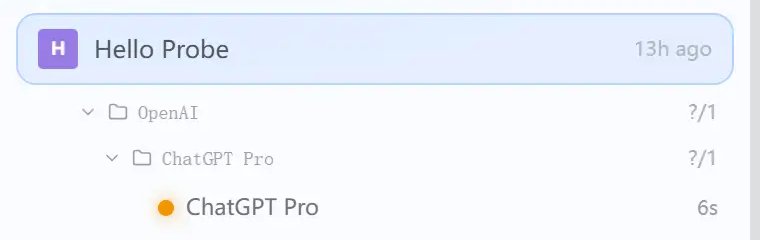
Demo data: PandaNpc-sidepanelet for underagenter viser at ChatGPT Pro kjører. Dette er bare en statusvisning fra en nettleserminne-demo, ikke bevis på at et svar er mottatt.

Demo data: Et eksempel på et engelsk svar i den overordnede økten, slik at du kan se hvor resultatet vises. Eksempelteksten er ikke en faktisk ChatGPT-retur og kan ikke bevise at ende-til-ende er kjørt.
Om illustrasjonene: Tildeling, kjøringsstatus og resultatbilder er Demo data fra produktgrensesnittet, brukt til å vise hvor du vil se oppgaver og svar; de betyr ikke at dette er sendt online eller at en faktisk retur har skjedd. Denne artikkelen har ennå ikke skjermbilde av at ChatGPT-nettstedet faktisk har mottatt spørsmålet, og det er heller ikke utført online ende-til-ende-returverifisering. Verifiser med et spørsmål uten sensitive opplysninger i din egen tilkobling.
Du lurer kanskje på
Kan ChatGPT selv åpne hele prosjektet mitt?
Nei. Det svarer ut fra innholdet som Codex eller Claude Code sender over. Hvis du vil at det skal ta hensyn til bestemte data, må du si det tydelig når du tildeler oppgaven, og la den opprinnelige agenten legge det ved.
Blir ChatGPTs forslag automatisk til kodeendringer?
I dette trinnet svarer ChatGPT bare ut fra innholdet det mottar, og endrer ikke prosjektfiler selv. Den opprinnelige Codex eller Claude Code kan fortsatt fortsette i henhold til oppgaven du ga den; hvis du vil se forslagene først og deretter avgjøre om noe skal endres, må du si tydelig ved tildelingen: «rapporter først når svaret kommer, og ikke endre filer».
Betyr dette at et ChatGPT Pro-abonnement blir et Claude Code-abonnement?
Nei. Det som brukes her, er ChatGPT-nettstedet du allerede er logget inn på, og det får svare på en tildelt oppgave i den gjeldende samtalen.
Relaterte guider

Claude Code vs Codex: Hvordan velge mellom funksjoner, ekstern kontroll, tillatelser og bruksscenarier (2026)
Kort sagt: Claude Code for dyp terminaltilgang, Hooks og Claude-økosystemet; Codex for ChatGPT, skyoppgaver og flere Agent; PandaNpc for å fjernstyre begge på Windows, macOS, Linux og mobil.
Les artikkel →
Få Claude til å styre nettleseren din direkte: fylle ut skjemaer, poste innlegg, og til og med dra glidebryter-captchaer
De fleste bruker AI fortsatt på nivået «du spør, den svarer». PandaNpc sin Chrome-utvidelse lar Claude Code virkelig strekke seg inn i nettleseren, klikke for deg, fylle ut for deg, bla sider for deg – til og med dra glidebryter-captchaer for deg. Ved hjelp av Chrome-utviklerprotokollen injiseres ekte input med isTrusted=true på kjernenivå, sammen med backend-beregnede menneskelignende drabaner, for å omgå anti-scraping og gå inn i cross-origin iframes. 43 operasjonsverktøy, utstyrt med et helt sett godkjenningskort + domene-svarteliste + pausebryter + sikkerhetsventil med operasjonssporing.
Les artikkel →
Bruk Codex på mobilen: ChatGPT Remote vs CLI (2026)
Ja: ChatGPT Remote styr parrede Mac/Windows-Codex via iPhone/Android. For Codex CLI/Linux/uten desktop: PandaNpc. Sammenligner oppsett, grenser, verifisering, feilsøking.
Les artikkel →