
ChatGPT Pro med Codex och Claude Code: ställ frågor via PandaNpc
Du kan ställa en fråga från en PandaNpc-session med Codex eller Claude Code till en inloggad ChatGPT Pro-webbsida och se svaret i originalsessionen.

Inställningsskärmbilderna kommer från ett riktigt engelskt produktgränssnitt; delegering, körningsstatus och resultat från föräldrasessionen använder tyligt märkt Demo data.
I en PandaNpc-session med Codex eller Claude Code kan du be om att ställa en fråga till en redan inloggad ChatGPT Pro-webbsida. Svaret från webbsidan kommer tillbaka till den ursprungliga Codex- eller Claude Code-sessionen, så att du kan fortsätta arbeta med uppgiften. Nedan går vi igenom vad du förbereder, var du öppnar det, hur du skickar och var du ser svaret. Det är inte en API-nyckelanslutning eller delning av prenumeration; skärmbilderna för uppdrag och retur är Demo data, inte ett end-to-end-test i den här artikeln.
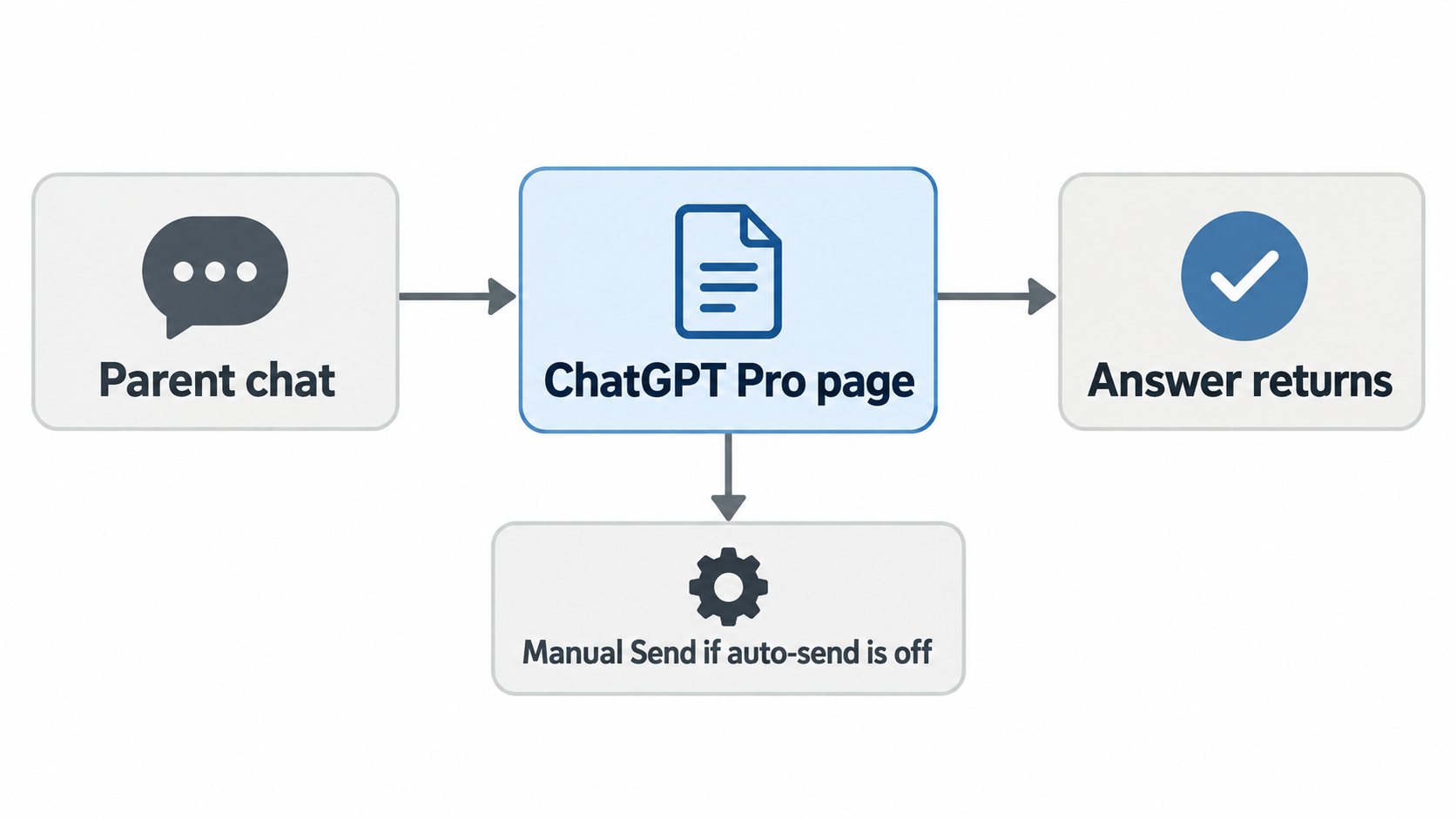
Konceptillustration: när automatisk sändning är avstängd, klicka först på Send på ChatGPT-webbsidan; först då kan svaret återvända till den ursprungliga chatten. Detta är inte en produktskärmbild eller ett end-to-end-test.
Vad du behöver förbereda innan du börjar
Förbered först PandaNpc, PandaPaw och Chrome med PandaNpc-tillägget installerat. PandaPaw och webbläsartillägget måste logga in på samma PandaNpc-konto. Öppna sedan chatgpt.com i den här webbläsaren och bekräfta att du är inloggad på det ChatGPT-konto du vill använda.
Om du har flera webbläsare kan du i inställningarna välja en som standardwebbläsare. ChatGPT Pro-sidan erbjuder inget alternativ för att välja en befintlig ChatGPT-konversation; logga först in på ChatGPT i den webbläsare du vill använda. När du använder det förbrukas kvoten för ditt eget ChatGPT-konto, så var uppmärksam på sidans meddelanden om automatisk åtgärd.
Var du öppnar det
- Öppna PandaNpc Inställningar och hitta ChatGPT Pro.
- Installera först PandaNpc-tillägget i Chrome och låt det logga in på samma PandaNpc-konto som PandaPaw. Gå tillbaka till inställningssidan för ChatGPT Pro och bekräfta att sidan visar att PandaPaw och tillägget är online; när en aktiveringsprompt visas väljer du att acceptera och aktivera.
- Om du har anslutit flera webbläsare kan du på inställningssidan välja standardwebbläsare; om du inte behöver en fast webbläsare kan du låta bli att ange standard. Öppna sedan den Codex- eller Claude Code-konversation du använder.
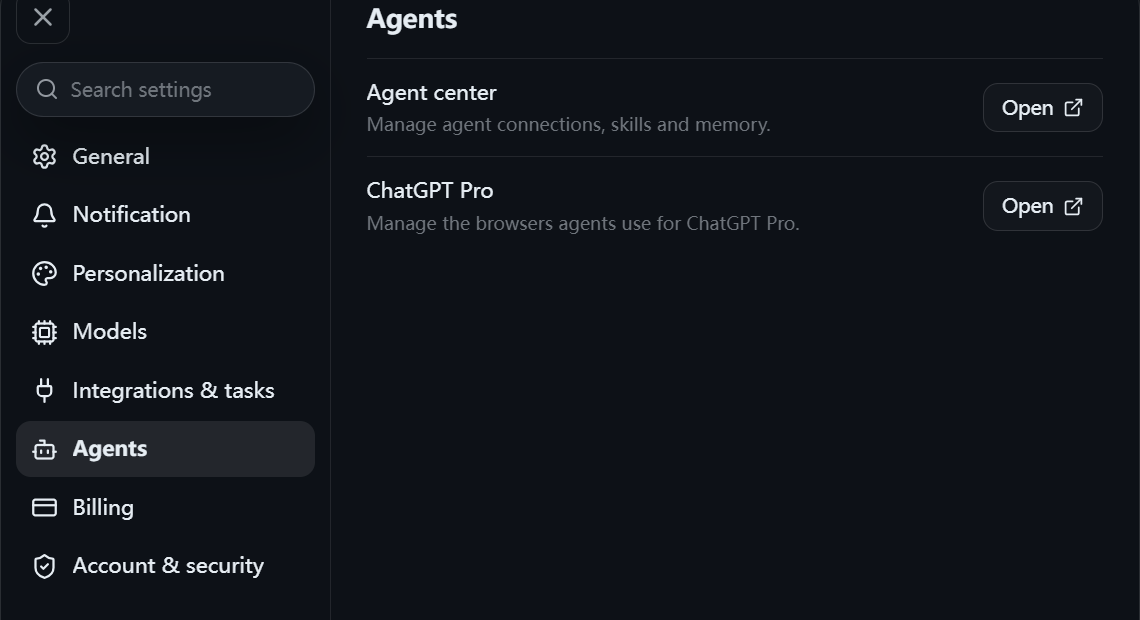
Steg 1: Öppna Settings → Agents → ChatGPT Pro i PandaNpc.
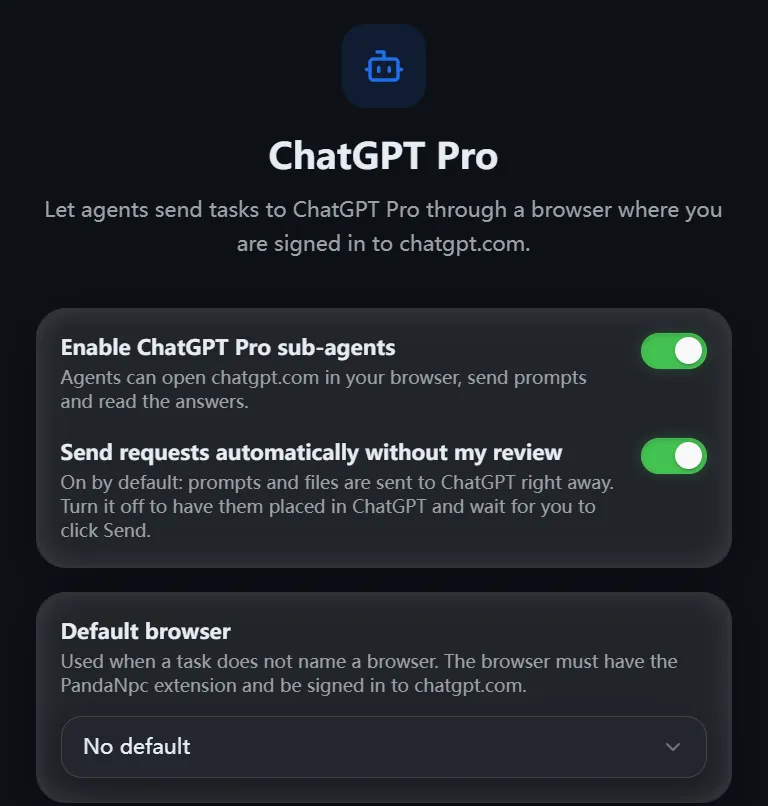
ChatGPT Pro-inställningssidan visar att den är aktiverad; automatisk sändning är på för det aktuella kontot. Bilden visar ett befintligt läge och representerar inte standardvärdet eller själva åtgärden med aktiveringsknappen.
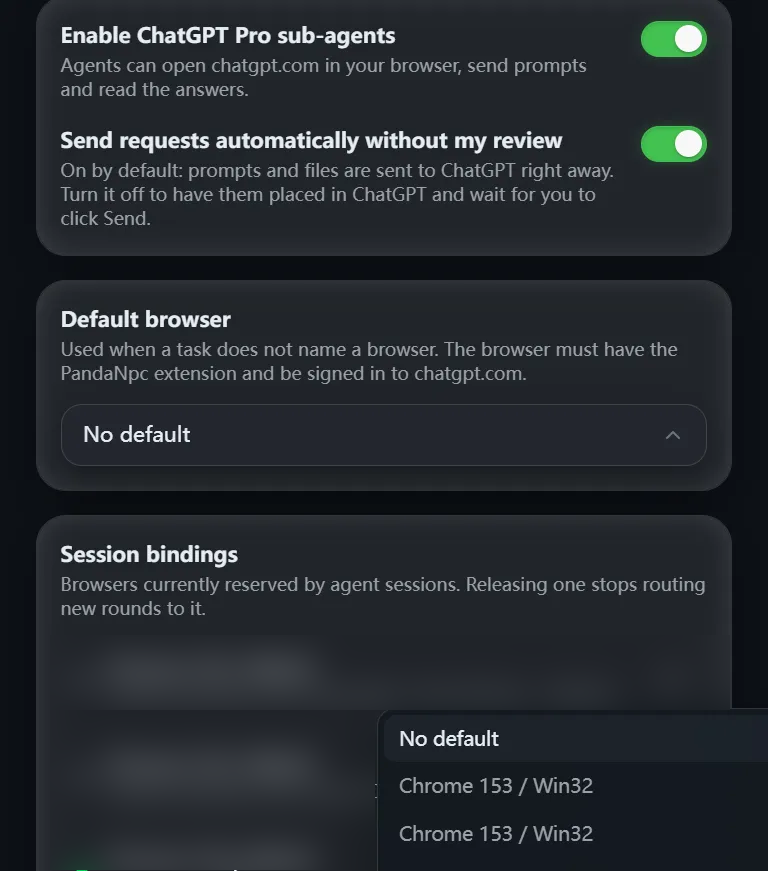
Rullgardinsmenyn Default browser visar valbara alternativ; den är bara expanderad för visning, ingen ny standardwebbläsare har valts eller sparats.
Inställningssidan har också en växel för "Automatisk sändning". När den är på skickas frågan direkt; när den är av fylls frågan först i ChatGPT-webbsidan, och du måste klicka på "Send" på webbsidan. Utgå från din egen sidstatus.
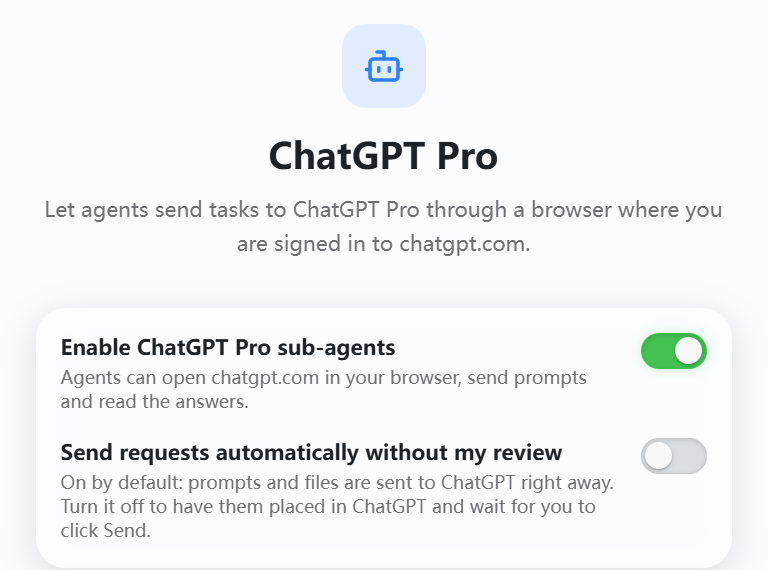
Befintligt läge i testmiljön: automatisk sändning är av; sidan anger att användaren måste klicka på Send i ChatGPT. Det finns ingen online-ansluten tilläggswebbläsare i bilden, så den kan inte användas för att anta att anslutningen fungerar.
Så låter du den hjälpa till: kopiera bara den här meningen
Skicka i Codex- eller Claude Code-dialogrutan:
Be ChatGPT Pro titta på mitt just nämnda förslag och fråga vilka luckor eller risker det finns. Skicka med allt den behöver veta. När du fått svaret, rapportera först till mig och ändra inga filer; fortsätt när jag har bekräftat.
Om du vill att den granskar en viss ändring kan du ändra till:
Låt ChatGPT Pro titta på det viktigaste i den här ändringen och möjliga problem. Skicka relevant innehåll till den, rapportera här först när du fått svaret, ändra inga filer; fortsätt när jag har bekräftat.
Det räcker att i en mening tydligt säga till vem, vad som ska frågas, vad som ska göras efter svaret. Ju mer specifik frågan är, desto lättare är svaret att använda. Till exempel är "vilka kostnader har de här två alternativen" bättre än "hjälp mig titta på hela projektet".
ChatGPT kan bara svara utifrån innehållet den tar emot. Om den behöver mer bakgrund ber du Codex eller Claude Code komplettera och fråga igen. När du behöver faktiska ändringar eller kontroll av resultat hanteras det fortfarande av den ursprungliga Codex- eller Claude Code-konversationen.
Demo data: Det engelska uppgiftskortet nedan visar hur föräldrasessionen lämnar frågan till ChatGPT Pro. Det kommer från en webbläsarminnesdemo av en riktig produktkomponent och har inte skickats på riktigt.

Demo data: Det engelska delegeringskortet i föräldrasessionen visar uppgiften som lämnas till ChatGPT Pro. Det är en webbläsarminnesdemo av riktiga produktkomponenter och har inte skickats till ChatGPT på riktigt.
Var du ser resultatet
ChatGPT:s svar återkommer till Codex- eller Claude Code-konversationen som just skickade begäran. Du behöver inte öppna ett nytt fönster och kopiera svaret. Titta först på vilka förslag den gav och bestäm sedan om du vill låta den ursprungliga agenten fortsätta förklara, ändra eller kontrollera resultatet.
Om det inte kommer något svar, kontrollera först att webbläsaren fortfarande körs, att ChatGPT fortfarande är inloggad och att PandaPaw och webbläsartillägget fortfarande använder samma PandaNpc-konto. När en webbläsare hanterar två uppgifter samtidigt köas den senare uppgiften; skicka inte samma fråga upprepade gånger medan du väntar.
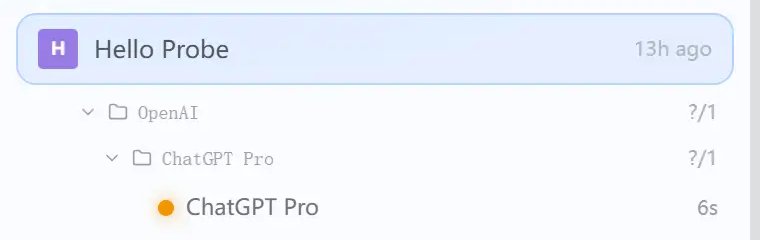
Demo data: PandaNpc-underagentens sidopanel visar att ChatGPT Pro körs. Detta är bara en statusvisning från webbläsarminnesdemon, inte ett bevis på att ett svar har tagits emot.

Demo data: Exempel på engelskt svar i föräldrasessionen så att du ser var resultatet visas. Exempeltexten är inte ett riktigt ChatGPT-svar och kan inte bevisa att hela kedjan har körts.
Om bilderna: Delegerings-, körningsstatus- och resultatbilderna är Demo data från produktgränssnittet, för att visa var du ser uppgifter och svar; de betyder inte att det här har skickats online eller slutförts en riktig återföring. Den här artikeln har ännu ingen skärmbild som visar att ChatGPT-webbsidan faktiskt tog emot frågan, och ingen verifiering av onlineända-till-ända-återföring har gjorts. Verifiera i din egen anslutning med frågor utan känslig information.
FAQ: Du kanske undrar
Kan ChatGPT själv öppna hela mitt projekt?
Nej. Den svarar utifrån innehållet som Codex eller Claude Code skickar. Om du vill att den ska ta hänsyn till visst material ska du säga det tydligt vid delegeringen och låta den ursprungliga agenten tillhandahålla det.
Blir ChatGPT:s förslag automatiskt kodändringar?
ChatGPT-svaret i det här steget baseras bara på innehållet den tar emot och ändrar inte projektfiler själv. Den ursprungliga Codex eller Claude Code kan fortfarande fortsätta enligt uppgiften du gav den; om du vill se förslagen först och sedan bestämma om något ska ändras, säg tydligt vid delegeringen "rapportera först när du fått svaret, ändra inga filer".
Blir ChatGPT Pro-prenumerationen härmed en Claude Code-prenumeration?
Nej. Här används ChatGPT-webbsidan som du redan är inloggad på, och låter den svara på en delegerad uppgift i den aktuella konversationen.
Relaterade guider

Claude Code vs Codex: funktioner, fjärrstyrning, behörigheter och användningsområden – hur väljer du? (2026)
Kort sagt: Claude Code för djup terminalåtkomst, Hooks och Claude-ekosystemet; Codex för ChatGPT, molnjobb och flera Agent; PandaNpc för att fjärrstyra båda på Windows, macOS, Linux och mobil.
Läs artikel →
Låt Claude styra din webbläsare direkt: Fyll i formulär, posta inlägg, till och med dra captcha-slider
De flesta använder AI fortfarande på nivån "du frågar, den svarar". PandaNpc:s Chrome-tillägg låter din Claude Code verkligen sträcka sig in i webbläsaren, klicka åt dig, fylla i åt dig, bläddra åt dig – och till och med dra slider CAPTCHA åt dig. Med hjälp av Chrome Developer Protocol injiceras äkta inmatning med isTrusted=true på kärnnivå + bakänden beräknar människoliknande dragbanor, för att passera anti-skrapning och gå in i cross-origin iframes. 43 verktyg för åtgärder, komplett med en uppsättning godkännandekort + domänsvartlista + pausknapp + säkerhetsbarriär för åtgärdsspårning.
Läs artikel →
Använd Codex på mobilen: ChatGPT Remote vs CLI (2026)
Ja: ChatGPT Remote styr ihopparade Mac/Windows-Codex via iPhone/Android. För Codex CLI/Linux/utan desktop: PandaNpc. Jämför setup, begränsningar, verifiering, felsökning.
Läs artikel →