
チャットで作成
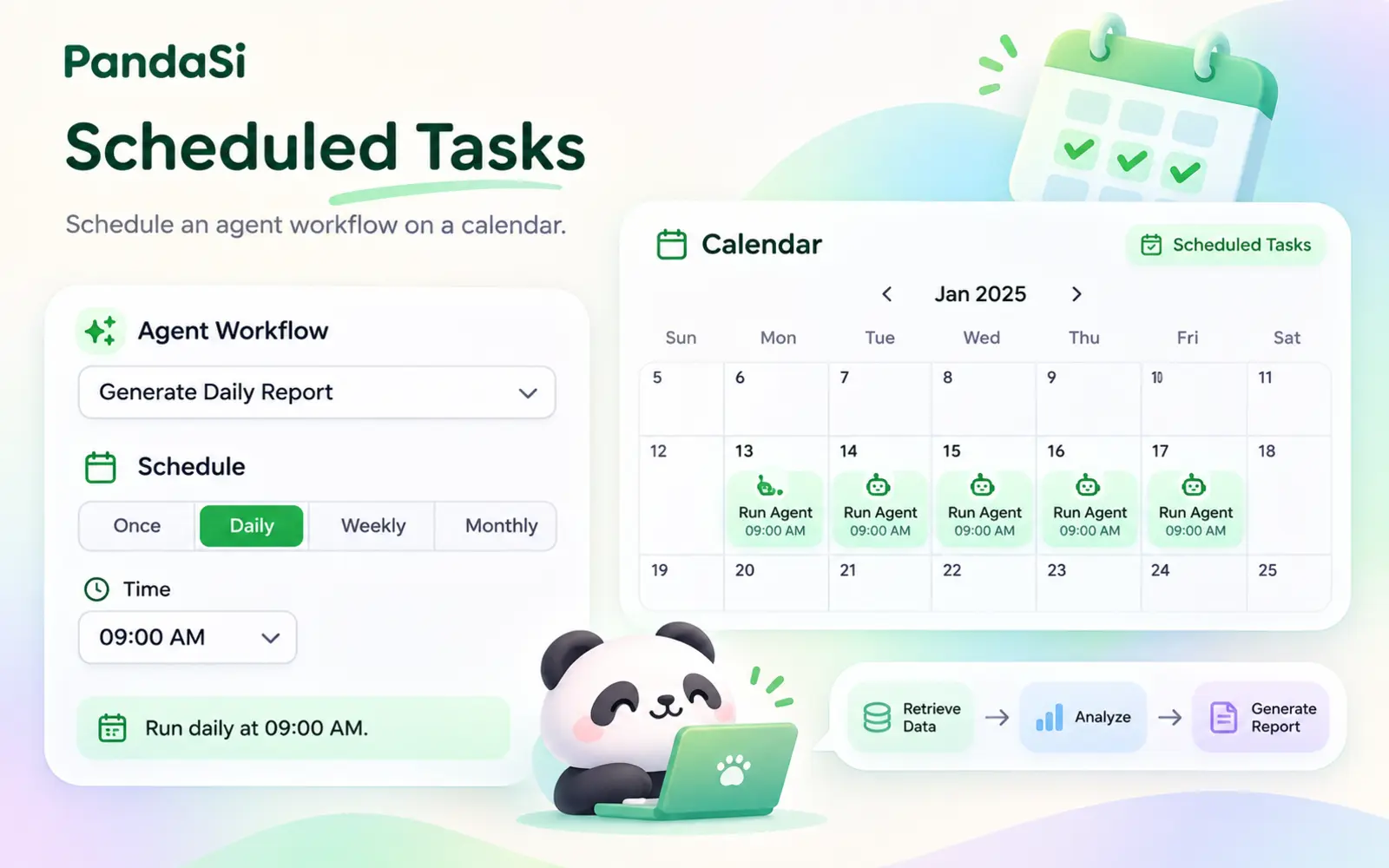
セッションでスケジュールを説明するだけ —「毎週月曜日の午前9時」— で、エージェントがタスクを作成します。フォームを使うこともできます。
Claudeに「平日毎朝9時にこれを実行して」と伝えるだけで、スケジュールタスクになり、自分のマシン上で実行されます。履歴、通知、開ける結果も付きます。
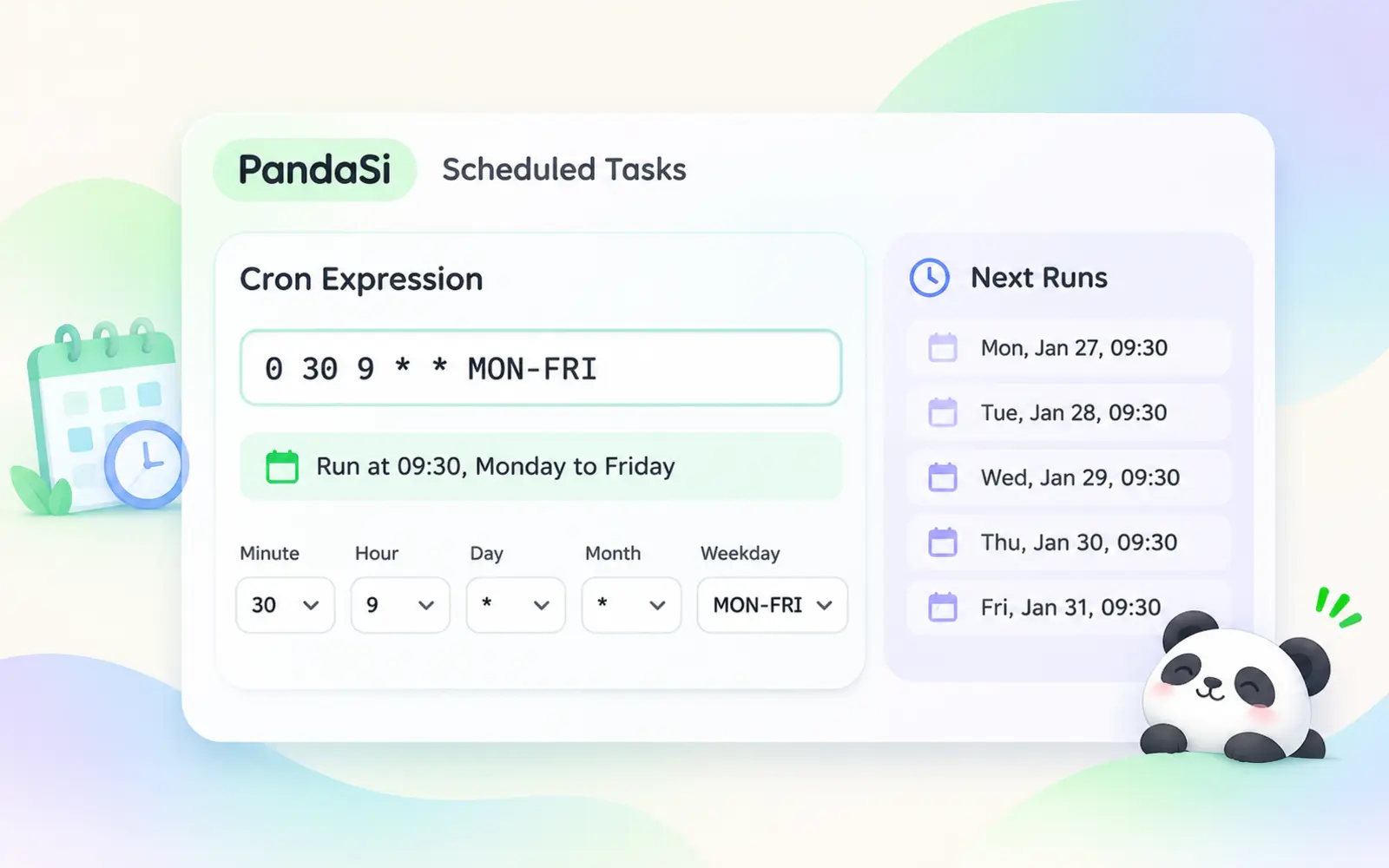
よくあるスケジュール向けのビジュアルビルダーに加え、秒単位まで正確に指定できる5または6フィールドのcronも利用できます。
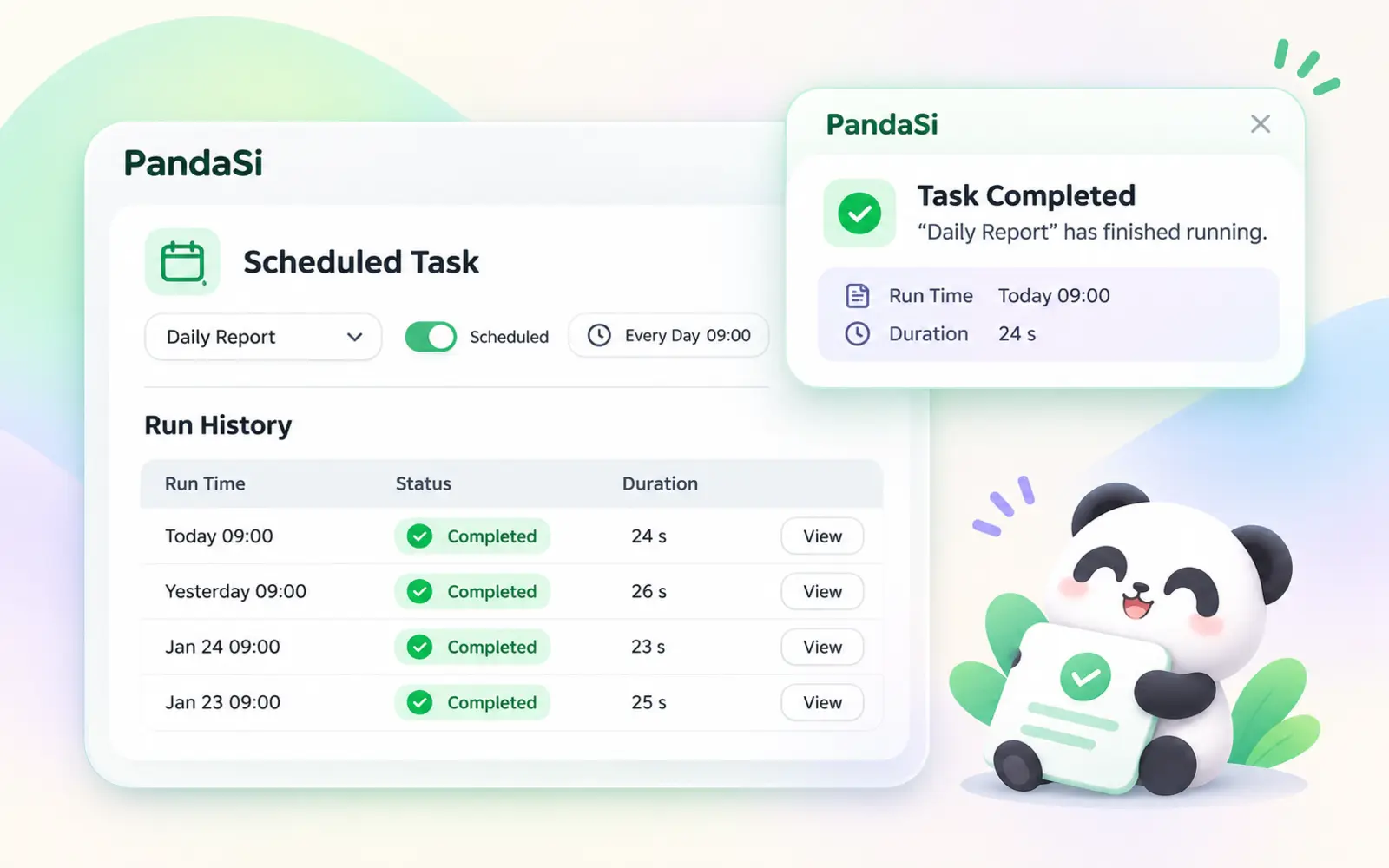
各実行は結果とともに記録されます。タスクの成功時または失敗時に通知を受け取れます。
セッションでスケジュールを説明するだけ —「毎週月曜日の午前9時」— で、エージェントがタスクを作成します。フォームを使うこともできます。
よくあるスケジュール向けのビジュアルビルダーに加え、秒単位まで正確に指定できる5または6フィールドのcronも利用できます。
接続とプロジェクトを選択すると、タスクは対話セッションと同じエンジンとツールでそこで実行されます。
実行ごとに新しいセッションを開始するか、各実行を1つのセッションに追加して、文脈を保ったまま続けてやり取りできます。
各実行は結果とともに記録されます。タスクの成功時または失敗時に通知を受け取れます。
終了日または実行回数に達したら停止します。タスクは自動的にオフになり、完了として表示されます。
「平日の午後6時に、今日のコミットを要約してノートに入れて」
マシン接続とプロジェクトを選択します。
実行履歴を確認し、セッションを開くか、公開された結果を読みます。
タスクが実行される時点で、選択した接続がオンラインである必要があります。クラウドコンピューターは常にオンラインです。
はい。Artifactsをリンクすると、各実行でその新しいバージョンが公開されます。
アプリで作成するか、エージェントに頼むだけです。