
أنشئ بالمحادثة
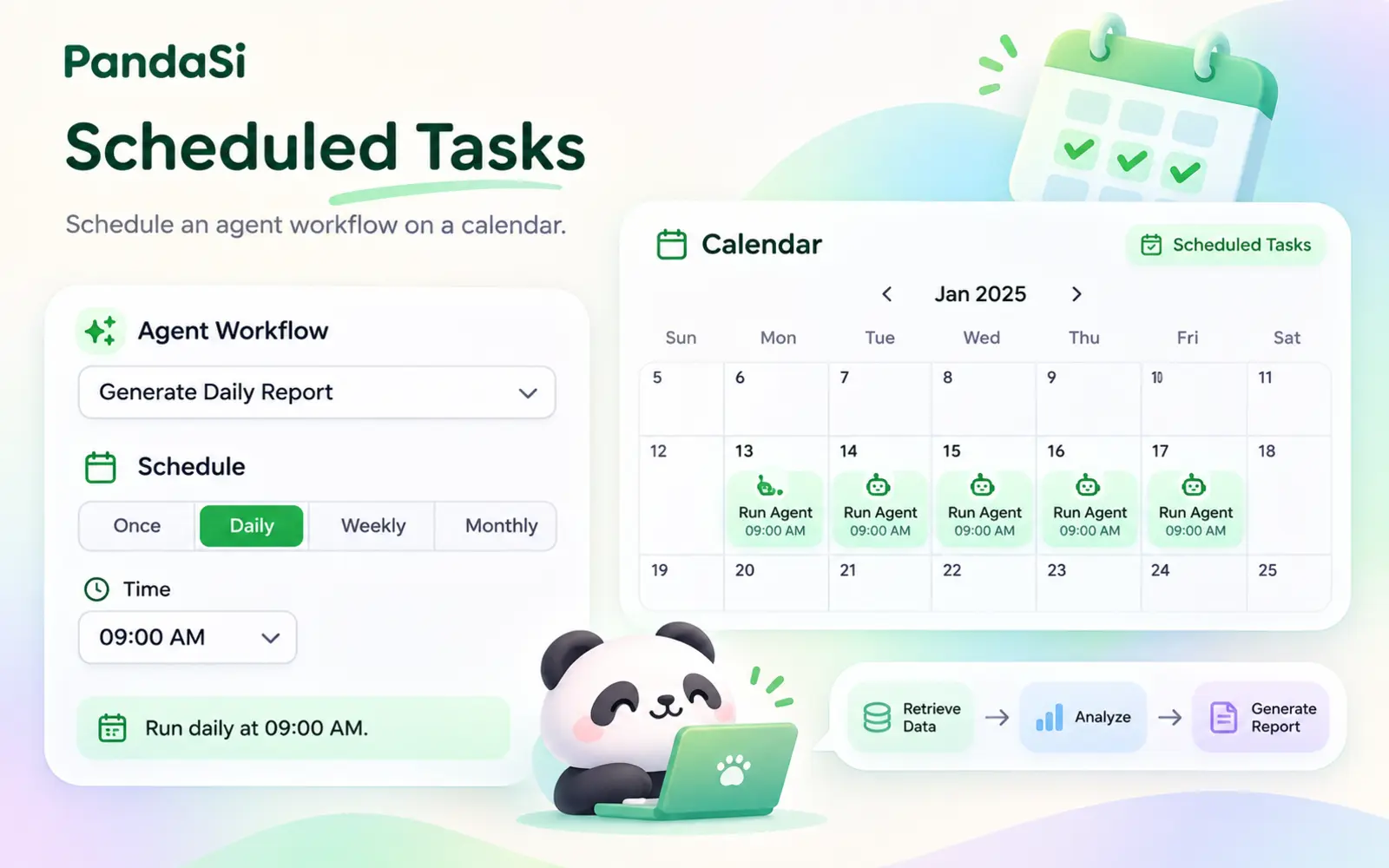
صِف الجدول في جلسة — «كل يوم اثنين عند الساعة 9 صباحًا» — وسينشئ الوكيل المهمة لك. أو استخدم النموذج.
قل لـ Claude «كل يوم من أيام الأسبوع عند الساعة 9 صباحًا، نفّذ هذا» ليتحول إلى مهمة مجدولة تعمل على جهازك — مع سجل وإشعارات ونتائج يمكنك فتحها.
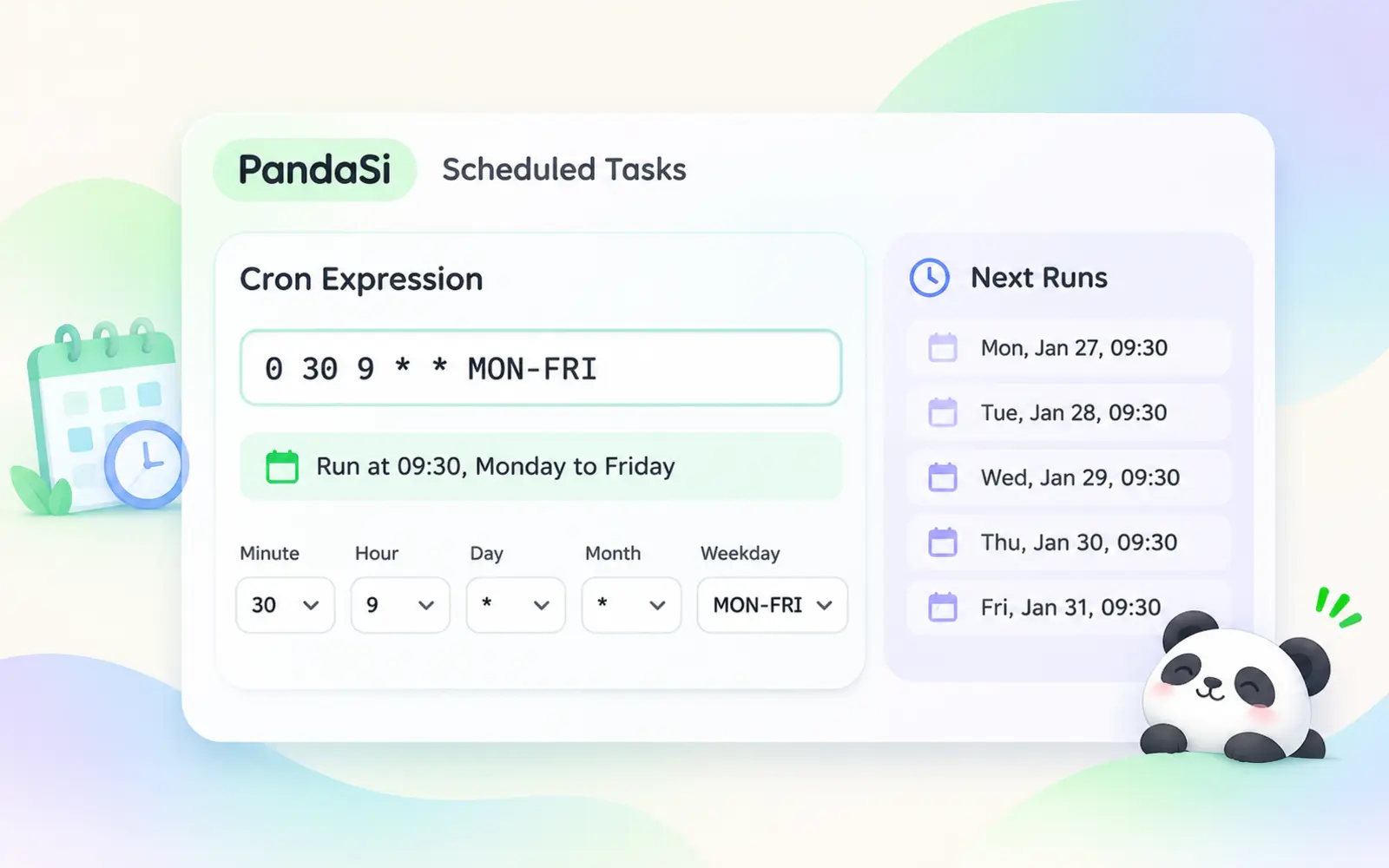
منشئ مرئي للجداول الشائعة، إضافة إلى cron من 5 أو 6 حقول لتوقيت دقيق حتى الثانية.
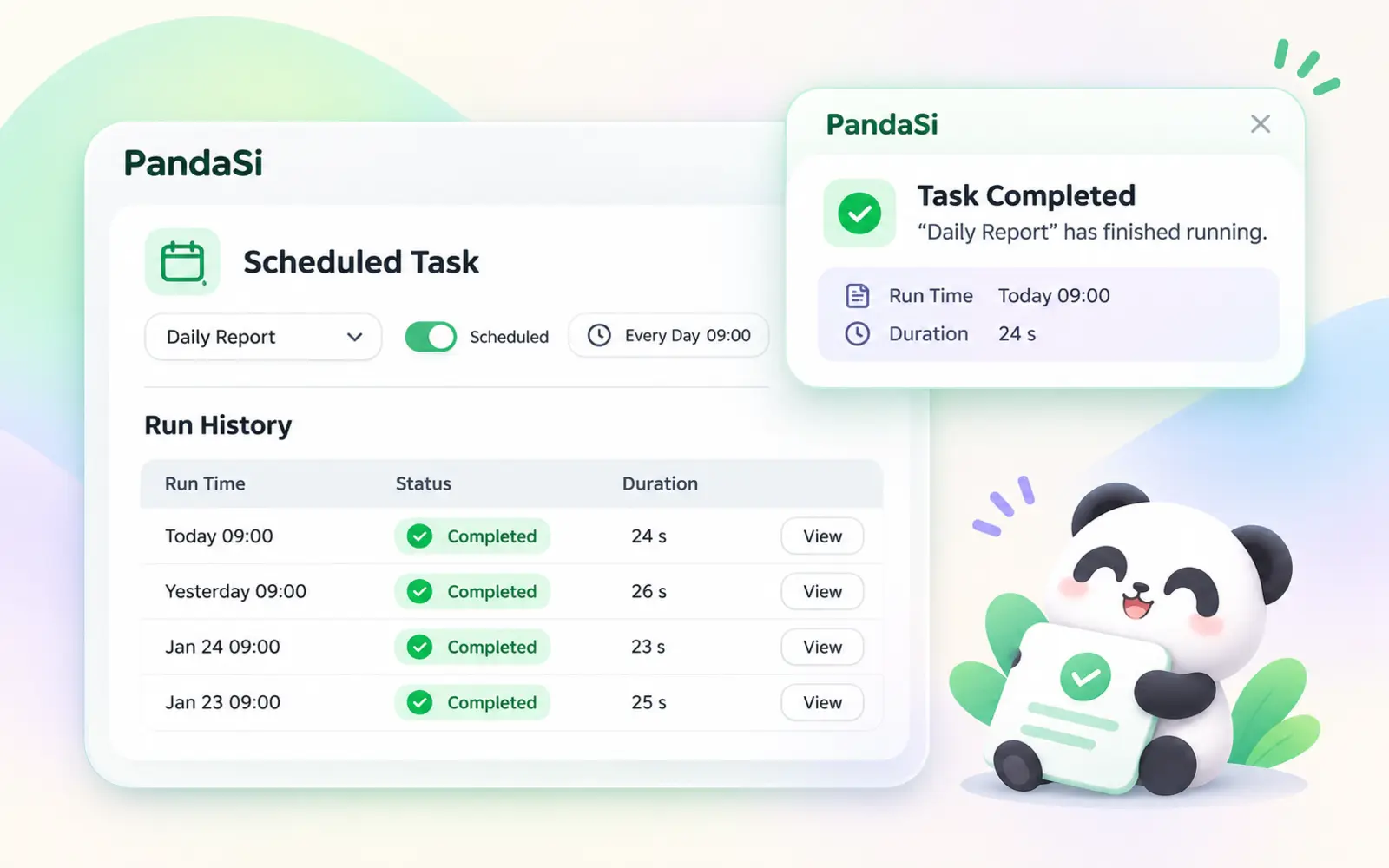
يُسجّل كل تشغيل مع نتيجته. احصل على إشعار عندما تنجح المهمة أو تفشل.
صِف الجدول في جلسة — «كل يوم اثنين عند الساعة 9 صباحًا» — وسينشئ الوكيل المهمة لك. أو استخدم النموذج.
منشئ مرئي للجداول الشائعة، إضافة إلى cron من 5 أو 6 حقول لتوقيت دقيق حتى الثانية.
اختر الاتصال والمشروع؛ تعمل المهمة هناك بالمحرك والأدوات نفسها المستخدمة في جلساتك التفاعلية.
ابدأ جلسة جديدة في كل تشغيل، أو أضف كل تشغيل إلى جلسة واحدة لتتابع في السياق.
يُسجّل كل تشغيل مع نتيجته. احصل على إشعار عندما تنجح المهمة أو تفشل.
توقف بعد تاريخ انتهاء أو عدد من التشغيلات؛ تُوقف المهمة نفسها وتظهر كمكتملة.
«أيام الأسبوع عند الساعة 6 مساءً، لخّص عمليات الالتزام اليوم في ملاحظاتي.»
اختر اتصال جهاز ومشروعًا.
راجع سجل التشغيل، أو افتح الجلسة، أو اقرأ النتيجة المنشورة.
يجب أن يكون الاتصال المحدد متصلًا بالإنترنت عند تفعيل المهمة. الحاسوب السحابي قيد التشغيل دائمًا.
نعم. اربط Artifacts وسينشر كل تشغيل نسخة جديدة منه.
أنشئها في التطبيق أو اطلبها من وكيلك فقط.