
Twórz w czacie
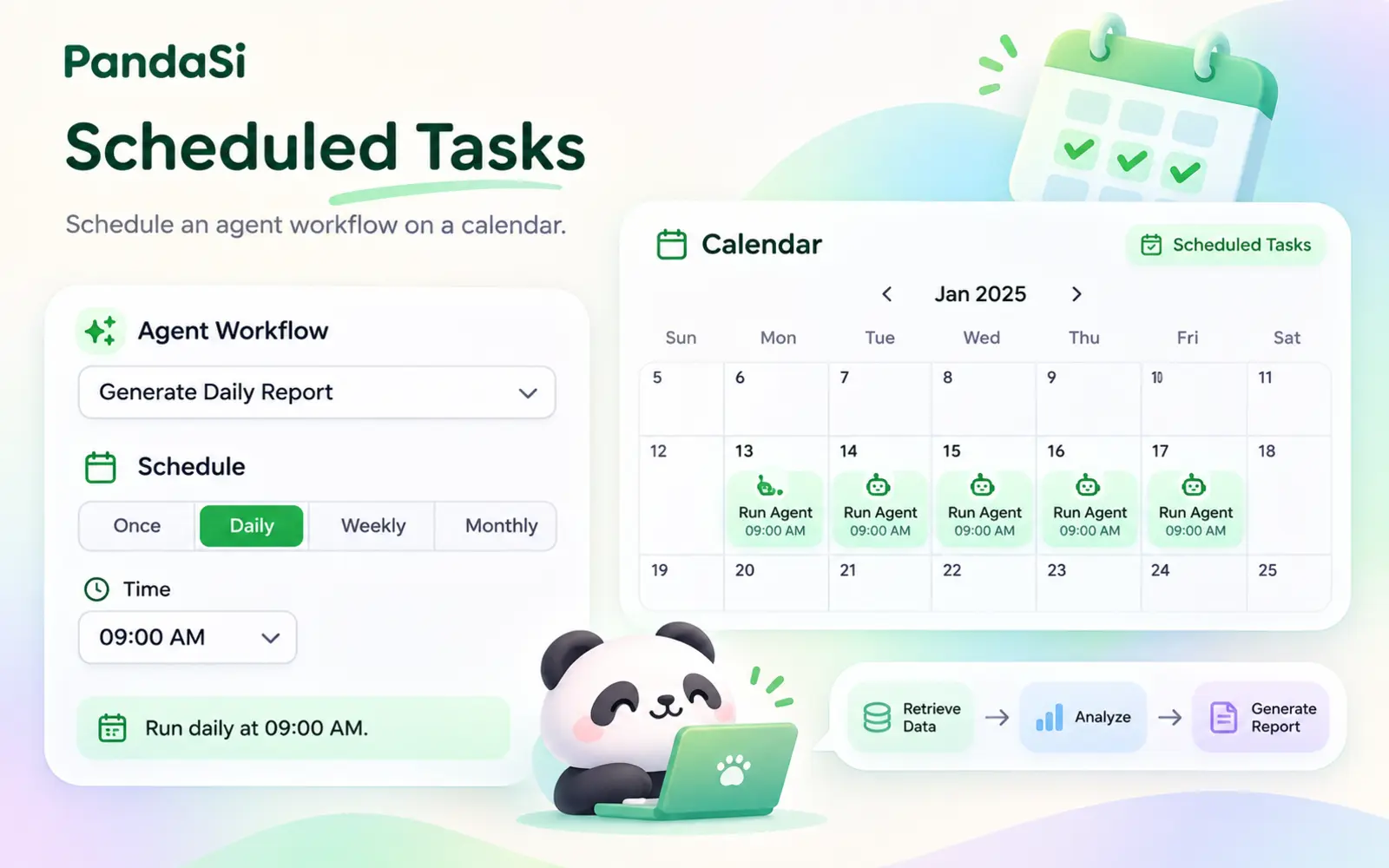
Opisz harmonogram w sesji — „w każdy poniedziałek o 9:00” — a agent utworzy za Ciebie zadanie. Możesz też użyć formularza.
Powiedz Claude: „w każdy dzień roboczy o 9:00 zrób to”, a stanie się to zaplanowanym zadaniem uruchamianym na Twoim komputerze — z historią, powiadomieniami i wynikami, które możesz otworzyć.
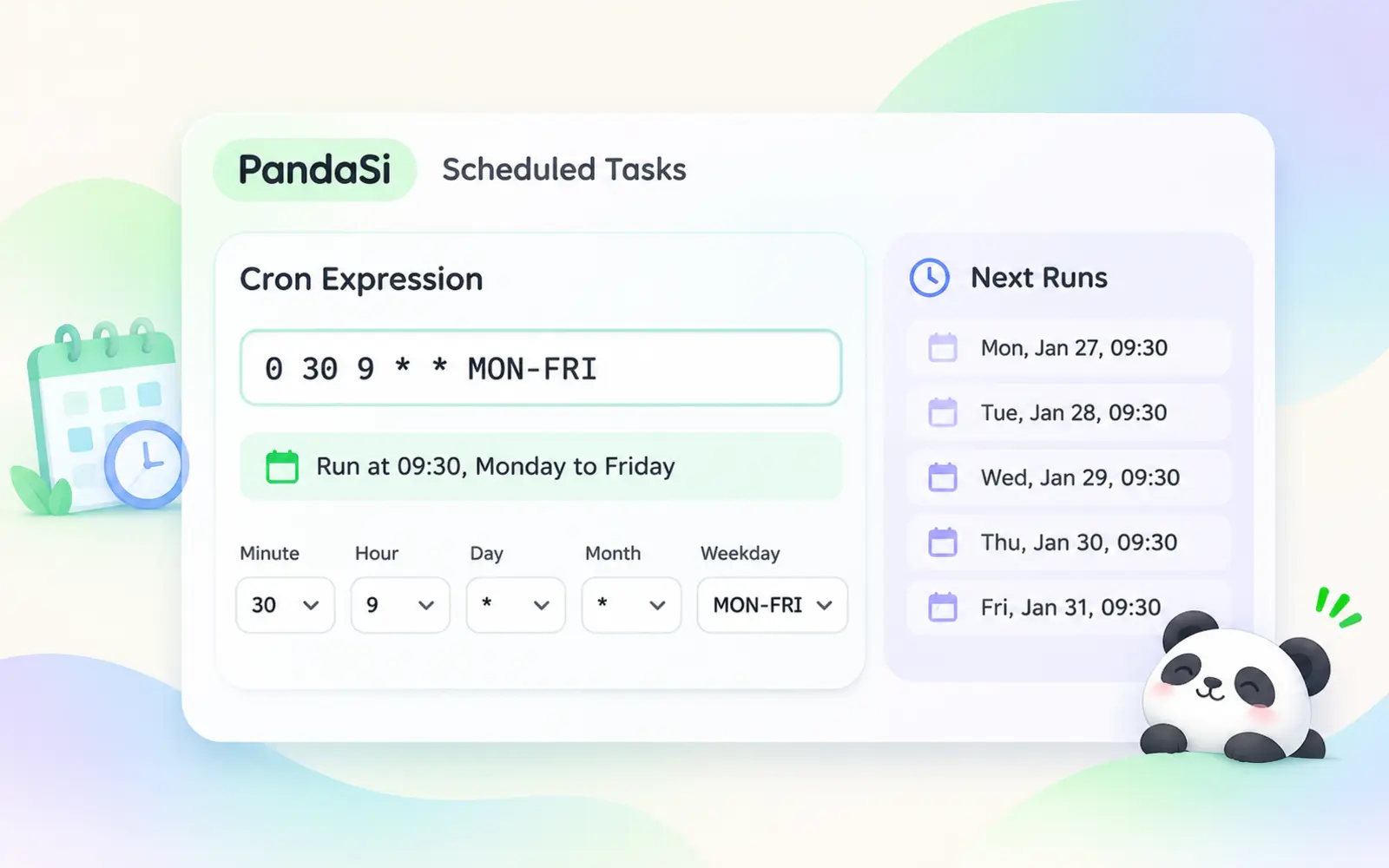
Wizualny kreator typowych harmonogramów oraz cron z 5 lub 6 polami do precyzyjnego ustalania czasu co do sekundy.
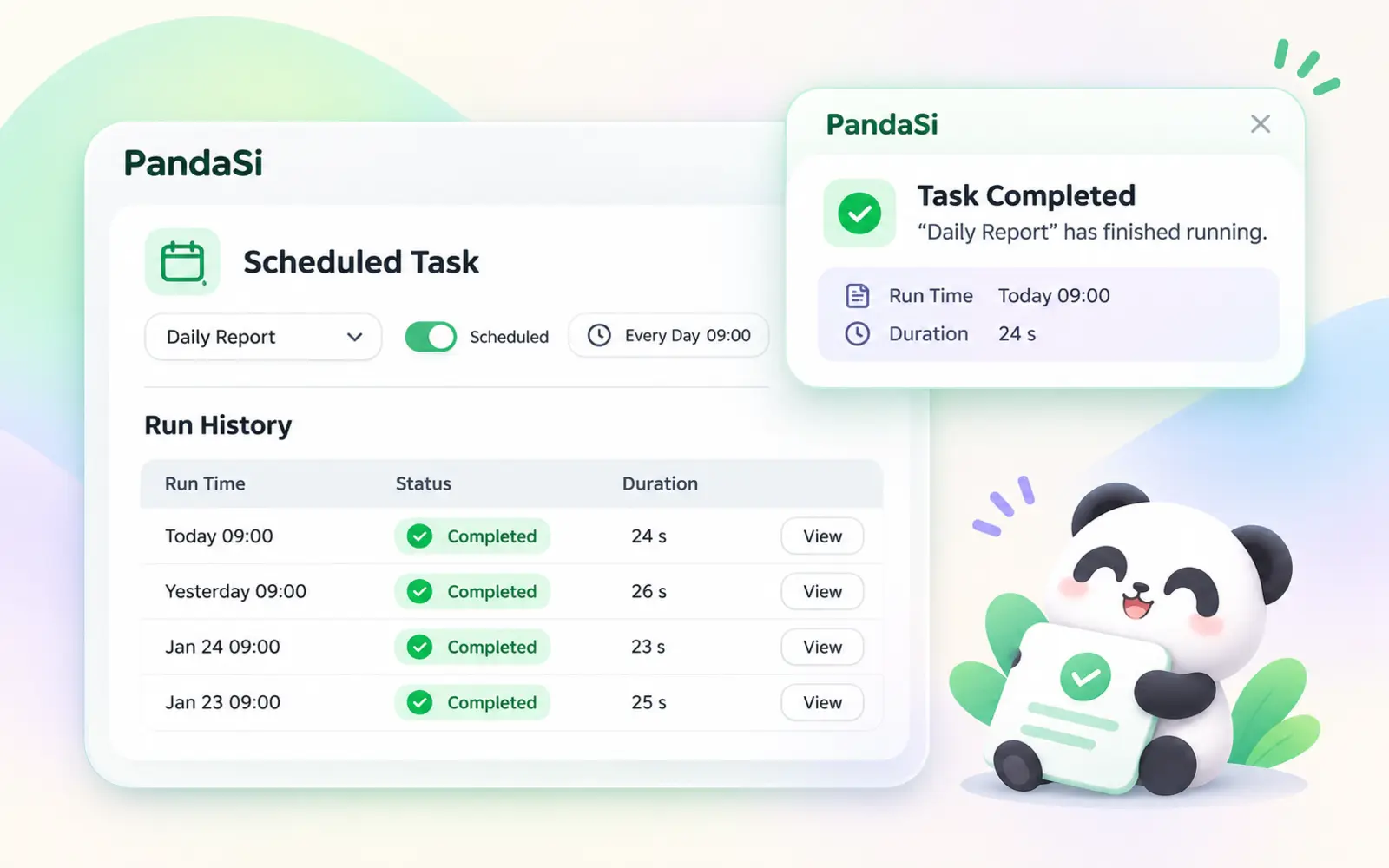
Każde uruchomienie jest rejestrowane wraz z wynikiem. Otrzymasz powiadomienie, gdy zadanie zakończy się powodzeniem lub niepowodzeniem.
Opisz harmonogram w sesji — „w każdy poniedziałek o 9:00” — a agent utworzy za Ciebie zadanie. Możesz też użyć formularza.
Wizualny kreator typowych harmonogramów oraz cron z 5 lub 6 polami do precyzyjnego ustalania czasu co do sekundy.
Wybierz połączenie i projekt; zadanie uruchomi się tam z tym samym silnikiem i narzędziami co Twoje interaktywne sesje.
Rozpoczynaj nową sesję przy każdym uruchomieniu albo dopisuj każde uruchomienie do jednej sesji, aby kontynuować rozmowę w kontekście.
Każde uruchomienie jest rejestrowane wraz z wynikiem. Otrzymasz powiadomienie, gdy zadanie zakończy się powodzeniem lub niepowodzeniem.
Zatrzymaj po dacie końcowej lub określonej liczbie uruchomień; zadanie wyłączy się samo i będzie widoczne jako ukończone.
„W dni robocze o 18:00 podsumuj dzisiejsze commity do moich notatek”.
Wybierz połączenie z komputerem i projekt.
Sprawdź historię uruchomień, otwórz sesję albo przeczytaj opublikowany wynik.
Wybrane połączenie musi być online w momencie uruchomienia zadania. Komputer w chmurze jest zawsze włączony.
Tak. Podłącz artefakt, a każde uruchomienie opublikuje jego nową wersję.
Utwórz je w aplikacji lub po prostu poproś swojego agenta.