
Come far chiamare Codex da Claude Code in PandaNpc
In una sessione Claude Code di PandaNpc puoi assegnare a Codex, già collegato, un task circoscritto da rivedere e vedere l’esito nella chat originale; anche delega inversa e monitoraggio.

Nota sulle immagini: Le opzioni del motore qui sotto provengono da una vera interfaccia prodotto in inglese; la scheda attività, le risposte di esempio e il subagente della barra laterale usano componenti reali di PandaNpc e dati demo, e mostrano solo posizione e aspetto. Questa volta non sono stati realmente collegati i due motori, non sono stati assegnati compiti e non è stato verificato il ritorno dei risultati.
Per far chiamare Codex da Claude Code, collega i due strumenti in PandaNpc e verifica che Codex possa accedere allo stesso progetto. Poi, nella sessione Claude Code, indica l’attività da affidare a Codex e l’ambito dei file; al termine, guarda il risultato dalla chat originale e, se vuoi, apri la sotto-sessione per seguire l’avanzamento. Qui sotto vediamo prima il caso “Codex revisiona le modifiche di Claude Code”, poi, come uso secondario, la delega inversa in cui Codex chiede aiuto a Claude Code. Le schermate sono Demo data, non una prova di invio reale.
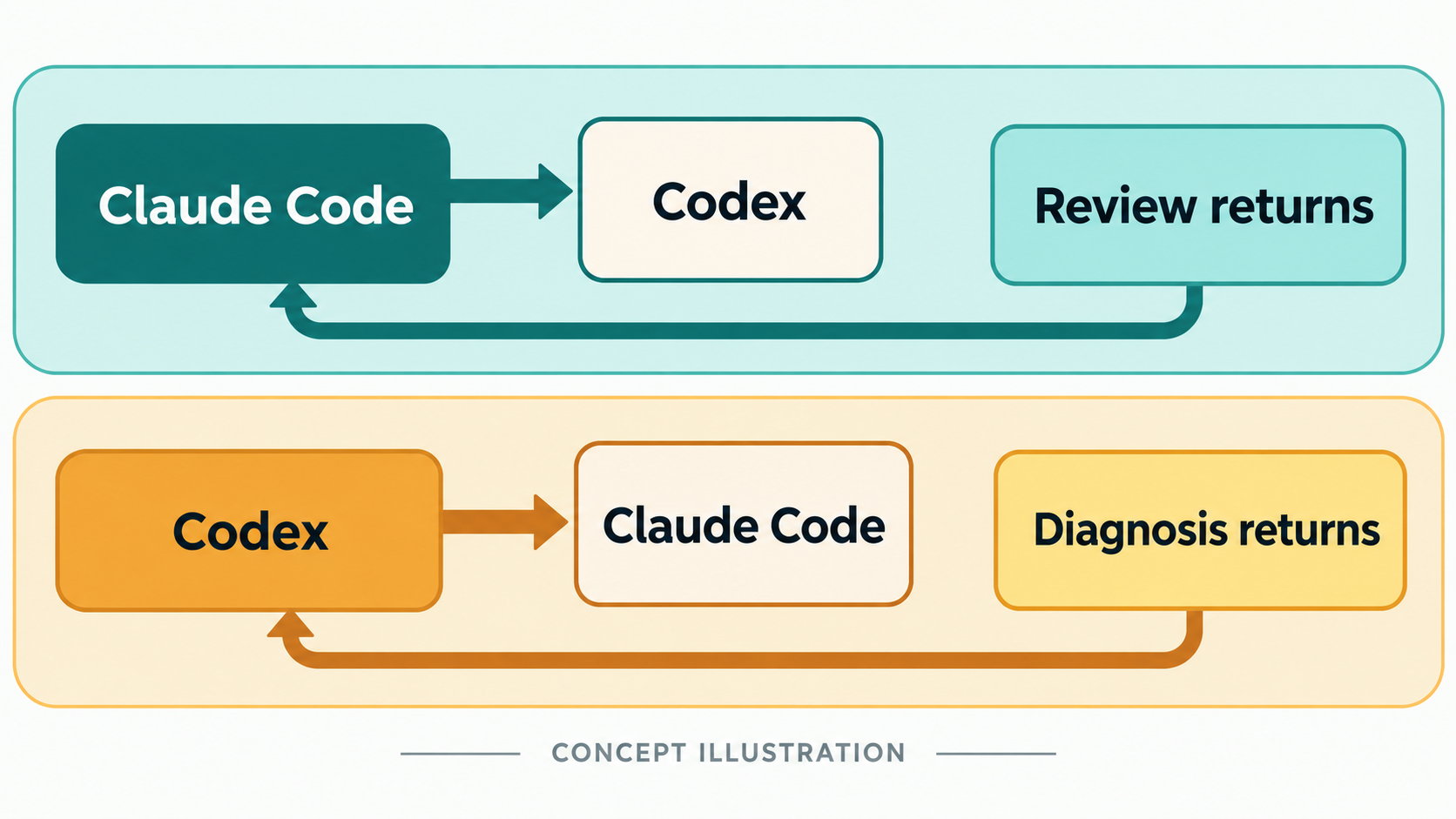
Illustrazione concettuale: due percorsi mostrano il passaggio di consegne e il ritorno in entrambe le direzioni. Questa non è la registrazione di un invio reale.
Passaggio 1: collegare prima entrambi
Apri la pagina Agent di PandaNpc e verifica che nell'elenco delle connessioni siano visibili rispettivamente il tuo Claude Code e Codex, e che il computer su cui vuoi preparare il lavoro sia online. Se non ci sono connessioni, usa «Aggiungi connessione» o «Nuova connessione» nella pagina e segui la procedura guidata.
Quando entrambi devono lavorare sullo stesso progetto, assicurati anche che possano aprirlo. Se le connessioni sono su computer diversi, fai prima in modo che anche il computer di destinazione possa accedere ai file del progetto; il fatto che due nomi compaiano nell'elenco delle sessioni non significa che i due computer abbiano la stessa copia dei file.
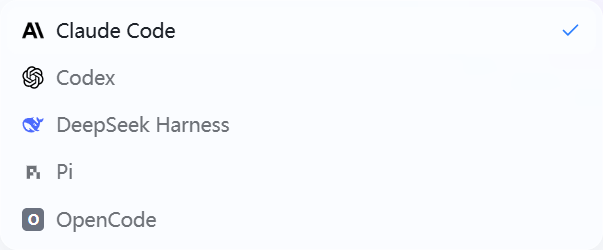
Figura: quando si sceglie il motore sono visibili Claude Code e Codex. Qui vengono mostrate le opzioni, non significa che entrambe le connessioni siano online.
Passaggio 2: chiedere a Codex di revisionare nella sessione di Claude Code
Apri la sessione di Claude Code nel progetto e indica prima i confini del compito. Puoi copiare direttamente questo testo e sostituire il contenuto tra parentesi quadre con il tuo progetto:
Chiedi al Codex connesso di revisionare per me in modo indipendente [il progetto o questa modifica]. Controlla soprattutto errori logici, casi limite mancanti e punti che potrebbero influire sulle funzionalità esistenti. Fai solo la revisione, non modificare i file; invia a questa sessione i problemi trovati, i file corrispondenti e i suggerimenti di modifica. Se non trovi una connessione Codex che possa accedere a questo progetto, dimmelo prima.

Figura: aspetto della scheda attività assegnata a Codex nella sessione di Claude Code. Dati demo, nessuna assegnazione reale.
Quando la connessione è disponibile, Claude Code può selezionare la tua connessione Codex e affidarle il compito. Dopo che Codex ha finito, il risultato della revisione torna alla sessione di Claude Code. Puoi chiedere a Claude Code di decidere il passo successivo in base a quanto trovato, oppure aprire tu stesso la sottosessione di Codex per vedere come è andata.

Figura: aspetto di esempio quando la conclusione della revisione torna alla sessione padre. Dati demo, nessuna verifica reale del ritorno.
Se vuoi che Codex intervenga direttamente, sostituisci «fai solo la revisione, non modificare i file» con un ambito di modifica esplicito, ad esempio «modifica solo il messaggio di errore del modulo di login e indica quali file hai cambiato». Più il compito è specifico, più è facile controllare il risultato.
Passaggio 3: chiedere aiuto a Claude Code nella sessione di Codex
Vale anche al contrario. Apri la sessione Codex dello stesso progetto e spiega chiaramente cosa vuoi che faccia Claude Code. Per esempio:
Chiedi a Claude Code connesso di controllare per me [problema specifico]. Prima individua la causa, poi proponi una correzione; per ora non modificare i file. Al termine, invia a questa sessione la conclusione e i file coinvolti. Se la connessione di destinazione non può accedere a questo progetto, dimmelo prima.

Figura: esempio del componente scheda attività quando Codex chiede aiuto a Code. Dati demo, nessun collegamento re alla sessione padre di Codex.
Se vuoi che intervenga davvero con modifiche, puoi sostituirlo con:
Chiedi a Claude Code connesso di correggere [problema specifico], modificando solo [file funzionalità consentiti]. Al termine,iega le modifiche, la verifica effettuata e i punti che richiedono ancora una mia conferma, poi invia il risultato a questa sessione.

Figura: aspetto di esempio della conclusione di Claude Code nella sessione padre. Dati demo, nessuna verifica reale del ritorno.
Non si tratta di inviare lo stesso messaggio a entrambi contemporaneamente. La sessione corrente organizza, l'altro lavora nella propria sottosessione e al termine riferisce alla sessione corrente.
Passaggio 4: controllare l'avanzamento e i risultati, poi continuare a fare richieste
Dopo aver assegnato il compito, la sottosessione compare nell'area subagenti della sessione interessata. Puoi aprirla per vedere cosa sta facendo; anche se esci temporaneamente dalla pagina corrente, al ritorno puoi consultarla. Quando ha finito, leggi prima il risultato tornato alla sessione originale, poi controlla i file menzionati e le modifiche effettive.
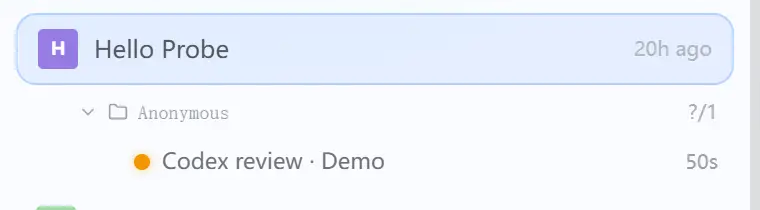
Figura: posizione dell'ingresso al subagente e del suo stato nella barra laterale. Dati demo, nessuna revisione Codex realmente eseguita.
Se il risultato non basta, continua direttamente nella sessione originale:
Affida il compito di prima allo stesso subagente, perché continui a occuparsene: integra [i problemi mancanti], mantieni il contesto precedente del compito e, al termine, comunicami il risultato.
Lo stesso subagente può continuare a lavorare dalla sessione precedente. Se il turno precedente è ancora in esecuzione, aspetta che finisca prima di chiedere altro. Se non arriva alcun riscontro per molto tempo, puoi prima controllare lo stato e il risultato della sottosessione; non assegnare di nuovo lo stesso compito solo perché la pagina non mostra temporaneamente una risposta.
Quando è adatto usarlo in questo modo?
Un uso comune è «uno modifica, l'altro revisiona»: per esempio Claude Code completa una correzione e chiedi ax di cercare omissioni da un'altra prospett; oppure puoi far scrivere il codice Codex e chiedere a Claude Code di verificarlo rispetto ai requisiti. Puoi anche distribuire lavori tra i due, ma indica quali file spettano a ciascuno, per evitare che modifichino contemporaneamente lo stesso punto.
Ricorda due limiti: l'altro deve poter usare il progetto di destinazione; dopo aver ricevuto un compito di modifica, il subagente può intervenire direttamente sui file nella directory di destinazione. Perciò, quando assegni il compito, è meglio specificare il progetto, l'ambito del compito, se sono consentite modifiche e come vuoi che venga riportato il risultato. Anche le conclusioni della revisione vanno valutate insieme alle modifiche effettive: non basta leggere le parole «completato».
FAQ
Hai collegato solo Claude Code: puoi chiedere direttamente aiuto a Codex?
Serve prima una connessione Codex disponibile. Vale anche al contrario.
Possono aiutarsi a vicenda se sono su computer diversi?
Puoi assegnare il compito a una connessione su un altro computer, ma il computer di destinazione deve poter accedere al progetto da elaborare. Prima di assegnare, verifica che veda i file corretti.
Dopo che il subagente ha finito, devo cambiare sessione per trovare la risposta?
Di solito no. Il risultato torna alla sessione originale da cui è stato avviato il compito; se vuoi vedere i dettagli, apri la sottosessione.
Posso specificare che l'altro faccia solo la revisione e non modifichi i file?
Puoi scrivere esplicitamente nel compito «fai solo la revisione, non modificare i file». È anche consigliabile specificare l'ambito della revisione e il risultato che desideri ricevere.
Guide correlate

ChatGPT Pro con Codex e Claude Code: come porre domande tramite PandaNpc
In una sessione Codex o Claude Code di PandaNpc puoi porre una domanda alla pagina ChatGPT Pro già connessa e vedere la risposta nella chat originale; ecco come configurare e inviare.
Leggi l'articolo →
Claude Code vs Codex: funzionalità, controllo remoto, permessi e casi d'uso – come scegliere (2026)
In breve: Claude Code per terminale avanzato, Hooks ed ecosistema Claude; Codex per ChatGPT, attività cloud e multi-Agent; PandaNpc per controllarli entrambi da remoto su Windows, macOS, Linux e mobile.
Leggi l'articolo →
Eseguire più sessioni in un unico PandaNpc Cloud Agent
In un unico PandaNpc Cloud Agent puoi creare più sessioni, assegnare attività separate e passare dall’una all’altra per vedere stato e risultati; l’esecuzione parallela dipende dai limiti.
Leggi l'articolo →