
Claude Code'u PandaNpc'de Codex'i çağırmaya yönlendirme: Görev atama ve sonucu görme
PandaNpc'deki Claude Code oturumunda, bağlı Codex'e kapsamı belirli bir görevi incelemesi veya yapması için görev verin; sonucu ana oturumda görün, ters yönlü çağırma da anlatılır.

Görsel açıklaması: Aşağıdaki motor seçenekleri gerçek İngilizce ürün arayüzünden alınmıştır; görev kartları, örnek yanıtlar ve kenar çubuğu alt aracıları gerçek PandaNpc bileşenleri ve demo verisiyle gösterilir, yalnızca konum ve görünüm sergilenir. Bu sefer iki motor gerçekten bağlanmadı, görev dağıtılmadı veya sonuç geri akışı doğrulanmadı.
Claude Code'un Codex'i çağırmasını sağlamak için önce PandaNpc'de ikisini bağlayın ve Codex'in aynı projeye erişebildiğinden emin olun. Ardından Claude Code oturumunda Codex'e vereceğiniz görevi ve dosya kapsamını belirtin; tamamlandığında sonucu ana oturumda görün, ilerlemeyi görmek için alt oturumu da açabilirsiniz. Aşağıda önce 'Codex'in Claude Code değişikliklerini incelemesini sağlama' yolunu izliyoruz, ardından Codex'in Claude Code'dan yardım istediği ters kullanımı ekliyoruz.
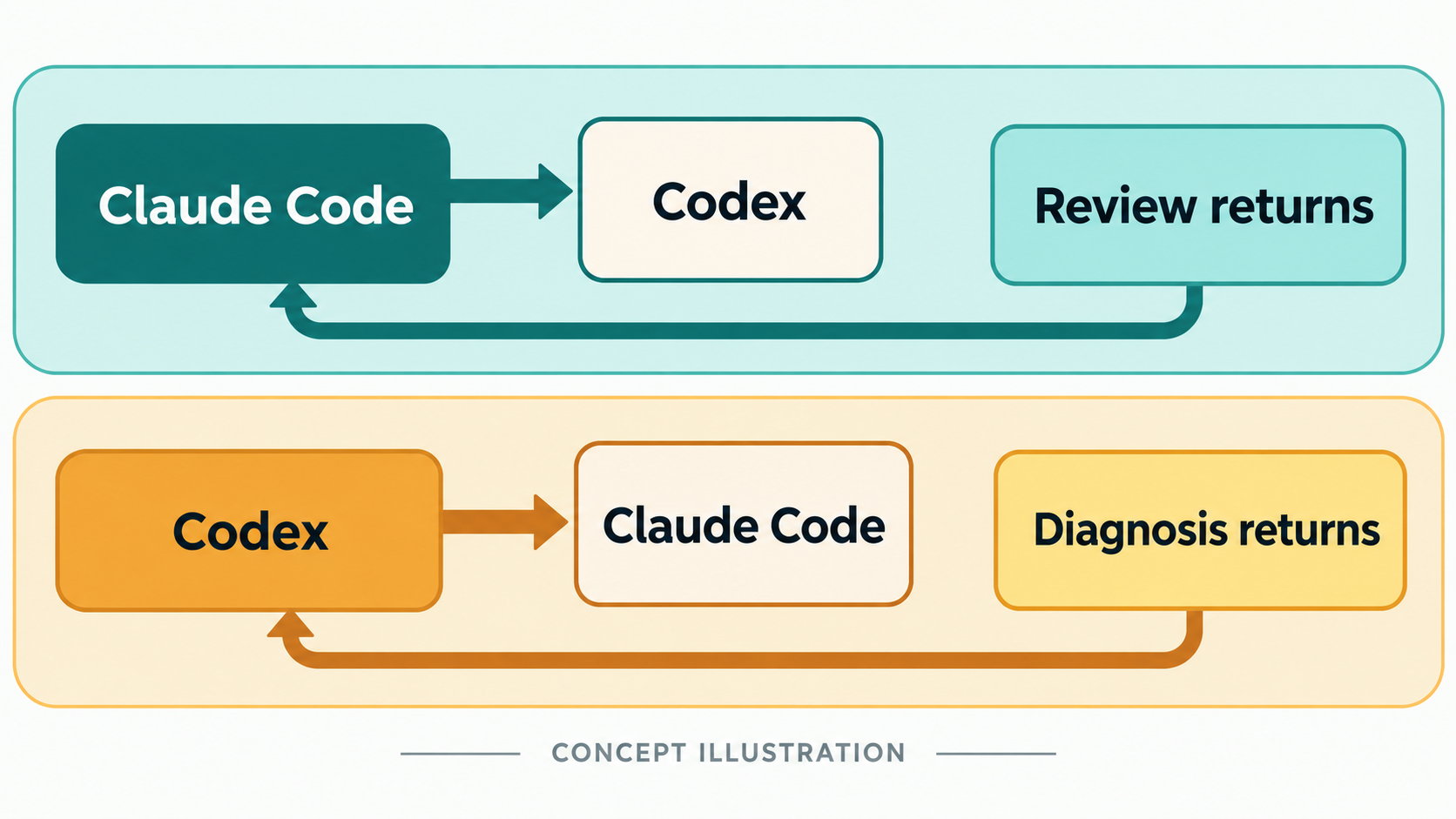
Konsept illüstrasyonu: iki yol, her iki yönde devir teslimi ve dönüşü gösterir. Bu gerçek bir gönderimin kaydı değildir.
Birinci adım: Önce ikisini bağlayın
PandaNpc'nin Agent sayfasını açın, bağlantı listesinde kendi Claude Code ve Codex bağlantılarınızı ayrı ayrı görebildiğinizden ve işi yapacak bilgisayarın çevrimiçi olduğundan emin olun. Bağlantı yoksa sayfadaki "Bağlantı ekle" veya "Yeni bağlantı" seçeneğini kullanın ve yönergeleri izleyerek bağlanın.
İkisi aynı proje üzerinde çalışacaksa, ikisinin de bu projeyi açabildiğinden emin olun. Bağlantılar farklı bilgisayarlardaysa, önce hedef bilgisayarın da proje dosyalarına erişebilmesini sağlayın; oturum listesinde iki adın görünmesi, iki bilgisayarın aynı dosyalara sahip olduğu anlamına gelmez.
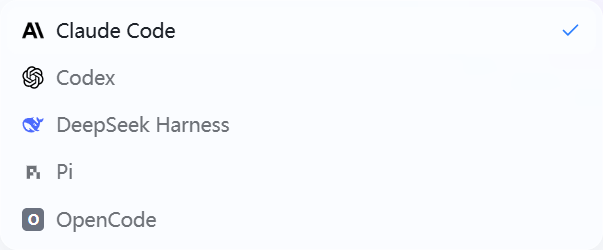
Görsel: Motor seçerken Claude Code ve Codex görülebilir. Burada gösterilenler seçeneklerdir; iki bağlantının da çevrimiçi olduğu anlamına gelmez.
İkinci adım: Claude Code oturumunda Codex'ten inceleme isteyin
Projedeki Claude Code oturumunu açın ve önce ona görev sınırlarını söyleyin. Aşağıdaki metni doğrudan kopyalayıp köşeli parantez içindekileri kendi projenizle değiştirebilirsiniz:
Lütfen bağlı Codex'in [projeyi veya bu değişikliği] bağımsız olarak incelemesini sağlayın. Mantık hatalarına, gözden kaçan uç durumlara ve mevcut işlevleri etkileyebilecek yerlere odaklanın. Yalnızca inceleme yapın, dosyaları değiştirmeyin; bulguları, ilgili dosyaları ve değişiklik önerilerini bu oturuma geri gönderin. Eğer bu projeye erişebilen bir Codex bağlantısı bulunamazsa, önce bana söyleyin.

Görsel: Claude Code oturumunda Codex'e verilen görev kartının görünümü. Demo verisi, gerçekten görev dağıtılmadı.
Bağlantı kullanılabilir olduğunda, Claude Code sizin Codex bağlantınızı seçip görevi teslim edebilir. Codex tamamladığında, inceleme sonucu Claude Code oturumuna döner. Claude Code'un bulgulara göre sonraki adıma karar vermesini sağlayabilir veya süreci görmek için Codex'in alt oturumunu kendiniz açabilirsiniz.

Görsel: İnceleme sonucunun ana oturuma döndüğü zamanki örnek görünüm. Demo verisi, gerçek geri akış doğrulaması değildir.
Codex'in doğrudan iş yapmasını istiyorsanız, "yalnızca inceleme yapın, dosyaları değiştirmeyin" ifadesini net bir değişiklik kapsamıyla değiştirin, örneğin "yalnızca giriş formunun hata mesajını değiştirin ve hangi dosyaları değiştirdiğini açıklayın". Görev ne kadar belirgin olursa, sonucu kontrol etmek o kadar kolay olur.
Üçüncü adım: Codex oturumunda Claude Code'dan yardım isteyin
Tersi de aynıdır. Aynı projenin Codex oturumunu açın ve Claude Code'un neyi ele almasını istediğinizi açıkça söyleyin. Örneğin:
Lütfen bağlı Claude Code'un [belirli sorunu] kontrol etmesini sağlayın. Önce nedenini bulun, sonra düzeltme önerisi verin; şimdilik dosyaları değiştirmeyin. Tamamlandığında sonucu ve ilgili dosyaları bu oturuma geri gönderin. Hedef bağlantı bu projeye erişemiyorsa, önce bana söyleyin.

Görsel: Codex'in Claude Code'dan yardım istediği zamanki görev kartı bileşeni örneği. Demo verisi, Codex üst oturumuna gerçekten bağlanılmadı.
Gerçekten değişiklik yapması gerekiyorsa, şununla değiştirebilirsiniz:
Lütfen bağlı Claude Code'un [belirli sorunu] düzeltmesini sağlayın, yalnızca [değiştirilmesine izin verilen dosyalar veya işlevler] değiştirilsin. Tamamlandığında değişiklikleri, doğrulama durumunu ve hâlâ onaylamam gereken yerleri açıklayın, sonra sonucu bu oturuma geri gönderin.

Görsel: Claude Code'un sonucunun üst oturumda göründüğü zamanki örnek görünüm. Demo verisi, gerçek geri akış doğrulaması değildir.
Bu, aynı mesajı ikisine birden göndermekğildir. Mevcut oturum işi planlar, diğeri kendi alt oturumunda çalışır ve tamamlandığında mevcut oturuma rapor verir.
Dördüncü adım: İlerlemeyi izleyin, sonucu görün, sonra istekte bulunmaya devam edin
Görev dağıtıldıktan sonra, alt oturum ilgili oturumun alt aracı alanında görünür. Üzerine tıklayıp ne yaptığını görebilirsiniz; geçici olarak mevcut sayfadan ayrılsanız bile döndüğünüzde kontrol edebilirsiniz. Tamamlandığında, önce asıl oturuma dönen sonucu okuyun, sonra bahsettiği dosyaları ve gerçek değişiklikleri kontrol edin.
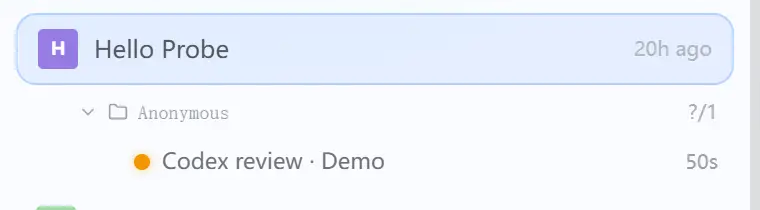
Görsel: Kenar çubuğundaki alt aracı girişinin ve durumunun konumu. Demo verisi, Codex incelemesi gerçekten çalıştırılmadı.
Sonuç yeterli değilse, doğrudan asıl oturumda söylemeye devam edin:
Lütfen az önceki görevi aynı alt aracıya devam etmesi için verin: [gözden kaçan sorunu] ekleyin, önceki görev bağlamını koruyun ve tamamlandığında sonucu bana bildirin.
Aynı alt aracı, önceki oturumdan devam ederek çalışabilir. Önceki tur hâlâ çalışıyorsa, tamamlanmasını bekleyip sonra tekrar sorun. Uzun süre rapor gelmezse, önce alt oturumun durumunu ve sonucunu kontrol edebilirsiniz; sayfa geçici olarak yanıt göstermedi diye aynı görevi tekrar dağıtmayın.
Bu yöntem ne zaman uygundur?
Yaygın bir kullanım "biri değiştirir, diğeri inceler" şeklindedir: örneğin Claude Code düzeltmeyi tamamlar, Codex'ten farklı açılardan gözden kaçanları bulmasını istersiniz; Codex'in kod yazmasını sağlayıp Claude Code'dan gereksinimlere göre kontrol etmesini de isteyebilirsiniz. Farklı işleri ikisine de dağıtabilirsiniz, ancak hangi dosyalardan sorumlu olduklarını belirtin; aynı yeri aynı anda değiştirmekten kaçının.
İki sınırı unutmayın: Karşı taraf hedef projeyi kullanabilmelidir; değişiklik görevini aldıktan sonra alt aracı hedef dizindeki dosyalar üzerinde doğrudan işlem yapabilir. Bu nedenle, görev dağıtırken projeyi, görev kapsamını, değişikliğe izin verilip verilmediğini ve sonucu nasıl bildirmesini istediğinizi yazmak en iyisidir. İnceleme sonucunu da gerçek değişikliklerle birlikte değerlendirmeniz gerekir; yalnızca "tamamlandı" sözcüğüne bakmamalısınız.
Sıkça Sorulan Sorular (FAQ)
Yalnızca Claude Code bağlıysa, doğrudan Codex'ten yardım isteyebilir misiniz?
Önce kullanılabilir bir Codex bağlantısı olması gerekir. Tersi de aynıdır.
İkisi farklı bilgisayarlardaysa yine de birbirine yardımcı olabilir mi?
Diğer bilgisayardaki bağlantıya görev dağıtabilirsiniz, ancak hedef bilgisayar işlenecek projeye erişebilmelidir. Görev dağıtmadan önce doğru dosyaları gördüğünden emin olun.
Alt aracı tamamlandıktan sonra cevabı bulmak için oturumu değiştirmek zorunda mıyım?
Genellikle hayır. Sonuç, görevi başlatan asıl oturuma döner; ayrıntıları görmek isterseniz alt oturumu açın.
Diğerinin yalnızca inceleme yapmasını, dosyaları değiştirmemesini belirtebilir miyim?
Görevde açıkça "yalnızca inceleme yapın, dosyaları değiştirmeyin" yazabilirsiniz. İnceleme kapsamını ve almak istediğiniz sonucu da açıkça yazmanız önerilir.
İlgili Rehberler

ChatGPT Pro'ya Codex ve Claude Code ile PandaNpc üzerinden soru sorma
PandaNpc'deki Codex veya Claude Code oturumunda, oturum açılmış ChatGPT Pro web sayfasına soru sorun ve yanıtı ana oturumda görün; ayarlar, gönderme ve yanıtı görme yolu anlatılır.
Makaleyi oku →
Claude Code vs Codex: Özellikler, Uzaktan Kontrol, İzinler ve Kullanım Senaryoları Nasıl Seçilir (2026)
Kısaca: gelişmiş terminal, Hooks ve Claude ekosistemi için Claude Code; ChatGPT, bulut görevleri ve çoklu Agent için Codex; ikisini Windows, macOS, Linux ve mobilden uzaktan yönetmek için PandaNpc.
Makaleyi oku →
Tek PandaNpc bulut Agent'ta birden fazla oturum çalıştırma: Görevleri ayrı ayrı düzenleme ve sonuçları görme
Tek PandaNpc bulut Agent'ta birden çok bağımsız oturum açın, her birine ayrı görev verin ve listeden geçiş yaparak ilerleme ile sonuçları görün; eşzamanlılık hesap limitlerinize bağlıdır.
Makaleyi oku →