
Як Claude Code викликає Codex у PandaNpc: розподіл завдань і перегляд результатів
У сесії Claude Code у PandaNpc укажіть підключеному Codex перевірити чи виконати обмежене завдання, а результат перегляньте у вихідній сесії; також описано зворотний виклик і перебіг.

Примітка до зображень: Наведені нижче варіанти рушіїв походять із реального англомовного інтерфейсу продукту; картки завдань, приклади відповідей і субагенти на бічній панелі використовують реальні компоненти PandaNpc і демо-дані, щоб показати лише розташування й вигляд. Цього разу два рушії фактично не з'єднували, завдання не делегували й повернення результатів не перевіряли.
Щоб Claude Code викликав Codex, спершу підключіть обидва в PandaNpc і переконайтеся, що Codex має доступ до того самого проєкту. Потім у сесії Claude Code опишіть завдання й файли, які треба передати Codex; після завершення перегляньте результат у вихідній сесії, а за потреби відкрийте дочірню сесію, щоб побачити перебіг. Далі спочатку показано сценарій «нехай Codex перевірить зміни від Claude Code», а вже потім — другорядний зворотний випадок, коли Codex просить Claude Code допомогти.
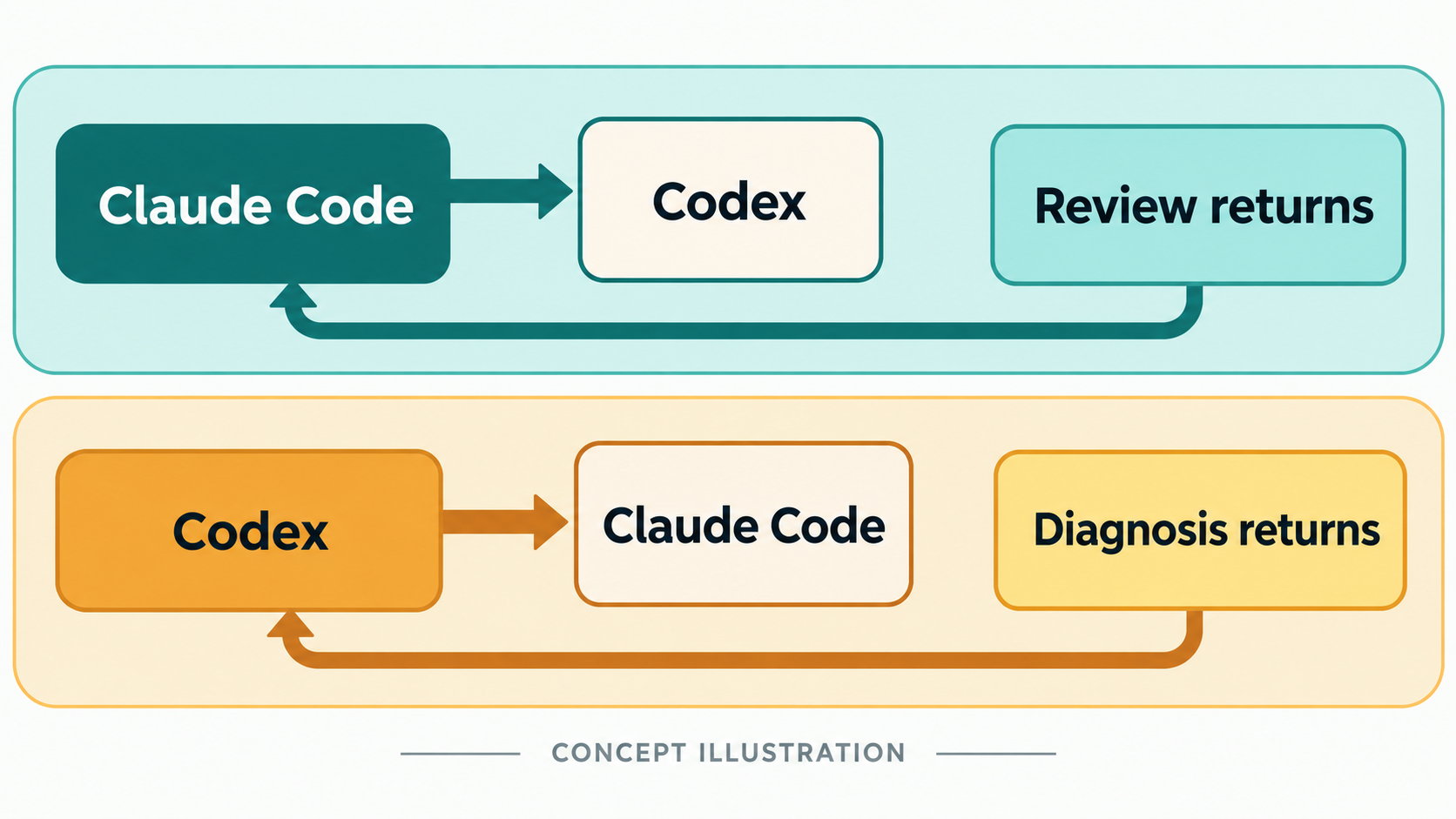
Концептуальна ілюстрація: два шляхи показують передавання та повернення в обох напрямках. Це не запис реального відправлення.
Крок 1: Спершу з'єднайте обох
Відкрийте сторінку Agent у PandaNpc і переконайтеся, що у списку з'єднань окремо видно ваші Claude Code і Codex, а комп'ютер, який виконуватиме роботу, онлайн. Якщо з'єднання немає, скористайтеся на сторінці пунктами «Додати з'єднання» або «Створити з'єднання» і підключіться за підказками.
Якщо обидва мають працювати з одним проєктом, також переконайтеся, що вони обидва можуть його відкрити. Якщо з'єднання на різних комп'ютерах, спершу зробіть так, щоб цільовий комп'ютер теж мав доступ до файлів проєкту; сама лише поява двох назв у списку сесій не означає, що обидва комп'ютери мають ту саму копію файлів.
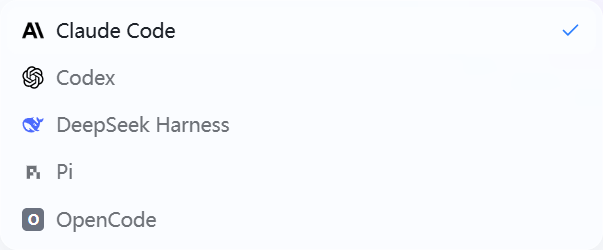
Рис.: Під час вибору рушія видно Claude Code і Codex. Тут показано варіанти, а не те, що обидва з'єднання вже онлайн.
Крок 2: Попросіть Codex перевірити в сесії Claude Code
Відкрийте сесію Claude Code у проєкті й спершу окресліть межі завдання. Можете просто скопіювати цей текст і замінити вміст квадратних дужок на свій проєкт:
Попросіть під'єднаний Codex незалежно перевірити [проєкт або ці зміни]. Зосередьтеся на логічних помилках, пропущених граничних випадках і місцях, які можуть вплинути на наявну функціональність. Лише перевірка, без зміни файлів; надішліть знахідки, відповідні файли та пропозиції щодо виправлень назад у цю сесію. Якщо немає з'єднання Codex із доступом до цього проєкту, спершу повідомте мені.

Рис.: Вигляд картки завдання, переданого Codex, у сесії Claude Code. Демо-дані, завдання фактично не делегувалося.
Коли з'єднання доступне, Claude Code може вибрати ваше з'єднання Codex і передати йому завдання. Після завершення Codex результат перевірки повертається в сесію Claude Code. Ви можете дозволити Claude Code вирішити, що робити далі, на основі знахідок, або самостійно відкрити підсесію Codex і подивитися процес.

Рис.: Приклад вигляду, коли висновок перевірки повертається в батьківську сесію. Демо-дані, не справжня перевірка повернення результатів.
Якщо ви хочете, щоб Codex одразу щось зробив, замініть «лише перевірка, без зміни файлів» на чіткий обсяг змін, наприклад «змініть лише повідомлення про помилку у формі входу й поясніть, які файли змінено». Чим конкретніше завдання, тим легше перевірити результат.
Крок 3: Попросіть Claude Code допомогти в сесії Codex
Так само працює й навпаки. Відкрийте сесію Codex у тому самому проєкті й чітко скажіть, що саме має зобити Claude Code. Наприклад:
Попросіть під'єднаний Claude Code перевірити [конкретну проблему]. Спершу знайдіть причину, потім дайте пропозиції щодо виправлення; поки що не змінюйте файли. Після завершення надішліть висновок і відповідні файли назад у цю сесію. Якщо цільове з'єднання не має доступу до цього проєкту, спершу повідомте мені.

Рис.: Приклад компонента картки завдання, коли Codex просить Claude Code допомогти. Демо-дані, фактичного підключення до батьківської сесії Codex не було.
Якщо потрібно, щоб він фактично вніс зни, можна замінити на:
росіть під'єднаний Claude Code вити [конкретну проблему], змінюючи лише [файли або функції, якіозволено змінювати]. Після завершення опишіть зміни, перевірку та місця, які мені ще потрібно піддити, а потім надішліть результат назад у цю сесію.

Рис.: Приклад вигляду, коли висновок Claude Code з'являється в батьківській сесії. Демо-дані, не справжня перевірка повернення результатів.
Це не означає, що те саме повідомлення одночасно надсилають обом. Поточна сесія відповідає за організацію, інший виконує роботу у своїй підсесії, а після завершення звітує поточній сесії.
Крок 4: Стежте за поступом, дивіться результат і за потреби просіть далі
Після делегування завдання підсесія з'явиться в області субагента відповідної сесії. Ви можете відкрити її й побачити, що вона робить; навіть якщо тимчасово залишите поточну сторінку, згодом зможете переглянути. Після завершення спершу прочитайте результат, що повернувся в початкову сесію, а потім перевірте згадані файли й фактичні зміни.
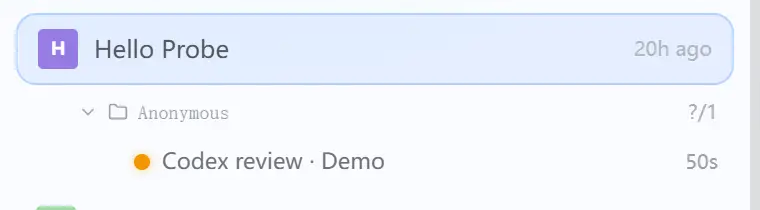
Рис.: Розташування входу до субагента та його статусу на бічній панелі. Демо-дані, перевірку Codex фактично не запускали.
Якщо результату недостатньо, просто продовжте в початковій сесії:
Передайте щойно виконане завдання тому самому виконавцю для продовження: додайте [пропущені питання], збережіть попередній контекст завдання й після завершення повідомте мені результат.
Той самий субагент може продовжити роботу з попередньої сесії. Якщо попередній цикл ще виконується, зачекайте на його завершення, перш ніж ставити додаткові запитання. Якщо відповіді довго немає, спершу перегляньте статус і результат підсесії; не делегуйте те саме завдання повторно лише через те, що відповідь тимчасово не з'явилася на сторінці.
Коли це доречно використовувати?
Один поширений спосіб — «один змінює, інший перевіряє»: наприклад, Claude Code завершує виправлення, а ви просите Codex під іншим кутом знайти пропущене; також можна доручити Codex написати код, а Claude Code попросити перевірити його відповідність вимогам. Ви також можете розподілити різну роботу між обома, але вкажіть, за які файли відповідає кожен, щоб уникнути одночасних змін в одному місці.
Пам'ятайте про дві межі: інша сторона повинна мати доступ до цільового проєкту; отримавши завдання на зміни, субагент може безпосередньо працювати з файлами в цільовій директорії. Тому під час делегування краще вказати проєкт, обсяг завдання, чи дозволено вносити зміни та як ви хочете, щоб він звітував про результат. Висновок перевірки також потрібно оцінювати з огляду на фактичні зміни, а не лише за словами «завершено».
Часті запитання (FAQ)
Під'єднано лише Claude Code — чи можна одразу попросити Codex допомогти?
Спершу потрібне доступне з'єднання Codex. Навпаки — так само.
Чи можуть вони допомагати одне одному, якщо перебувають на різних комп'ютерах?
Можна делегувати завдання з'єднанню на іншому комп'ютері, але цільовий комп'ютер повинен мати доступ до проєкту, який потрібно опрацювати. Перед делегуванням переконайтеся, що він бачить правильні файли.
Після завершення субагента мені обов'язково перемикати сесію, щоб знайти відповідь?
Зазвичай ні. Результат повертається в початкову сесію, з якої було створено завдання; якщо хочете побачити деталі, тоді відкрийте підсесію.
Чи можна вказати іншій стороні лише перевіряти, не змінюючи файлів?
Можна чітко написати в завданні: «лише перевірка, без зміни файлів». Також радимо вказати обсяг перевірки й результат, який ви хочете отримати.
Пов'язані посібники

Як із Codex і Claude Code звернутися до вебверсії ChatGPT Pro через PandaNpc: налаштування й перегляд відповіді
У сесії Codex або Claude Code у PandaNpc можна поставити запитання на вже відкритій вебсторінці ChatGPT Pro, а відповідь повертається у вихідну сесію; налаштування, надсилання та перегляд.
Читати статтю →
Claude Code vs Codex: функції, віддалене керування, дозволи та сценарії використання — як обрати (2026)
Висновок: Claude Code — для глибокої роботи в терміналі, Hooks та екосистеми Claude; Codex — для ChatGPT, хмарних завдань і кількох Agent; PandaNpc — для віддаленого керування обома з Windows, macOS, Linux і телефона.
Читати статтю →
Як запустити кілька сесій в одному хмарному Agent PandaNpc: окремі завдання й результати
В одному хмарному Agent PandaNpc можна створити кілька окремих сесій, дати кожній своє завдання й перемикатися, щоб бачити поступ і результати; паралельність залежить від лімітів акаунта.
Читати статтю →