
Claude Code in PandaNpc Codex aufrufen lassen: Aufgaben übergeben und Ergebnisse sehen
In einer Claude-Code-Sitzung in PandaNpc beauftragst du das verbundene Codex mit einer abgegrenzten Aufgabe und siehst das Ergebnis in der Ausgangssitzung; Rückweg und Fortschritt erklärt.

Bildhinweis: Die unten gezeigten Engine-Optionen stammen aus einer echten englischen Produktoberfläche; Aufgabenkarten, Beispielantworten und Sidebar-Subagenten verwenden echte PandaNpc-Komponenten und Demodaten und zeigen nur Position und Aussehen. Diesmal wurden nicht tatsächlich zwei Engines verbunden, Aufgaben verteilt oder der Rückfluss von Ergebnissen überprüft.
Damit Claude Code Codex aufruft, verbinde beide zuerst in PandaNpc und stelle sicher, dass Codex auf dasselbe Projekt zugreifen kann. Beschreibe dann in der Claude-Code-Sitzung die Aufgabe und den Datei- oder Themenbereich, die Codex übernehmen soll; nach dem Abschluss siehst du das Ergebnis in der Ausgangssitzung und kannst in einer Untersitzung den Fortschritt verfolgen. Im Folgenden geht es zuerst um das Beispiel „Codex prüft die Änderungen von Claude Code“; die umgekehrte Richtung, also Codex bittet Claude Code um Hilfe, ist nur eine ergänzende Variante. Die Screenshots sind Demo-Daten und kein Nachweis für eine tatsächliche Zuweisung.
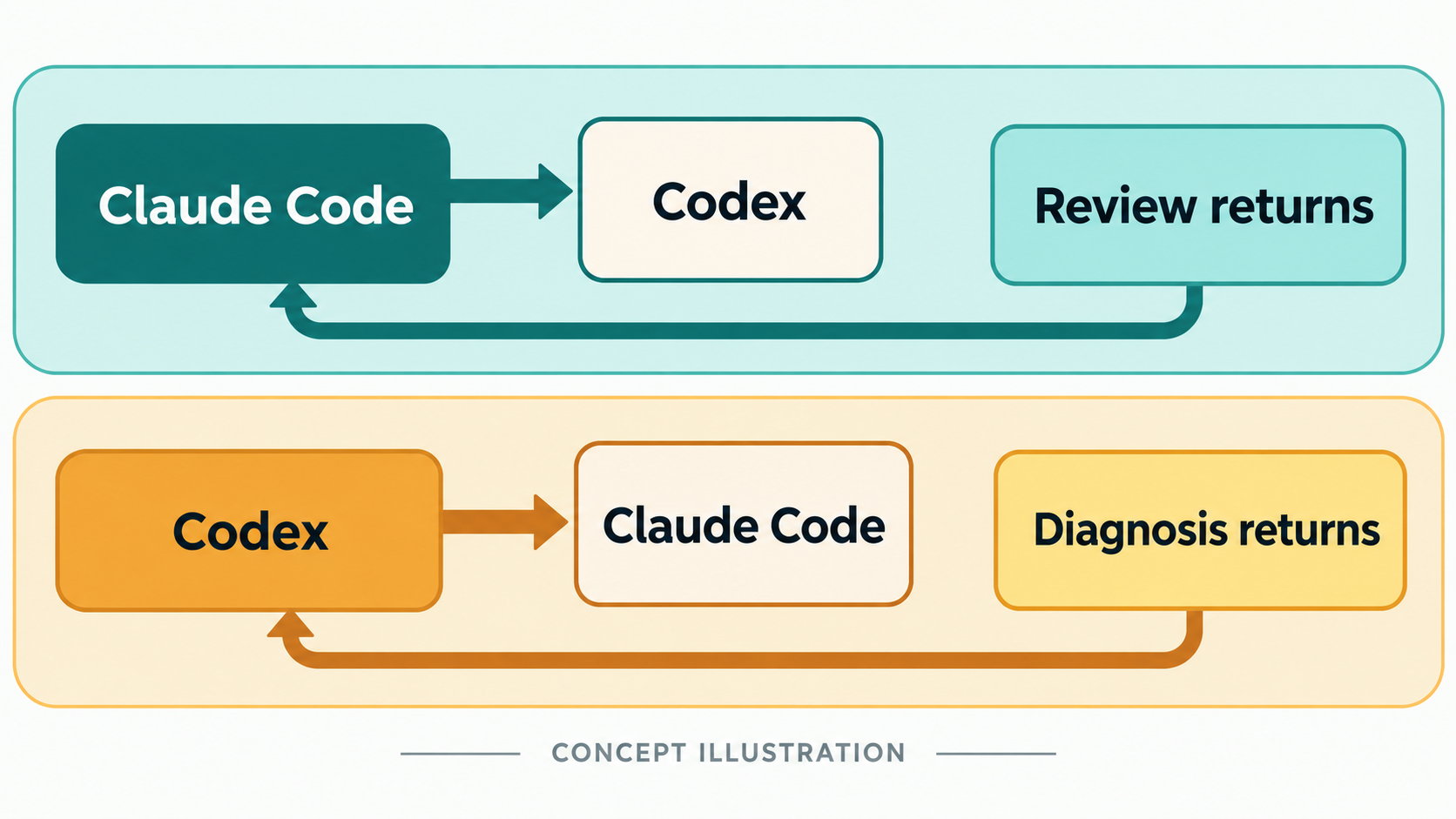
Konzeptillustration: Zwei Pfade zeigen die Übergabe und Rückgabe in beide Richtungen. Dies ist keine Aufzeichnung eines echten Dispatches.
Schritt 1: Beide zuerst verbinden
Öffne in PandaNpc die Seite Agent, und vergewissere dich, dass in der Verbindungsliste sowohl dein Claude Code als auch dein Codex zu sehen sind und dass der Computer, der die Arbeit ausführen soll, online ist. Wenn keine Verbindung vorhanden ist, verwende auf der Seite „Verbindung hinzufügen“ oder „Neue Verbindung“ und folge der Anleitung.
Wenn beide mit demselben Projekt arbeiten sollen, stelle außerdem sicher, dass beide dieses Projekt öffnen können. Wenn die Verbindungen auf verschiedenen Computern liegen, sorge zuerst dafür, dass auch der Zielcomputer auf die Projektdateien zugreifen kann; nur weil zwei Namen in der Konversationsliste erscheinen, heißt das nicht, dass beide Computer dieselben Dateien haben.
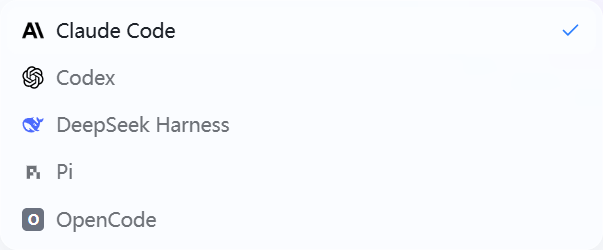
Abb.: Bei der Engine-Auswahl sind Claude Code und Codex sichtbar. Hier werden Optionen gezeigt; das bedeutet nicht, dass beide Verbindungen online sind.
Schritt 2: In der Claude Code-Konversation Codex um eine Prüfung bitten
Öffne die Claude Code-Konversation im Projekt und erkläre zuerst den Aufgabenumfang. Du kannst diesen Absatz direkt kopieren und dann den Inhalt in eckigen Klammern durch dein eigenes Projekt ersetzen:
Bitte lass den verbundenen Codex [Projekt oder diese Änderung] unabhängig prüfen. Achte besonders auf Logikfehler, übersehene Randfälle und Stellen, die bestehende Funktionen beeinträchtigen könnten. Nur prüfen, keine Dateien ändern; schicke die Erkenntnisse, die zugehörigen Dateien und Änderungsvorschläge zurück an diese Konversation. Wenn keine Codex-Verbindung gefunden wird, die auf das Projekt zugreifen kann, sag es mir zuerst.

Abb.: Aussehen der Aufgabenkarte, die in der Claude Code-Konversation an Codex übergeben wird. Demodaten, keine tatsächliche Aufgabenzuweisung.
Wenn eine Verbindung verfügbar ist, kann Claude Code deine Codex-Verbindung auswählen und die Aufgabe übergeben. Nachdem Codex fertig ist, kehrt das Prüfergebnis in die Claude Code-Konversation zurück. Du kannst Claude Code anhand der Erkenntnisse über die nächsten Schritte entscheiden lassen oder selbst die Unterkonversation von Codex öffnen, um den Ablauf zu sehen.

Abb.: Beispielaussehen, wenn die Prüfschlussfolgerung in die übergeordnete Konversation zurückkehrt. Demodaten, keine echte Rückflussvalidierung.
Wenn du möchtest, dass Codex direkt aktiv wird, ändere „nur prüfen, keine Dateien ändern“ in einen klaren Änderungsumfang, zum Beispiel „nur die Fehlermeldung des Anmeldeformulars ändern und angeben, welche Dateien geändert wurden“. Je konkreter die Aufgabe, desto leichter lässt sich das Ergebnis prüfen.
Schritt 3: In der Codex-Konversation Claude Code um Hilfe bitten
Umgekehrt gilt dasselbe. Öffne die Codex-Konversation desselben Projekts und sag klar, was Claude Code übernehmen soll. Zum Beispiel:
Bitte lass den verbundenen Claude Code [konkretes Problem] für mich prüfen. Finde zuerst die Ursache und gib dann einen Reparaturvorschlag; ändere vorerst keine Dateien. Schicke nach Abschluss die Schlussfolgerung und die betroffenen Dateien zurück an diese Konversation. Wenn die Zielverbindung nicht auf dieses Projekt zugreifen kann, sag es mir zuerst.

Abb.: Beispiel für die Aufgabenkarten-Komponente, wenn Codex Claude Code um Hilfe bittet. Demodaten, keine tatsächliche Verbindung mit der übergeordneten Codex-Konversation.
Wenn es tatsächlich Änderungen vornehmen soll, kannst du stattdessen schreiben:
Bitte lass den verbundenen Claude Code [konkretes Problem] beheben und nur [Dateien oder Funktionen, deren Änderung erlaubt ist] ändern. Erkläre nach Abschluss die Änderungen, die Überprüfung und die Punkte, die ich noch bestätigen muss, und schicke das Ergebnis dann zurück an diese Konversation.

Abb.: Beispielaussehen, wenn die Schlussfolgerung von Claude Code in der übergeordneten Konversation erscheint. Demodaten, keine echte Rückflussvalidierung.
Dabei wird nicht dieselbe Nachricht gleichzeitig an beide gesendet. Die aktuelle Konversation übernimmt die Organisation, die andere Instanz arbeitet in ihrer eigenen Unterkonversation und meldet sich nach Abschluss bei der aktuellen Konversation zurück.
Schritt 4: Fortschritt und Ergebnisse ansehen und dann weitere Anforderungen stellen
Nach der Aufgabenzuweisung erscheint die Unterkonversation im Subagenten-Bereich der zugehörigen Konversation. Du kannst sie öffnen, um zu sehen, was gerade gemacht wird; selbst wenn du die aktuelle Seite vorübergehend verlässt, kannst du sie bei deiner Rückkehr ansehen. Lies nach Abschluss zuerst das in die ursprüngliche Konversation zurückgekehrte Ergebnis und prüfe dann die erwähnten Dateien und die tatsächlichen Änderungen.
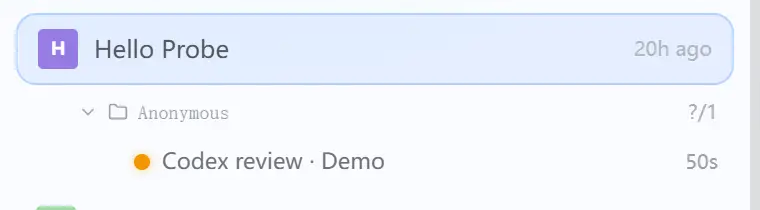
Abb.: Position des Subagenten-Einstiegs und -Status in der Sidebar. Demodaten, keine tatsächliche Ausführung der Codex-Prüfung.
Wenn das Ergebnis noch nicht ausreicht, schreibe direkt in der ursprünglichen Konversation weiter:
Bitte übergib die eben genannte Aufgabe derselben Instanz zur weiteren Bearbeitung: Ergänze [übersehene Probleme], behalte den bisherigen Aufgabenkontext bei und sag mir nach Abschluss das Ergebnis.
Derselbe Subagent kann die Arbeit in der vorherigen Konversation fortsetzen. Wenn die vorige Runde noch läuft, warte, bis sie abgeschlossen ist, und frage dann nach. Wenn lange keine Rückmeldung kommt, kannst du zuerst den Status und die Ergebnisse der Unterkonversation prüfen; verteile nicht dieselbe Aufgabe erneut, nur weil die Seite vorübergehend keine Antwort anzeigt.
Wann ist diese Nutzung sinnvoll?
Eine häufige Verwendung ist „eine Instanz ändert, die andere prüft“: Zum Beispiel lässt du Codex, nachdem Claude Code eine Reparatur abgeschlossen hat, aus einem anderen Blickwinkel nach Auslassungen suchen; du kannst auch Codex Code schreiben lassen und Claude Code die Anforderungen dagegen prüfen lassen. Du kannst die unterschiedlichen Arbeiten auch auf beide verteilen, aber gib an, wer für welche Dateien zuständig ist, um zu vermeiden, dass gleichzeitig dieselbe Stelle geändert wird.
Beachte zwei Grenzen: Die andere Seite muss das Zielprojekt verwenden können; nach Erhalt einer Änderungsaufgabe kann der Subagent möglicherweise direkt Dateien im Zielverzeichnis bearbeiten. Beschreibe bei der Aufgabenzuweisung daher am besten das Projekt, den Aufgabenumfang, ob Änderungen erlaubt sind und wie du dir die Ergebnisrückmeldung wünschst. Prüfschlussfolgerungen musst du außerdem anhand der tatsächlichen Änderungen beurteilen; verlasse dich nicht nur auf die Worte „abgeschlossen“.
Häufige Fragen (FAQ)
Wenn nur Claude Code verbunden ist, kann ich Codex dann direkt um Hilfe bitten?
Du benötigst zuerst eine verfügbare Codex-Verbindung. Umgekehrt gilt dasselbe.
Können sich beide noch gegenseitig helfen, wenn sie auf verschiedenen Computern laufen?
Du kannst eine Aufgabe an die Verbindung auf dem anderen Computer verteilen, aber der Zielcomputer muss auf das zu bearbeitende Projekt zugreifen können. Stelle vor der Aufgabenzuweisung sicher, dass er die richtigen Dateien sieht.
Muss ich nach Abschluss des Subagenten die Konversation wechseln, um die Antwort zu finden?
Normalerweise nicht. Das Ergebnis kehrt in die ursprüngliche Konversation zurück, in der die Aufgabe gestartet wurde; wenn du Details sehen möchtest, öffne die Unterkonversation.
Kann ich festlegen, dass die andere Instanz nur prüft und keine Dateien ändert?
Ja, du kannst in der Aufgabe ausdrücklich schreiben „nur prüfen, keine Dateien ändern“. Es ist außerdem empfehlenswert, den Prüfumfang und das gewünschte Ergebnis klar anzugeben.
Verwandte Anleitungen

ChatGPT Pro mit Codex und Claude Code: Fragen über PandaNpc stellen
In PandaNpc sendest du aus einer Codex- oder Claude-Code-Sitzung Fragen an die angemeldete ChatGPT Pro-Webseite. Einrichtung, Senden und Ansicht der Antwort in der Ausgangssitzung werden erklärt.
Artikel lesen →
Claude Code vs. Codex: Welcher Coding-Agent passt zu dir? (2026)
Kurz gesagt: Claude Code für tiefen Terminalzugriff, Hooks und das Claude-Ökosystem; Codex für ChatGPT, Cloud-Aufgaben und Multi-Agent; PandaNpc zur Fernsteuerung beider Systeme auf Windows, macOS, Linux und Mobilgeräten.
Artikel lesen →
Mehrere Sitzungen in einem PandaNpc Cloud Agent starten: Aufgaben getrennt anlegen und Ergebnisse ansehen
Unter einem PandaNpc Cloud Agent legst du mehrere Sitzungen an und wechselst die Sitzung, um Fortschritt und Ergebnisse zu sehen; parallele Läufe hängen von Konto- und Modelllimits ab.
Artikel lesen →