
Näin Claude Code kutsuu Codexia PandaNpcissa: tehtävän jako ja tuloksen katselu
PandaNpc-palvelun Claude Code -istunnossa voit pyytää jo yhdistettyä Codexia tarkistamaan rajatun tehtävän ja katsoa tuloksen alkuperäisestä istunnosta; myös käänteinen kutsu ja edistyminen.

Kuvateksti: Alla olevat moottorivalinnat ovat todellisesta englanninkielisestä tuoteliittymästä; tehtäväkortit, esimerkkivastaukset ja sivupalkin ala-agentit käyttävät aitoja PandaNpc-komponentteja ja demoaineistoa, ja ne näyttävät vain sijainnin ja ulkoasun. Tällä kertaa kahta moottoria ei yhdistetty tosiasiallisesti, tehtäviä ei jaettu eikä tulosten paluuta vahvistettu.
Jotta Claude Code voi kutsua Codexia, yhdistä ne ensin PandaNpcissa ja varmista, että Codex pääsee samaan projektiin. Kerro sitten Claude Code -istunnossa, mitä tehtävää ja tiedostovalikoimaa Codexille tarjotaan; kun työ valmistuu, katso tulos alkuperäisestä istunnosta tai avaa alistunto nähdäksesi edistymisen. Alla käydään ensin läpi polku, jossa Codex tarkistaa Claude Coden muutokset, ja sen jälkeen sivuhuomiona käänteinen käyttö, jossa Codex pyytää Claude Codea avuksi. Kuvat ovat Demo data, eivät todiste todellisesta tehtävän lähetyksestä.
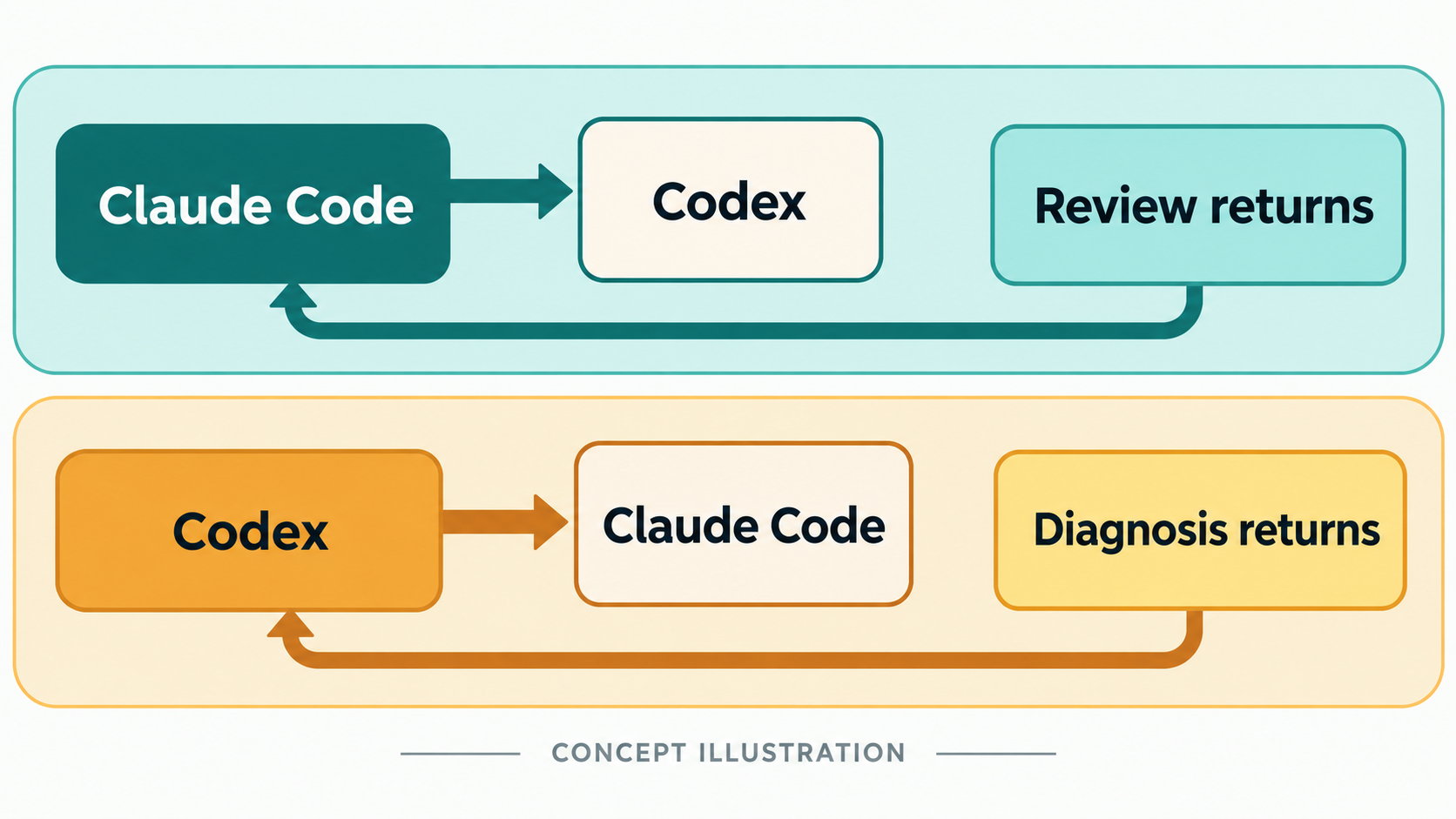
Konseptikuva: kaksi polkua näyttävät siirron ja paluun molempiin suuntiin. Tämä ei ole tallenne todellisesta lähetyksestä.
Vaihe 1: Yhdistä ensin molemmat
Avaa PandaNpc:n Agent-sivu ja varmista, että yhteysluettelossa näkyvät erikseen oma Claude Code ja Codex ja että työhön valmisteltava tietokone on verkossa. Jos yhteyksiä ei ole, käytä sivun "Lisää yhteys" tai "uo uusi yhteys" -toimintoa ja liitä ne ohjatusti.
Kun molempien on määrä käsitellä samaa projektia, varmista lisäksi, että molemmat voivat avata tämän projektin. Jos yhteydet ovat eri tietokoneilla, varmista ensin, että myös kohdetietokone pääsee käsiksi projektitiedostoihin; se, että istuntoluettelossa näkyy kaksi nimeä, ei tarkoita, että kahdella tietokoneella olisi sama tiedosto.
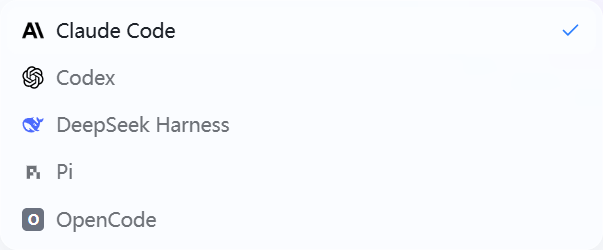
Kuva: Moott valittaessa näkyvät Claude Code ja Codex. Tässä näytetään vaihtoehdot; se ei tarkoita, että molemmat yhteydet olisivat verkossa.
Vaihe 2: Pyydä Codexia tarkistamaan Claude Code -istunnossa
Avaa projektin Claude Code -istunto ja kerro sille ensin tehtävän rajaus. Voit kopioida tämän tekstin suoraan ja korvata hakasulkeissa olevat kohdat omalla projektillasi:
Pyydä yhdistettyä Codexia tekemään minulle riippumaton tarkistus [projektista tai tästä muutoksesta]. Keskity tarkistamaan logiikkavirheet, puuttuvat reunatapaukset ja kohdat, jotka voivat vaikuttaa olemassa oleviin toimintoihin. Tee vain tarkistus, älä muokkaa tiedostoja; lähetä havainnot, niitä vastaavat tiedostot ja muutosehdotukset takaisin tähän istuntoon. Jos et löydä Codex-yhteyttä, jolla on pääsy tähän projektiin, kerro siitä ensin minulle.

Kuva: Claude Code -istunnossa Codexille annettavan tehtäväkortin ulkoasu. Demotiedot, tehtävää ei jaettu tosiasiallisesti.
Kun yhteys on käytettävissä, Claude Code voi valita Codex-yhteytesi ja luovuttaa tehtävän. Kun Codex on valmis, tarkistustulos palaa Claude Code -istuntoon. Voit antaa Claude Coden päättää havaintojen perusteella seuraavasta vaiheesta tai avata itse Codexin alaistunnon ja katsoa prosessia.

Kuva: Esimerkkiulkoasu, kun tarkistuksen päätelmä palaa pääistuntoon. Demotiedot, ei todellista paluuvirran vahvistusta.
Jos haluat Codexin tekevän muutoksia suoraan, muuta "tee vain tarkistus, älä muokkaa tiedostoja" selkeäksi muokkausalueeksi, esimerkiksi "muokkaa vain kirjautumislomakkeen virheilmoitusta ja kerro, mitä tiedostoja muutit". Mitä konkreettisempi tehtävä on, sitä helpompi tulokset on tarkistaa.
Vaihe 3: Pyydä Claude Codea auttamaan Codex-istunnossa
Sama toimii myös toisinpäin. Avaa saman projektin Codex-istunto ja kerro selvästi, mitä haluat Claude Coden käsittelevän. Esimerkiksi:
Pyydä yhdistettyä Claude Codea tarkistamaan minulle [tietty ongelma]. Selvitä ensin syy ja anna sitten korjausehdotus; älä toistaiseksi muokkaa tiedostoja. Kun olet valmis, lähetä päätelmä ja siihen liittyvät tiedostot takaisin tähän istuntoon. Jos kohdeyhteydellä ei ole pääsyä tähän projektiin, kerro siitä ensin minulle.

Kuva: Esimerkki tehtäväkorttikomponentista, kun Codex pyytää Claude Codea auttamaan. Demotiedot, Codexin pääistuntoa ei yhdistetty tosiasiallisesti.
Kun haluat sen todella tekevän muutoksia, voit vaihtaa tilalle:
Pyydä yhdistettyä Claude Codea korjaamaan [tietty ongelma], muuta vain [tiedostot tai toiminnot, joiden muokkaaminen on sallittua]. Kun olet valmis, kerro muutokset, vahvistustilanne ja kohdat, jotka minun on vielä vahvettava, ja lähetä sitten tulos takaisin tähän istuntoon.

Kuva: Esimerkkiulkoasu siitä, miltä Claude Coden päätelmä näyttää pääistunnossa. Demotiedot, ei todellista paluuvirran vahvistusta.
Tässä ei lähetetä samaa viestiä molemmille samanaikaisesti. Nykyinen istunto vastaa järjestelystä, toinen tekee työn omassa alaistunnossaan ja raportoi valmistuttuaan nykyiselle istunnolle.
Vaihe 4: Seuraa edistymistä ja tuloksia ja esitä sitten lisäpyyntöjä
Kun tehtävä on jaettu, alaistunto ilmestyy asiaankuuluvan istunnon ala-agenttialueelle. Voit avata sen ja katsoa, mitä se tekee parhaillaan; vaikka poistuisit hetkeksi nykyiseltä sivulta, voit tarkistaa sen palattuasi. Kun työ on valmis, lue ensin alkuperäiseen istuntoon palannut tulos ja tarkista sitten sen mainitsemat tiedostot ja todelliset muutokset.
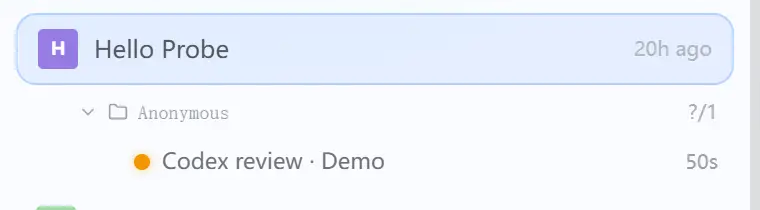
Kuva: Ala-agentin merkinnän ja tilan sijainti sivupalkissa. Demotiedot, Codex-tarkistusta ei ajettu tosiasiallisesti.
Jos tulos ei vielä riitä, jatka suoraan alkuperäisessä istunnossa:
Anna äskeinen tehtävä saman ala-agentin jatkettavaksi: täydennä [puuttuvat ongelmat], säilytä aiempi tehtäväkonteksti ja kerro minulle tulos, kun olet valmis.
Sama ala-agentti voi jatkaa työtä aiemmasta istunnosta. Jos edellinen kierros on vielä käynnissä, odota sen valmistumista ennen lisäkysymystä. Jos vastausta ei kuulu pitkään aikaan, voit ensin tarkistaa alaistunnon tilan ja tulokset; älä lähetä samaa tehtävää uudelleen vain siksi, että vastausta ei heti näy sivulla.
Milloin tämä käyttötapa sopii?
Yksi yleinen käyttötapa on "toinen muokkaa, toinen tarkistaa": esimerkiksi Claude Code tekee korjauksen ja Codex etsii eri näkökulmasta puuttuvia kohtia; tai Codex kirjoittaa koodia ja Claude Code tarkistaa sen vaatimuksia vasten. Voit myös jakaa eri työt näiden kahden kesken, mutta kerro kummankin vastuulla olevat tiedostot, jotta ette muokkaa samaa kohtaa samanaikaisesti.
Muista kaksi rajaa: toisen osapuolen täytyy päästä käyttämään kohdeprojektia; saatuaan muokkaustehtävän ala-agentti saattaa käsitellä suoraan kohdehakemiston tiedostoja. Siksi tehtävää jaettaessa kannattaa kirjoittaa selkeästi projekti, tehtävän laajuus, sallitaanko muokkaus ja miten haluat sen raportoivan tulokset. Myös tarkistuksen päätelmä on arvioitava todellisten muutosten perusteella; pelkkä "valmis" ei riitä.
Usein kysytyt kysymykset (FAQ)
Jos vain Claude Code on yhdistetty, voinko pyytää Codexia suoraan auttamaan?
Tarvitset ensin käytettävissä olevan Codex-yhteyden. Sama pätee myös toisinpäin.
Voivatko ne auttaa toisiaan, jos ne ovat eri tietokoneilla?
Voit jakaa tehtävän toisella tietokoneella olevalle yhteydelle, mutta kohdetietokoneella on oltava pääsy käsiteltävään projektiin. Varmista ennen tehtävän jakamista, että se näkee oikeat tiedostot.
Täytyykö minun vaihtaa istuntoa löytääkseni vastauksen, kun ala-agentti on valmis?
Yleensä ei tarvitse. Tulos palaa alkuperäiseen istuntoon, josta tehtävä aloitettiin; jos haluat nähdä yksityiskohdat, avaa alaistunto.
Voinko määrittää, että toinen osapuoli vain tarkistaa eikä muokkaa tiedostoja?
Kyllä, tehtävässä voi kirjoittaa selvästi "tee vain tarkistus, älä muokkaa tiedostoja". On myös suositeltavaa kirjoittaa selkeästi tarkistuksen laajuus ja toivottu tulos.
Aiheeseen liittyvät oppaat

Codex ja Claude Code kysyvät ChatGPT Pro -verkkosivulta PandaNpcissa: asetukset ja vastausten katselu
PandaNpc-palvelun Codex- tai Claude Code -istunnossa voit kysyä kirjautuneen ChatGPT Pro -verkkosivun kautta ja katsoa vastauksen alkuperäisessä istunnossa; tässä asetukset ja vastauspolku.
Lue artikkeli →
Claude Code vs Codex: toiminnot, etäohjaus, käyttöoikeudet ja käyttötapaukset – miten valita (2026)
Yhteenveto: Claude Code syvään päätetyöhön, Hookseihin ja Claude-ekosysteemiin; Codex ChatGPT:hen, pilvitehtäviin ja useisiin Agent-työnkulkuihin; PandaNpc molempien etäohjaukseen Windowsilla, macOS:llä, Linuxilla ja puhelimella.
Lue artikkeli →
Useita istuntoja yhdessä PandaNpc-pilviagentissa: tehtävien jako ja tulosten katselu
Yhdessä PandaNpc-pilviagentissa voit luoda erillisiä istuntoja eri tehtäville ja vaihtaa niiden välillä nähdäksesi edistymisen ja tulokset; samanaikaisuus riippuu tilin rajoituksista.
Lue artikkeli →