
Cómo hacer que Claude Code llame a Codex en PandaNpc
En una sesión de Claude Code en PandaNpc, pide a un Codex ya conectado que revise una tarea acotada y consulta el resultado en el chat original; también verás la llamada inversa.

Nota sobre las imágenes: Las opciones de motor a continuación provienen de una interfaz real del producto en inglés; la tarjeta de tarea, la respuesta de ejemplo y el subagente de la barra lateral usan componentes reales de PandaNpc y datos de demostración, y solo muestran la ubicación y la apariencia. En esta ocasión no se conectaron realmente los dos motores, ni se enviaron tareas ni se verificó el retorno de resultados.
Para que Claude Code llame a Codex, primero conecta ambos en PandaNpc y confirma que Codex puede acceder al mismo proyecto. Después, en la sesión de Claude Code, indica la tarea y el alcance de archivos que quieres delegar a Codex; al terminar, consulta el resultado en la conversación original y, si quieres, abre la subsesión para ver el progreso. A continuación, hacemos un recorrido con «que Codex revise los cambios de Claude Code» y luego añadimos el uso inverso, en el que Codex pide ayuda a Claude Code. Las capturas son Demo data, no una prueba de que el envío se haya realizado realmente.
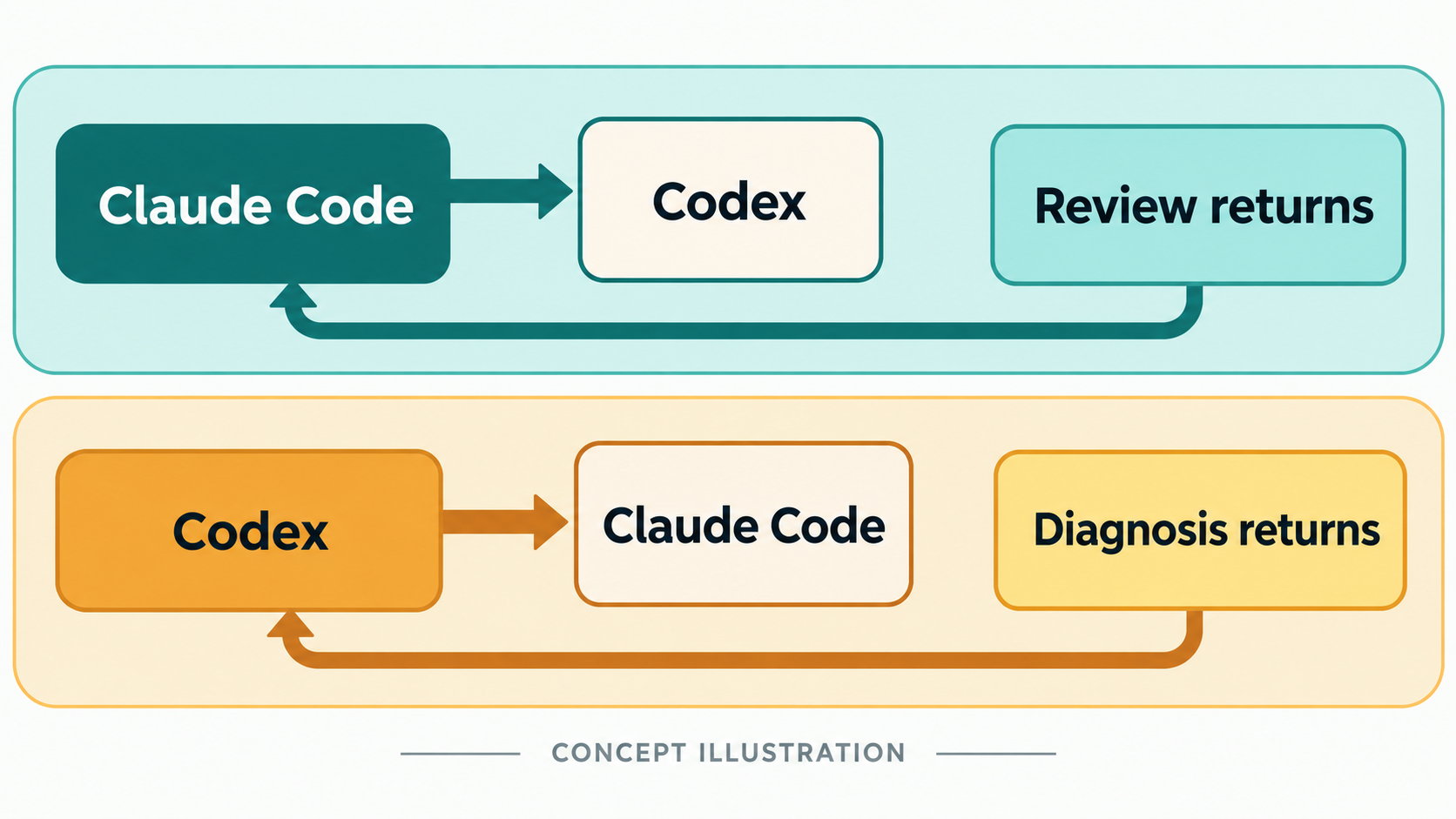
Ilustración conceptual: dos rutas muestran el traspaso y el retorno en ambas direcciones. Esto no es un registro de un envío real.
Paso 1: Conecta primero ambos
Abre la página Agent de PandaNpc y confirma que en la lista de conexiones puedes ver por separado tu Claude Code y tu Codex, y que el ordenador que va a realizar el trabajo está en línea. Si no hay conexiones, usa “Añadir conexión” o “Nueva conexión” en la página y sigue las instrucciones para conectarlos.
Cuando ambos vayan a trabajar en el mismo proyecto, también confirma que ambos puedan abrir ese proyecto. Si las conexiones están en ordenadores diferentes, primero haz que el ordenador de destino también pueda acceder a los archivos del proyecto; que aparezcan dos nombres en la lista de sesiones no significa que los dos ordenadores tengan los mismos archivos.
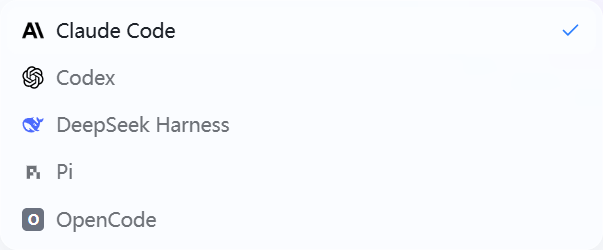
Figura: al elegir el motor se ven Claude Code y Codex. Aquí se muestran las opciones; no significa que ambas conexiones estén en línea.
Paso 2: Pide a Codex que revise en una sesión de Claude Code
Abre la sesión de Claude Code del proyecto y primero indícale los límites de la tarea. Puedes copiar directamente este texto y reemplazar el contenido entre corchetes por tu propio proyecto:
Pide al Codex conectado que revise de forma independiente [el proyecto o esta modificación]. Céntrate en errores lógicos, casos límite omitidos y puntos que puedan afectar funciones existentes. Haz solo la revisión, no modifiques archivos; envía los hallazgos, los archivos correspondientes y las sugerencias de cambio de vuelta a esta sesión. Si no encuentras una conexión de Codex que pueda acceder a este proyecto, dímelo primero.

Figura: apariencia de la tarjeta de tarea entregada a Codex en una sesión de Claude Code. Datos de demostración; no se envió realmente la tarea.
Cuando la conexión esté disponible, Claude Code podrá seleccionar tu conexión de Codex y entregarle la tarea. Cuando Codex termine, el resultado de la revisión volverá a la sesión de Claude Code. Puedes pedirle a Claude Code que decida el siguiente paso según los hallazgos, o abrir tú mismo la subsessión de Codex para ver el proceso.

Figura: apariencia de ejemplo cuando la conclusión de la revisión vuelve a la sesión principal. Datos de demostración; no es una verificación real del retorno de resultados.
Si quieres que Codex actúe directamente, cambia “haz solo la revisión, no modifiques archivos” por un alcance de modificación claro, por ejemplo “modifica solo el mensaje de error del formulario de inicio de sesión e indica qué archivos cambiaste”. Cuanto más concreta sea la tarea, más fácil será comprobar el resultado.
Paso 3: Pide ayuda a Claude Code en una sesión de Codex
Lo mismo ocurre a la inversa. Abre la sesión de Codex del mismo proyecto y explica claramente qué quieres que maneje Claude Code. Por ejemplo:
Pide al Claude Code conectado que revise [problema concreto]. Primero encuentra la causa y luego da sugerencias de corrección; por ahora no modifiques archivos. Cuando termines, envía la conclusión y los archivos implicados de vuelta a esta sesión. Si la conexión de destino no puede acceder a este proyecto, dímelo primero.

Figura: ejemplo del componente de tarjeta de tarea cuando Codex pide ayuda a Claude Code. Datos de demostración; no se conectó realmente a la sesión principal de Codex.
Cuando necesites que realmente haga modificaciones, puedes cambiar a:
Pide al Claude Code conectado que corrija [problema concreto], y que solo modifique [archivos o funciones que se permite modificar]. Cuando termine, explica los cambios, cómo se verificó y los puntos que aún necesito confirmar, y luego envía el resultado de vuelta a esta sesión.

Figura: apariencia de ejemplo en la que la conclusión de Claude Code aparece en la sesión principal. Datos de demostración; no es una verificación real del retorno de resultados.
Esto no consiste en enviar el mismo mensaje a ambos a la vez. La sesión actual se encarga de organizarlo, y el otro trabaja en su propia subsessión y, al terminar, informa a la sesión actual.
Paso 4: Consulta el progreso y los resultados, y luego sigue haciendo peticiones
Después de enviar la tarea, la subsessión aparecerá en el área de subagentes de la sesión correspondiente. Puedes abrirla para ver qué está haciendo; aunque salgas temporalmente de la página actual, al volver también podrás consultarla. Cuando termine, primero lee el resultado que volvió a la sesión original y luego revisa los archivos y los cambios reales que menciona.
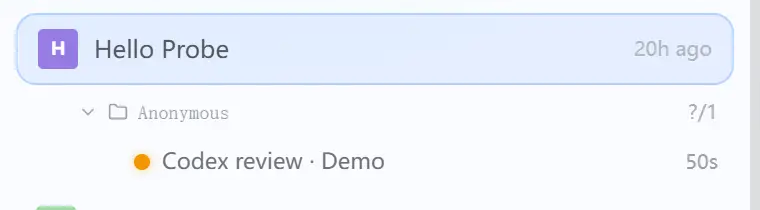
Figura: ubicación de la entrada y el estado del subagente en la barra lateral. Datos de demostración; no se ejecutó realmente la revisión de Codex.
Si el resultado aún no es suficiente, continúa diciendo directamente en la sesión original:
Pide a la misma persona que continúe con la tarea anterior: añade [problemas omitidos], conserva el contexto anterior de la tarea y avísame el resultado cuando termine.
El mismo subagente puede seguir trabajando en la sesión anterior. Si la ronda anterior todavía se está ejecutando, espera a que termine antes de preguntar de nuevo. Si tarda en informar, primero consulta el estado y el resultado de la subsessión; no envíes una tarea idéntica duplicada solo porque la página no muestre una respuesta temporalmente.
¿Cuándo conviene usarlo así?
Un uso común es “uno modifica y el otro revisa”: por ejemplo, Claude Code completa una corrección y le pides a Codex que busque omisiones desde otra perspectiva; también puedes hacer que Codex escriba código y pedirle a Claude Code que lo revise según los requisitos. Además, puedes repartir trabajos distintos entre ambos, pero debes indicar los archivos de los que se encarga cada uno para evitar que modifiquen el mismo lugar al mismo tiempo.
Ten en cuenta dos límites: la otra parte necesita poder usar el proyecto de destino; después deir una tarea de modificación, el subag puede operar directamente sobre los archivos del directorio destino. Por lo tanto, al enviar una tarea es mejor espec el proyecto, el alcance de la tarea, se permite modificar y cómo quieres que informe los resultados. La conclusión de una revisión también requiere que la juzgues junto con los cambios reales; te bases solo en la palabra “completado”.
Preguntas frecuentes (FAQ)
¿Si soloo conectado Claude Code, puedo pedir ayuda a Codex directamente?
Necesitas primero una conexión de Codex disponible. Lo mismo se aplica a la inversa.
¿Pueden ayudarse mutuamente si están en ordenadores diferentes?
Puedes enviar tareas a una conexión en otro ordenador, pero el ordenador de destino debe poder acceder al proyecto que se va a procesar. Antes de enviar la tarea, confirma que ve los archivos correctos.
Cuando el subagente termina, ¿tengo que cambiar de sesión para buscar la respuesta?
Normalmente no. El resultado volverá a la sesión original que inició la tarea; si quieres ver detalles, abre entonces la subsessión.
¿Se puede indicar que la otra parte solo revise y no modifique archivos?
Puedes escribir explícitamente en la tarea “haz solo la revisión, no modifiques archivos”. También se recomienda especificar el alcance de la revisión y el resultado que esperas recibir.
Guías relacionadas

Cómo preguntar a ChatGPT Pro con Codex y Claude Code mediante PandaNpc
En una sesión de Codex o Claude Code en PandaNpc, puedes preguntar a la web de ChatGPT Pro ya iniciada y ver la respuesta en la conversación original; aquí explicamos ajustes y envío.
Leer artículo →
Claude Code vs Codex: cómo elegir entre funciones, control remoto, permisos y casos de uso (2026)
Conclusión: Claude Code para terminal avanzado, Hooks y el ecosistema Claude; Codex para ChatGPT, tareas en la nube y varios Agent; PandaNpc para controlar ambos a distancia en Windows, macOS, Linux y móvil.
Leer artículo →
Ejecutar varias sesiones en un mismo Cloud Agent de PandaNpc
Crea varias sesiones independientes en un Cloud Agent de PandaNpc, asigna tareas por separado y cambia entre sesiones para ver progreso y resultados; la ejecución simultánea depende del plan.
Leer artículo →