
Mehrere Sitzungen in einem PandaNpc Cloud Agent starten: Aufgaben getrennt anlegen und Ergebnisse ansehen
Unter einem PandaNpc Cloud Agent legst du mehrere Sitzungen an und wechselst die Sitzung, um Fortschritt und Ergebnisse zu sehen; parallele Läufe hängen von Konto- und Modelllimits ab.

Bildhinweis: Die Cloud-Agent-Karte, die Sitzungsliste und der Neue-Sitzung-Einstieg stammen aus einer echten englischen Seite; die beiden Ergebnis-Karten verwenden echte PandaNpc-Komponenten und Demo-Daten und zeigen, wo man nachsieht. Diesmal wurde keine neue Sitzung erstellt und nicht überprüft, ob zwei Aufgaben gleichzeitig laufen; die tatsächliche Verfügbarkeit richtet sich nach deinem Kontostatus und den Hinweisen auf der Seite.
Unter einem PandaNpc Cloud Agent lassen sich mehrere unabhängige Sitzungen anlegen. Du kannst zum Beispiel in einer Sitzung ein Problem untersuchen und in einer anderen einen Lösungsentwurf vorbereiten; über die Liste links wechselst du zwischen den Sitzungen und siehst jeweiligen Fortschritt und Ergebnisse. Die Sitzungen teilen den Gesprächskontext nicht automatisch und sind keine automatisch zusammenarbeitenden Agenten. Ob und wie viele Aufgaben gleichzeitig laufen, hängt von deinem Paket, den Modelllimits und den Hinweisen auf der Seite ab. Ergebnis-Karten sind Demo-Daten.
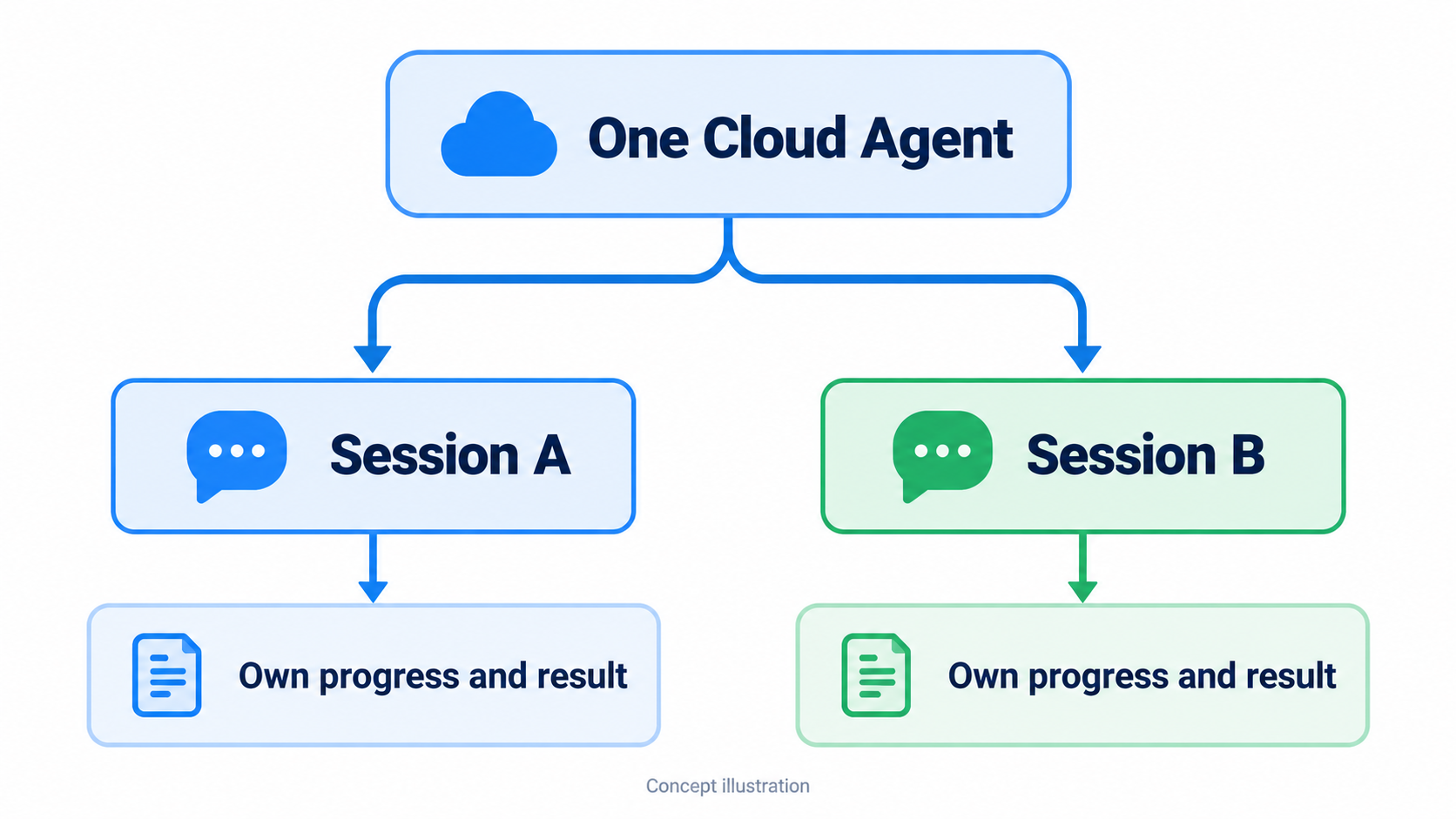
Konzeptillustration: Ein Cloud Agent mit zwei getrennten Sessions. Dies beweist nicht, dass zwei Sessions tatsächlich erstellt wurden oder gleichzeitig liefen.
Schritt 1: Öffne deinen eigenen Cloud-Agent
Melde dich bei PandaNpc an, gehe auf die Agent-Seite und finde in der Verbindungsliste „Mein Cloud-Agent“. Wenn die Seite anzeigt, dass ein Abonnement oder Upgrade erforderlich ist, prüfe zuerst gemäß den Seitenhinweisen die verfügbaren Tarife; wenn angezeigt wird, dass noch kein Modell konfiguriert ist, schließe zuerst die Modelleinrichtung ab. Dieser Artikel beginnt mit einem bereits verfügbaren Cloud-Agent; du benötigst keinen zusätzlichen Computer, der ständig eingeschaltet ist.
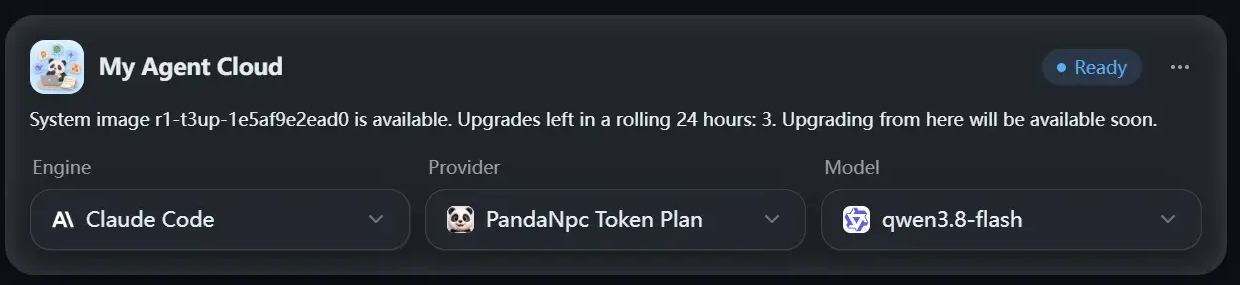
Abb.: Die Karte „My Agent Cloud“ auf der Agent-Seite. Im Bild wird für das Konto „Ready“ angezeigt; auf deiner Seite kann ein anderer Status erscheinen.
Wähle in der Cloud-Agent-Karte Engine und Modell aus und klicke auf „Cloud-Agent erstellen“ oder „Öffnen“. Bei der ersten Verwendung musst du möglicherweise auf die Erstellung warten; wenn er bereits erstellt wurde, kann er nach Pausieren oder Stoppen gemäß den Seitenhinweisen fortgesetzt werden. Wenn er im Leerlauf als offline angezeigt wird, bedeutet das nicht unbedingt, dass Daten verloren gegangen sind; er wird normalerweise geweckt, wenn du ihn erneut öffnest oder eine Nachricht sendest.
Schritt 2: Öffne eine Sitzung für die erste Arbeit
Öffne die Dialogseite des Cloud-Agent, erstelle eine neue Sitzung und gib ihr eine klar abgegrenzte Aufgabe. Zum Beispiel:
Prüfe bitte zuerst den Login-Ablauf des Projekts und finde Probleme, die dazu führen können, dass sich Benutzer nicht anmelden können. Analysiere zuerst und liste die Erkenntnisse auf; ändere keine Dateien. Sag mir nach Abschluss, welche Seiten betroffen sind.
Wenn der Cloud-Agent verfügbar ist, beginnt diese Sitzung nach dem Senden mit der Bearbeitung der Aufgabe. Lass sie weiterarbeiten, dann kannst du die nächste Aufgabe planen.
Schritt 3: Öffne eine weitere Sitzung und vereinbare eine andere Arbeit
Gehe links zurück zur Verbindung „Mein Cloud-Agent“, klicke auf das „+“ für eine neue Sitzung oder verwende auf der Agent-Seite „Neue Sitzung“. Übertrage in der neuen Sitzung eine weitere unabhängige Aufgabe:
Bitte ordne die Textprobleme auf der Registrierungsseite und gib klarere Hinweise. Sieh dir nur Inhalte der Registrierungsseite an und ändere nicht den Login-Ablauf. Liste nach Abschluss Empfehlungen und zu klärende Punkte auf.

Abb.: Der Einstieg „+“ für eine neue Sitzung links beim Cloud-Agent. Echte englische Oberfläche; diesmal wurde nicht auf „Neue Sitzung erstellen“ geklickt.
So erhältst du zwei Sitzungen, die jeweils ihre eigene Aufgabe behalten. Ob sie gleichzeitig laufen können, hängt vom auf der Seite angezeigten Kontingent und Laufzeitstatus ab. Du kannst weiter eine dritte Sitzung öffnen, aber gehe nicht davon aus, dass die Anzahl unbegrenzt ist; wenn die Seite anzeigt, dass parallele Aufgaben oder das Modellkontingent ausgeschöpft sind, warte zuerst, bis bestehende Aufgaben beendet sind, oder passe Tarif und Modell gemäß den Seitenhinweisen an.
Achtung: Mehrere Sitzungen sind mehrere Dialoge, die du jeweils separat öffnest. Sie wissen nicht automatisch, was die jeweils andere gesagt hat, und stimmen auch nicht automatisch ab, wer welche Datei ändert. Wenn eine Sitzung aktiv einen anderen Agent um Hilfe bitten soll, ist das eine andere Verwendung, nämlich das „Entsenden von Unteragenten“.
Schritt 4: Fortschritt und Ergebnisse in der Sitzungsliste ansehen
Die linke Liste behält die einzelnen Sitzungen. Wenn du eine öffnest, siehst du ihren Dialog und den aktuellen Fortschritt; wenn du eine andere öffnest, wechselst du dorthin. Das Wechseln des Ansichtsobjekts bedeutet nicht, dass die vorherige Aufgabe beendet wird. Wenn die Aufgaben abgeschlossen sind, prüfe die Ergebnisse, die betroffenen Dateien und die tatsächlichen Änderungen jeweils einzeln.
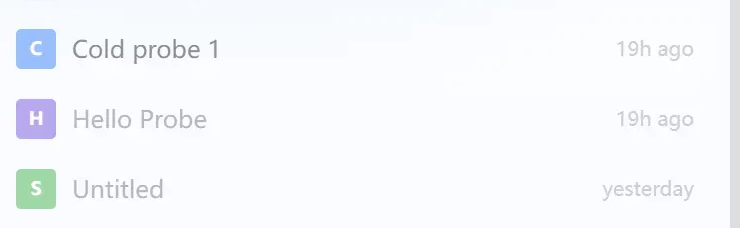
Abb.: Drei bestehende Sitzungen unter demselben Cloud-Agent. Echte englische Oberfläche; dieses Bild beweist nicht, dass sie gleichzeitig laufen.

Abb.: Die Ergebnisdarstellung, die nach dem Zurückwechseln zur Login-Aufgabe zu sehen ist. Demo-Daten, nicht tatsächlich ausgeführt.

Abb.: Eine weitere Ergebnisdarstellung, die nach dem Wechsel zur Aufgabe für den Registrierungstext zu sehen ist. Demo-Daten, nicht tatsächlich ausgeführt.
Wenn du möchtest, dass eine Sitzung weiterarbeitet, gehe zurück zu dieser Sitzung und sprich weiter, zum Beispiel:
Bitte behebe auf Grundlage der gerade durchgeführten Prüfung zuerst das erste gefundene Problem. Ändere nur loginbezogene Dateien und erkläre nach Abschluss, was geändert wurde und wie es überprüft werden kann.
Wenn du befürchtest, dass sich zwei Aufgaben gegenseitig beeinflussen, ist es am einfachsten, sie zunächst Untersuchungen, Zusammenstellungen oder Prüfungen durchführen zu lassen; wenn Änderungen nötig sind, grenze für jede Sitzung den Dateibereich klar ab. Lass nicht zwei Sitzungen gleichzeitig dieselbe Stelle ändern und entscheide dann nur anhand der letzten Antwort, welche Version korrekt ist.
Drei Dinge, die du vor der Verwendung beachten solltest
- Sitzungen teilen Dialoge nicht automatisch. Hintergrund, den die zweite Sitzung benötigt, musst du in der zweiten Sitzung erneut angeben.
- Parallele Ausführung hat tatsächliche Grenzen. Tarifdauer, Modellkontingent, aktuelle Aufgabenanzahl oder Status des Cloud-Agent können beeinflussen, ob eine neue Aufgabe beginnen kann. Wenn du einen Hinweis zu Kontingent oder Pause siehst, richte dich nach den Erläuterungen auf der Seite.
- Sieh dir vor Pausieren, Stoppen oder Wechseln der Engine die laufenden Aufgaben an. Die Seite kann anzeigen, dass dadurch gerade bearbeitete Arbeit unterbrochen wird lies den Hinweis zuerst vollständig und entscheide dann, ob du fortfahren möchtest.
FAQ
Muss ich mehrere Cloud-Agents erstellen, um mehrere Aufgaben gleichzeitig zu bearbeiten?
Nicht unbedingt. Erstelle zunächst einfach mehrere Sitzungen unter deinem eigenen Cloud-Agent; jede Sitzung übernimmt eine unabhängige Arbeit.
Wird die erste Sitzung gestoppt, wenn ich zur zweiten Sitzung wechsle?
Das bloße Wechseln der angezeigten Sitzung ist nicht gleichbedeutend mit dem manuellen Stoppen einer Aufgabe. Du kannst zur ersten Sitzung zurückkehren, um Fortschritt und Ergebnis anzusehen.
Können zwei Sitzungen gleichzeitig dasselbe Projekt ändern?
Ob sie reibungslos parallel arbeiten können, hängt von der Aufgabe und vom verfügbaren Kontingent ab. Um zu vermeiden, dass sich Änderungen gegenseitig überschreiben, ist es am besten, Datei- oder Funktionsbereiche zu trennen und nach Abschluss die tatsächlichen Dateien zu prüfen.
Kann ich frühere Sitzungen noch sehen, wenn der Cloud-Agent offline angezeigt wird?
Ein Cloud-Agent kann nach Leerlauf pausieren. Wenn du die Verbindung öffnest oder eine Nachricht sendest, versucht die Seite, ihn gemäß dem aktuellen Status zu wecken; wenn Abonnement oder Kontingent nicht ausreichen, bearbeite zuerst den Seitenhinweis.
Verwandte Anleitungen

Claude Code in PandaNpc Codex aufrufen lassen: Aufgaben übergeben und Ergebnisse sehen
In einer Claude-Code-Sitzung in PandaNpc beauftragst du das verbundene Codex mit einer abgegrenzten Aufgabe und siehst das Ergebnis in der Ausgangssitzung; Rückweg und Fortschritt erklärt.
Artikel lesen →
ChatGPT Pro mit Codex und Claude Code: Fragen über PandaNpc stellen
In PandaNpc sendest du aus einer Codex- oder Claude-Code-Sitzung Fragen an die angemeldete ChatGPT Pro-Webseite. Einrichtung, Senden und Ansicht der Antwort in der Ausgangssitzung werden erklärt.
Artikel lesen →
iPhone Duo: Wie führt man Split-Screen-Unterhaltungen? Multi-Modell-Sitzungen gleichzeitig
Öffne mit PandaNpc Claude Code, Codex und andere AI-Sessions nebeneinander im Split-Screen, um beim Chatten den Fortschritt zu verfolgen und mehrere Aufgaben gleichzeitig voranzutreiben.
Artikel lesen →