
Useita istuntoja yhdessä PandaNpc-pilviagentissa: tehtävien jako ja tulosten katselu
Yhdessä PandaNpc-pilviagentissa voit luoda erillisiä istuntoja eri tehtäville ja vaihtaa niiden välillä nähdäksesi edistymisen ja tulokset; samanaikaisuus riippuu tilin rajoituksista.

Kuvien huomautus: Pilvi-Agent-kortti, istuntoluettelo ja uuden istunnon aloitus näkyvät oikealta englanninkieliseltä sivulta; kaksi tuloskorttia käyttävät oikeita PandaNpc-komponentteja ja demoaineistoa ja näyttävät, mistä ne katsotaan. Tällä kertaa uutta istuntoa ei luotu eikä kahden tehtävän samanaikaista suorittamista varmistettu; todellinen käytettävyys riippuu tilisi tilasta ja sivun ilmoituksista.
Yhden PandaNpc-pilviagentin alla voi olla useita erillisiä istuntoja. Esimerkiksi yksi istunto voi selvittää ongelmaa ja toinen koota ratkaisua, ja vasemman reunan listasta voi vaihtaa katsomaan kunkin edistymistä ja tuloksia. Istunnot eivät jaa keskustelua automaattisesti eivätkä ne ole automaattisesti keskenään yhteistyötä tekeviä agentteja; se, voivatko ne toimia samanaikaisesti ja kuinka monta tehtävää voi olla käynnissä, riippuu paketistasi, mallikiintiöstäsi ja sivun ilmoituksista. Tulokortit ovat Demo data.
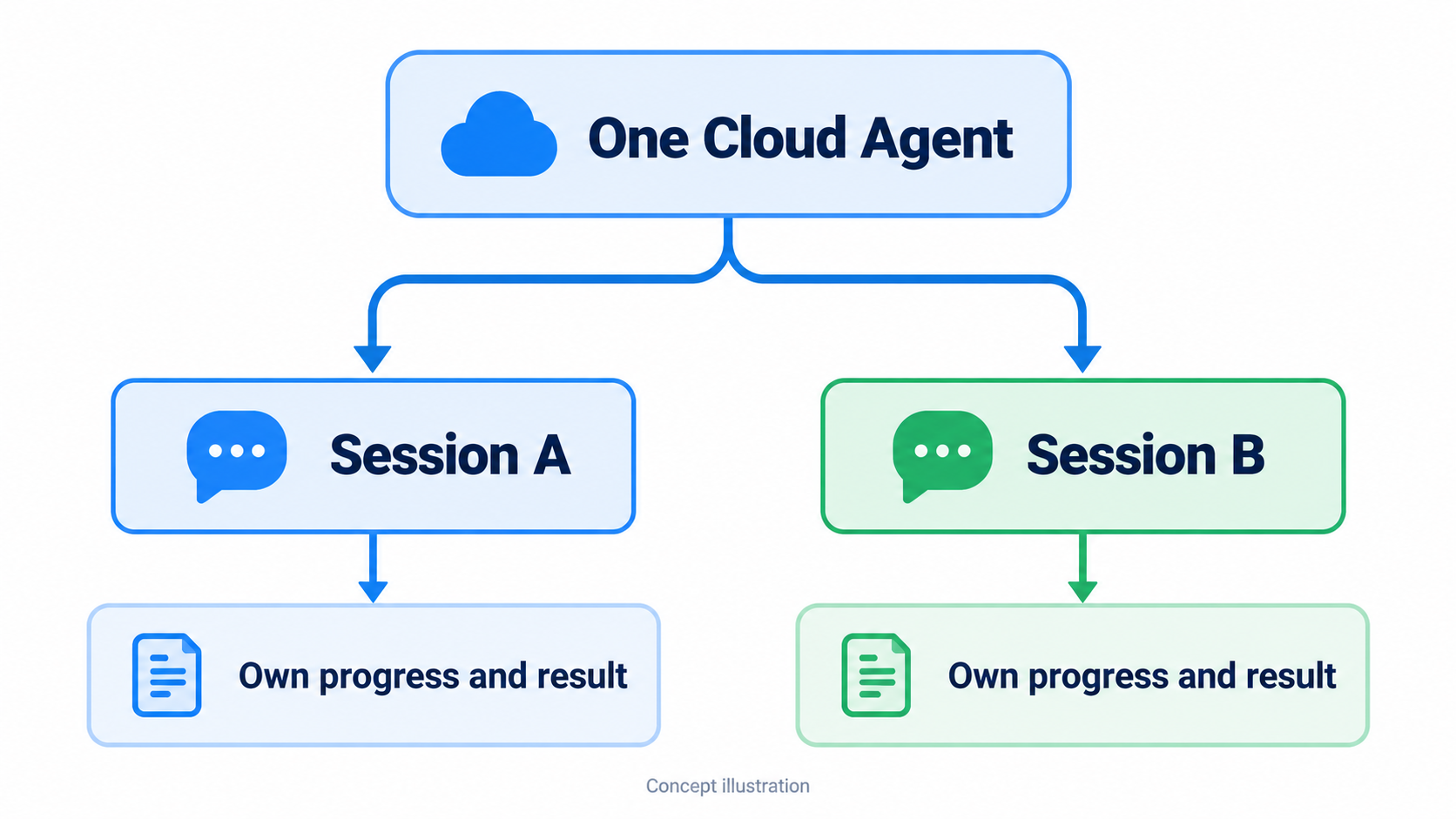
Konseptikuva: yksi Cloud Agent, jolla on kaksi erillistä istuntoa. Tämä ei todista, että kaksi istuntoa todella luotiin tai että ne olivat käynnissä samanaikaisesti.
Vaihe 1: Avaa oma pilvi-Agent
Kirjaudu PandaNpc:hen, siirry Agent-sivulle ja etsi yhteysluettelosta ”Oma pilvi-Agent”. Jos sivu ilmoittaa, että tarvitaan tilaus tai päivitys, tarkista ensin käytettävissä olevat paketit sivun ohjeiden mukaan; jos sivu ilmoittaa, ettei mallia ole vielä määritetty, tee malliasetukset loppuun. Tämä artikkeli alkaa tilanteesta, jossa käytettävissä on jo oma pilvi-Agent; sinun ei tarvitse hankkia erillistä aina päällä olevaa tietokonetta.
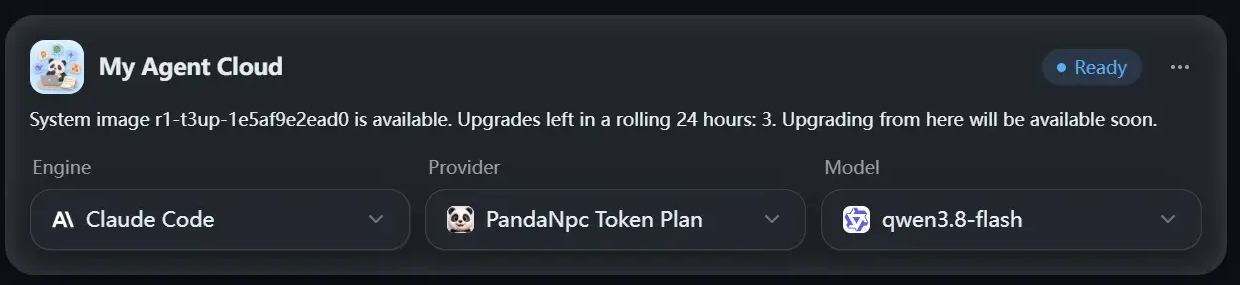
Kuva: My Agent Cloud -kortti Agent-sivulla. Kuvassa tili näyttää Ready-tilaa; omalla sivullasi voi näkyä jokin muu tila.
Valitse pilvi-Agent-kortista moottori ja malli ja napsauta ”Luo pilvi-Agent” tai ”Avaa”. Ensimmäisellä käyttökerralla luominen voi kestää; jos olet jo luonut sen, voit keskeytyksen tai pysäytyksen jälkeen palauttaa sen sivun ohjeiden mukaan. Se, että se näkyy offline-tilassa käyttämättömyyden aikana, ei välttämättä tarkoita tietojen menetystä; uudelleen avaaminen tai viestin lähettäminen yleensä herättää sen.
Vaihe 2: Avaa istunto ensimmäistä työtä varten
Avaa pilvi-Agentin keskustelusivu, luo uusi istunto ja anna sille selkeärajainen työ. Esimerkiksi:
Tarkista ensin projektin kirjautumisprosessi ja etsi ongelmat, jotka voivat saada käyttäjän kirjautumisen epäonnistumaan. Analysoi ja luettele löydökset ensin, älä muokkaa tiedostoja. Kerro lopuksi, mitkä sivut ovat mukana.
Jos pilvi-Agent on käytettävissä, tämä istunto alkaa käsitellä tehtävää lähettämisen jälkeen. Anna sen jatkaa työtä, niin voit siirtyä järjestämään seuraavaa tehtävää.
Vaihe 3: Avaa toinen istunto ja järjestä toinen työ
Palaa vasemmalla olevaan ”Oma pilvi-Agent” -yhteyteen, napsauta uuden istunnon ”+”-painiketta tai käytä Agent-sivulla toimintoa ”Uusi istunto”. Anna uudessa istunnossa toinen itsenäinen tehtävä:
Järjestele rekisteröintisivun tekstiongelmat ja ehdota selkeämpiä ilmoituksia. Tarkastele vain rekisteröintisivuun liittyvää sisältöä äläkä muokkaa kirjautumisprosessia. Luettele lopuksi ehdotukset ja kohdat, jotka on vahvistettava.

Kuva: Uuden istunnon ”+”-painike pilvi-Agentin vasemmalla puolella. Aito englanninkielinen käyttöliittymä; tällä kertaa uuden istunnon luomista ei napsautettu.
Näin saat kaksi istuntoa, joilla kummallakin on oma tehtävänsä. Se, voivatko ne toimia samanaikaisesti, riippuu sivulla näkyvistä kiintiöistä ja suoritustilasta. Voit avata myös kolmannen istunnon, mutta älä oleta, että määrällä ei ole ylärajaa; jos sivu ilmoittaa, että rinnakkaiset tehtävät tai mallin kiintiö on täynnä, odota ensin aiempien tehtävien päättymistä tai säädä pakettia ja mallia sivun ohjeiden mukaan.
Huomio: useat istunnot ovat useita keskusteluja, jotka avaat erikseen. Ne eivät automaattisesti tiedä, mitä toisessa on sanottu, eivätkä ne automaattisesti sovi, kuka muuttaa mitäkin tiedostoa. Jos haluat, että yksi istunto pyytää toista Agentia apuun, se on toinen käyttötapa: ala-Agentin lähettäminen.
Vaihe 4: Tarkastele edistymistä ja tuloksia istuntoluettelossa
Vasemmalla oleva luettelo säilyttää kaikki istunnot. Kun napsautat yhtä, näet sen keskustelun ja nykyisen edistymisen; napsauta toista, niin voit vaihtaa siihen. Katseltavan kohteen vaihtaminen ei tarkoita edellisen tehtävän päättymistä. Kun tehtävät ovat valmiita, tarkista erikseen tulokset, mukana olleet tiedostot ja todelliset muutokset.
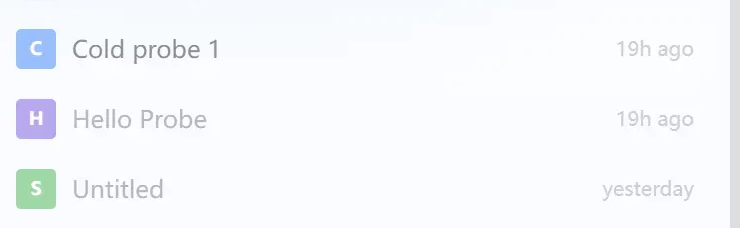
Kuva: Kolme olemassa olevaa istuntoa saman pilvi-Agentin alla. Aito englanninkielinen käyttöliittymä; tämä kuva ei todista, että ne toimisivat samanaikaisesti.

Kuva: Tulosnäkymä, kun pal kirjautumistehtävään. Demoaineist, ei todellisuudessa lähetetty

Kuva: Toinen tulosnäkymä, kun vaihdetaan rekisteröitymisen tekstitehtävään. Demoaineistoa, ei todellisuudessa lähetetty.
Jos haluat jonkin istunnon jatkavan työtä, palaa siihen istuntoon ja jatka siellä, esimerkiksi:
Korjaa äskeisen tarkistuksen tulosten perusteella ensin ensimmäinen löytämäsi ongelma. Muuta vain kirjautumiseen liittyviä tiedostoja ja kerro lopuksi, mitä muutit ja miten muutos voidaan vahvistaa.
Jos pelkäät kahden tehtävän vaikuttavan toisiinsa, yksinkertaisin tapa on antaa niiden ensin tutkia, järjestellä tai tarkistaa; kun muutoksia tarvitaan, rajaa jokaiselle istunnolle selkeä tiedostoalue. Älä anna kahden istunnon muuttaa samaa kohtaa samanaikaisesti äläkä päätä oikeaa versiota pelkän viimeisen vastauksen perusteella.
Muista nämä kolme asiaa ennen käyttöä
- Istunnot eivät jaa keskustelua automaattisesti. Kerro toisessa istunnossa uudelleen tausta, jonka se tarvitsee.
- Rinnakkaisuudella on käytännön rajoituksia. Paketin kesto, mallin kiintiö, nykyisten tehtävien määrä tai pilvi-Agentin tila voivat kaikki vaikuttaa siihen, voiko uusi tehtävä alkaa. Kun näet kiintiöön tai keskeytykseen liittyvän ilmoituksen, noudata sivun ohjeita.
- Tarkista käynnissä olevat tehtävät ennen keskeyttämistä, pysäyttämistä tai moottorin vaihtamista. Sivu voi ilmoittaa, että tämä keskeyttää käynnissä olevan työn; lue ilmoitus loppuun ennen kuin päätät jatkaa.
Usein kysytyt kysymykset (FAQ)
Tarvitsenko useita pilvi-Agentteja, jotta voin tehdä useita tehtäviä samanaikaisesti?
Ei välttämättä. Aloita luomalla useita istuntoja oman pilvi-Agentin alle; jokainen istunto hoitaa yhtä itsenäistä työtä.
Jos vaihdan toiseen istuntoon, pysähtyykö ensimmäinen istunto?
Pelkkä katseltavan istunnon vaihtaminen ei vastaa tehtävän manuaalista pysäyttämistä. Voit palata ensimmäiseen istuntoon katsomaan edistymistä ja tuloksia.
Voivatko kaksi istuntoa muuttaa samaa projektia samanaikaisesti?
Sujuvan rinnakkaisuuden mahdollisuus riippuu tehtävistä ja käytettävissä olevista kiintiöistä. Jotta muutokset eivät peittäisi toisiaan, on parasta erottaa tiedosto- tai toimintoalueet ja tarkistaa todelliset tiedostot valmistumisen jälkeen.
Jos pilvi-Agent näkyy offline-tilassa, voinko silti katsoa aiempia istuntoja?
Pilvi-Agent voi keskeytyä käyttämättömyyden jälkeen. Kun avaat yhteyden tai lähetät viestin, sivu yrittää herättää sen nykyisen tilan perusteella; jos tilaus tai kiintiö ei riitä, toimi ensin sivun ilmoituksen mukaan.
Aiheeseen liittyvät oppaat

Näin Claude Code kutsuu Codexia PandaNpcissa: tehtävän jako ja tuloksen katselu
PandaNpc-palvelun Claude Code -istunnossa voit pyytää jo yhdistettyä Codexia tarkistamaan rajatun tehtävän ja katsoa tuloksen alkuperäisestä istunnosta; myös käänteinen kutsu ja edistyminen.
Lue artikkeli →
Codex ja Claude Code kysyvät ChatGPT Pro -verkkosivulta PandaNpcissa: asetukset ja vastausten katselu
PandaNpc-palvelun Codex- tai Claude Code -istunnossa voit kysyä kirjautuneen ChatGPT Pro -verkkosivun kautta ja katsoa vastauksen alkuperäisessä istunnossa; tässä asetukset ja vastauspolku.
Lue artikkeli →
Miten iPhone Duolla käydään keskustelua jaetulla näytöllä? Usean mallin istunnot samanaikaisesti
Avaa Claude Code, Codex ja muut AI-sessiot PandaNpc:llä rinnakkain jaetulla näytöllä, keskustele ja seuraa edistymistä sekä edistä useita tehtäviä samanaikaisesti.
Lue artikkeli →