
איך מפעילים כמה סשנים ב-PandaNpc Cloud Agent אחד
תחת PandaNpc Cloud Agent אחד אפשר לפתוח כמה סשנים נפרדים עם משימות שונות ולעבור ביניהם כדי לראות התקדמות ותוצאות; הם לא הופכים אוטומטית לסוכנים משתפי פעולה. הרצה במקביל תלויה במכסה ובממשק.
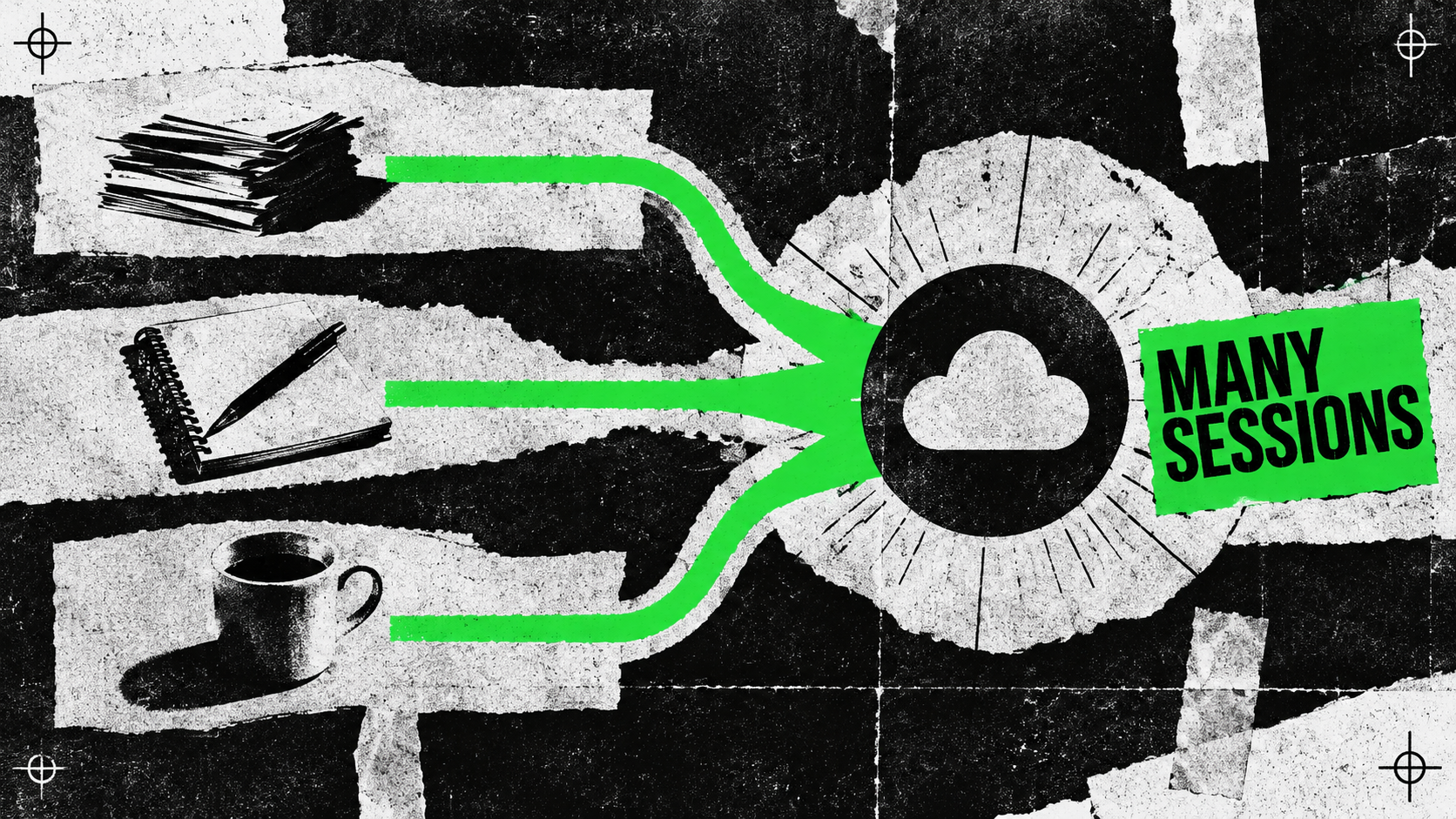
הסבר לתמונה: כרטיס סוכן הענן, רשימת השיחות וכניסת היצירה החדשה מגיעים מעמוד אמיתי באנגלית; שני כרטי התוצאות משתמשים ברכיבי PandaNpc אמיתיים וב-Demo data כדי להמחיש היכן לצפות הפעם לא נוצרה שיחה חדשה, וגם לא אומת ששתי המשימות פועלות בו-זמנית; הזמינות בפועל תלויה במצב החשבון שלך ובהנחיות העמוד.
תחת PandaNpc Cloud Agent אחד אפשר לפתוח כמה סשנים נפרדים. לדוגמה, סשן אחד בודק בעיה ואחר מסדר פתרון, ואז עוברים מהרשימה בצד כדי לראות התקדמות ותוצאות בכל סשן. סשנים לא חולקים הקשר אוטומטית, ופתיחת כמה סשנים לא הופכת אותם אוטומטית לסוכנים שמשתפים פעולה. אם אפשר להריץ במקביל וכמה משימות בכל רגע — תלוי בחבילה, במכסת המודל ובהנחיות בממשק. כרטיסי התוצאה הם Demo data.
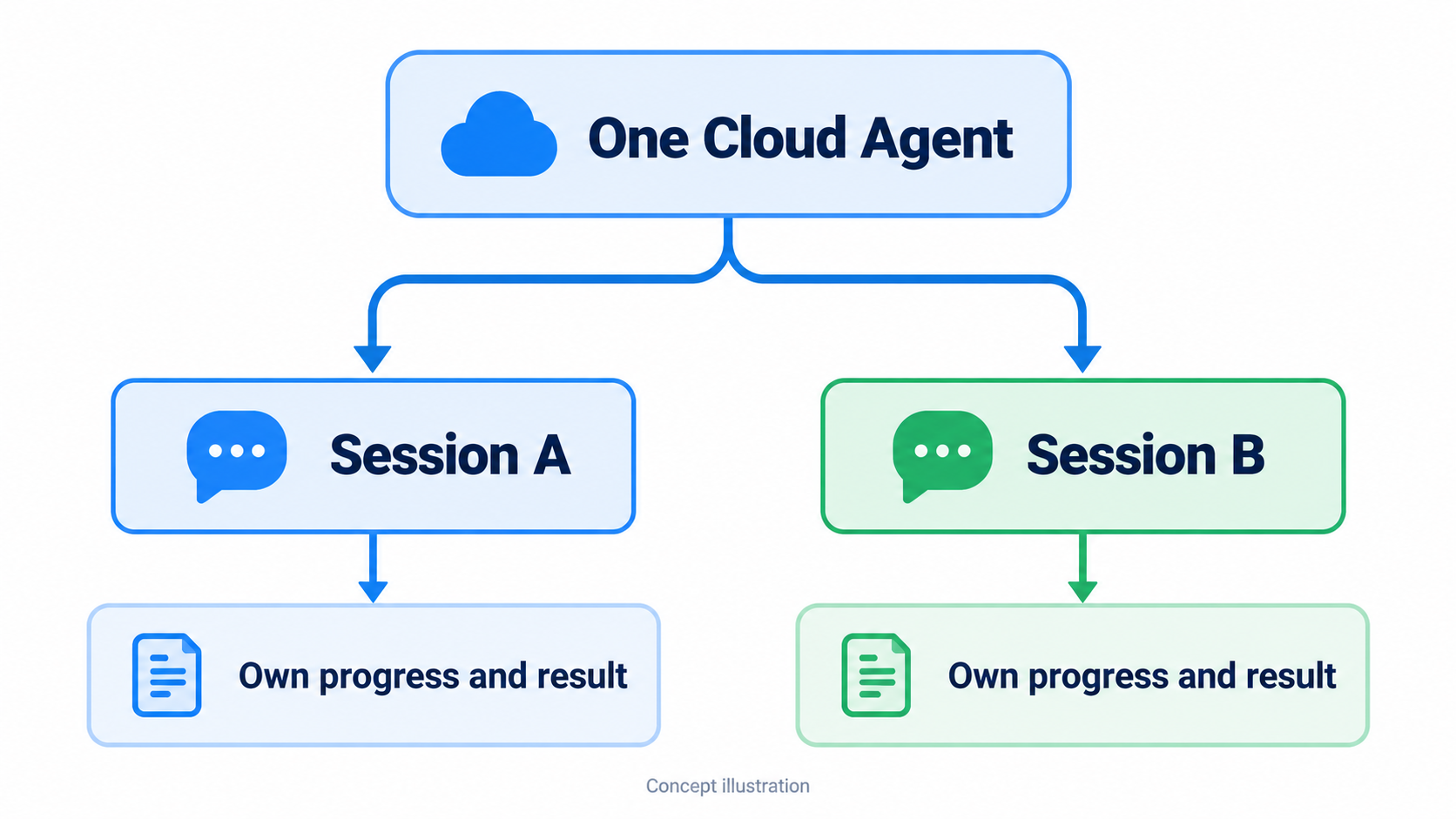
איור קונספטואלי: Cloud Agent אחד עם שתי הפעלות נפרדות. זה אינו מוכיח ששתי הפעלות אכן נוצרו או רצו במקביל.
שלב ראשון: פתיחת סוכן הענן שלך
היכנס ל-PandaNpc, עבור לעמוד Agent, ומצא ברשימת החיבורים את "סוכן הענן שלי". אם העמוד מציין שיש צורך במנוי או בשדרוג, פעל תחילה לפי הוראות העמוד כדי לבדוק אילו חבילות זמינות; אם מופיעה הודעה שהמודל עדיין לא הוגדר, השלם תחילה את הגדרות המודל. מאמר זה מתחיל מסוכן ענן זמין קיים, ואין צורך להכין מחשב נוסף שדולק כל הזמן.
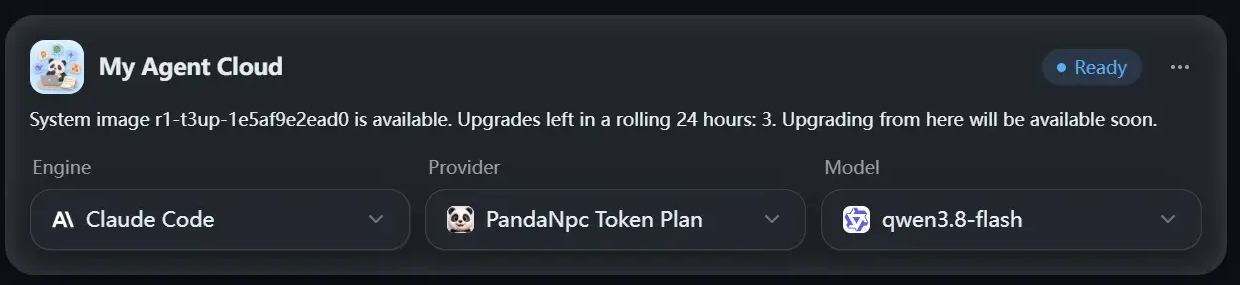
איור: כרטיס My Agent Cloud בעמוד Agent. בחשבון בתמונה מוצג Ready; בעמוד שלך עשוי להופיע מצב אחר.
בכרטיס סוכן הענן בחר מנוע ומודל, ולחץ על "יצירת סוכן ענן" או "פתח". בשימוש ראשון ייתכן שתצטרך להמתין ליצירה; אם כבר נוצר, לאחר השהיה או עצירה אפשר לשחזר לפי הנחיות העמוד. מצב לא מקוון בזמן חוסר פעילות לא בהכרח מעיד על אובדן נתונים; פתיחה מחדש או שליחת הודעה בדרך כלל יעירו אותו.
שלב שני: פתיחת שיחה למשימה הראשונה
פתח את עמוד השיחה של סוכן הענן, צור שיחה חדשה, והגדר לה משימה בעלת גבולות ברורים. לדוגמה:
בדוק תחילה את תהליך ההתחברות של הפרויקט, ומצא בעיות שעלולות לגרום לכשל בהתחברות המשתמש. נתח תחילה ורשום את הממצאים, ואל תשנה קבצים. לאחר שתסיים, ספר לי באילו עמודים מדובר.
אם סוכן הענן זמין, לאחר השליחה השיחה הזו תתחיל לטפל במשימה. תן לו להמשיך לעבוד, ואתה יכול לעבור לתכנן את המשימה הבאה.
שלב שלישי: פתיחת שיחה נוספת ותכנון משימה אחרת
חזור לחיבור "סוכן הענן שלי" בצד שמאל, לחץ על "+" ליצירת שיחה חדשה, או השתמש ב"שיחה חדשה" בעמוד Agent. בשיחה החדשה מסור משימה עצמאית אחרת:
ארגן את בעיות הנוסח בעמוד ההרשמה, והצע הודעות ברורות יותר. בדוק רק תוכן שקשור לעמוד ההרשמה, ואל תשנה את תהליך ההתחברות. לאחר שתסיים, רשום הצעות ונקודות שדורשות אישור.

איור: כניסת ה-"+" ליצירת שיחה חדשה בצד שמאל של סוכן הענן. ממשק אמיתי באנגלית; הפעם לא נלחץ ליצירת שיחה חדשה.
כך תקבל שתי שיחות שכל אחת שומרת על המשימה שלה. האם הן יכולות לפעול בו-זמנית תלוי במכסה ובמצב הפעולה שמוצגים בעמוד. אפשר לפתוח גם שיחה שלישית, אבל אין להניח שאין הגבלה על המספר; אם העמוד מציין שמשימות מקבילות או מכסת המודל מלאה, המתן תחילה לסיום המשימות הקיימות, או התאם את החבילה והמודל לפי הנחיות העמוד.
שימו לב: שיחות מרובות הן כמה דיאלוגים שפתחת בנפרד. הן לא יודעות אוטומטית מה נאמר זו לזו, וגם לא מתאמות אוטומטית מי משנה איזה קובץ. אם רוצים ששיחה אחת תבקש מ-Agent אחר לעזור ביוזמתה, זה שימוש אחר מסוג "שליחת סוכן משנה".
שלב רביעי: צפייה בהתקדמות ובתוצאות ברשימת השיחות
הרשימה בצד שמאל שומרת את השיחות השונות. לחץ על אחת מהן כדי לראות את הדיאלוג וההתקדמות הנוכחית שלה; לחץ על אחרת כדי לעבור אליה. מעבר בין שיחות לצפייה אינו שקול לסיום המשימה הקודמת. לאחר שהמשימות יסתיימו, בדוק בנפרד את התוצאות, הקבצים המעורבים והשינויים בפועל.
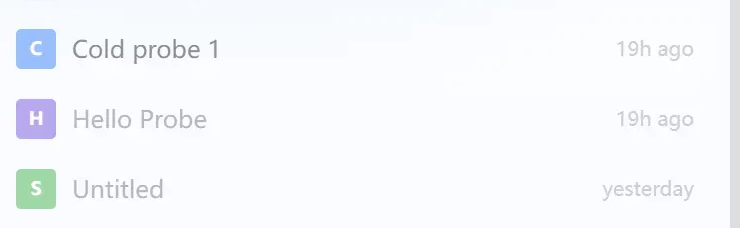
איור: שלוש שיחות קיימות תחת אותו סוכן ענן. ממשק אמיתי באנגלית; תמונה זו אינה מוכיחה שהן פועלות בו-זמנית.

איור: מראה התוצאה לאחר מעבר בחזרה למשימת ההתחברות. נתוני דמו, לא נשלח בפועל.

איור: מראה תוצאה נוספת לאחר מעבר למשימת נוסח ההרשמה. נתוני דמו, לא נשלח בפועל.
כדי ששיחה מסוימת תמשיך לעבוד, חזור לאותה שיחה והמשך לדבר בה, לדוגמה:
בהתבסס על תוצאות הבדיקה הקודמות, תקן תחילה את הבעיה הראשונה שמצאת. שנה רק קבצים שקשורים להתחברות, ולאחר שתסיים הסבר מה שינית ואיך לאמת זאת.
אם אתה חושש ששתי המשימות ישפיעו זו על זו, הדרך הפשוטה ביותר היא תחילה לתת להן לבצע חקירה, ארגון או סקירה; כשצריך לבצע שינויים, הגדר לכל שיחה טווח קבצים ברור. אל תיתן לשתי שיחות לשנות בו-זמנית את אותו מקום, ואל תסתמך רק על התגובה האחרונה כדי לקבוע איזו גרסה נכונה.
שלוש נקודות לזכור לפני השימוש
- שיחות לא משתפות דיאלוג אוטומטית ביניהן. רקע שדרוש לשיחה השנייה, יש לחזור ולספר אותו בשיחה השנייה.
- ליכולת המקבילית יש מגבלות מעשיות. משך החבילה, מכסת המודל, מספר המשימות הנוכחי או מצב סוכן הענן עשויים להשפיע על האפשרות להתחיל משימה חדשה. כשמופיעה הודעת מכסה או השהיה, פעל לפי הנחיות העמוד.
- לפני השהיה, עצירה או החלפת מנוע, בדוק את המשימות שפועלות. ייתכן שהעמוד יציין שפעולה זו תקטע עבודה שמתבצעת כעת; קרא את ההודעה עד הסוף לפני שתחליט להמשיך.
שאלות נפוצות FAQ
האם אני צריך ליצור כמה סוכני ענן כדי לבצע כמה משימות בו-זמנית?
לא בהכרח. תחילה פשוט צור כמה שיחות תחת סוכן הענן שלך; כל שיחה אחראית למשימה עצמאית אחת.
האם מעבר לשיחה השנייה יעצור את השיחה הראשונה?
מעבר פשוט בין שיחות לצפייה אינו שקול לעצירה ידנית של המשימה. אפשר לחזור לשיחה הראשונה כדי לראות התקדמות ותוצאות.
האם שתי שיחות יכולות לשנות את אותו פרויקט בו-זמנית?
האם הפעולה המקבילה תעבוד היטב תלוי במשימה ובמכסה הזמינה. כדי למנוע דריסה של שינויים זה בזה, מוטב להפריד בין קבצים או טווחי פונקציונליות, ולאחר הסיום לבדוק את הקבצים בפועל.
סוכן הענן מוצג לא מקוון — אפשר עדיין לראות שיחות קודמות?
סוכן ענן עשוי להיות מושהה לאחר חוסר פעילות. כשפותחים את החיבור או שולחים הודעה, העמוד ינסה להעיר אותו בהתאם למצב הנוכחי; אם המנוי או המכסה אינם מספיקים, טפל תחילה בהנחיות העמוד.
מדריכים קשורים

איך לגרום ל-Claude Code לקרוא ל-Codex ב-PandaNpc
בשיחה של Claude Code ב-PandaNpc מגדירים משימה עם היקף ברור ל-Codex המחובר, ואז רואים את התוצאה בשיחה המקורית; המאמר מסביר גם את הכיוון ההפוך ואת הצפייה בהתקדמות.
קרא מאמר →
איך שואלים את ChatGPT Pro דרך Codex ו-Claude Code ב-PandaNpc
בשיחה של Codex או Claude Code ב-PandaNpc אפשר לבקש לשאול את דף ChatGPT Pro שאליו כבר מחוברים, ולראות את התשובה באותה שיחה; המאמר מסביר הגדרות, בחירת שליחה ומסלול הצפייה.
קרא מאמר →
iPhone Duo: איך משוחחים במסך מפוצל? כמה שיחות מודלים בו-זמנית
עם PandaNpc, פתחו שיחות AI כמו Claude Code, Codex ועוד במסך מפוצל זה לצד זה, שוחחו ובמקביל עקבו אחר ההתקדמות, וקדמו כמה משימות בו-זמנית.
קרא מאמר →