
Várias sessões em um Agente em nuvem da PandaNpc: como distribuir tarefas e ver resultados
Em um Agente em nuvem da PandaNpc, crie várias sessões, distribua tarefas por sessão e alterne na lista para ver progresso e resultados; execuções dependem da sua conta e da página.

Legenda das imagens: Os cartões do Agente em nuvem, a lista de sessões e a entrada de nova criação vêm da página real em inglês; os dois cartões de resultado usam componentes reais do PandaNpc e dados de demonstração, mostrando onde visualizar. Nesta ocasião não foi criada uma nova sessão, nem foi verificada a execução simultânea das duas tarefas; a disponibilidade real depende do estado da sua conta e das indicações da página.
Um Agente em nuvem da PandaNpc pode ter várias sessões separadas. Por exemplo, use uma sessão para investigar um problema e outra para organizar uma proposta, alternando na lista da esquerda para ver o progresso e os resultados de cada uma. As sessões não compartilham a conversa automaticamente nem se tornam agentes que colaboram entre si por padrão; se dá para rodar ao mesmo tempo e quantas tarefas, isso depende do seu plano, da cota do modelo e das indicações da página. Os cartões de resultado mostrados no texto são Demo data.
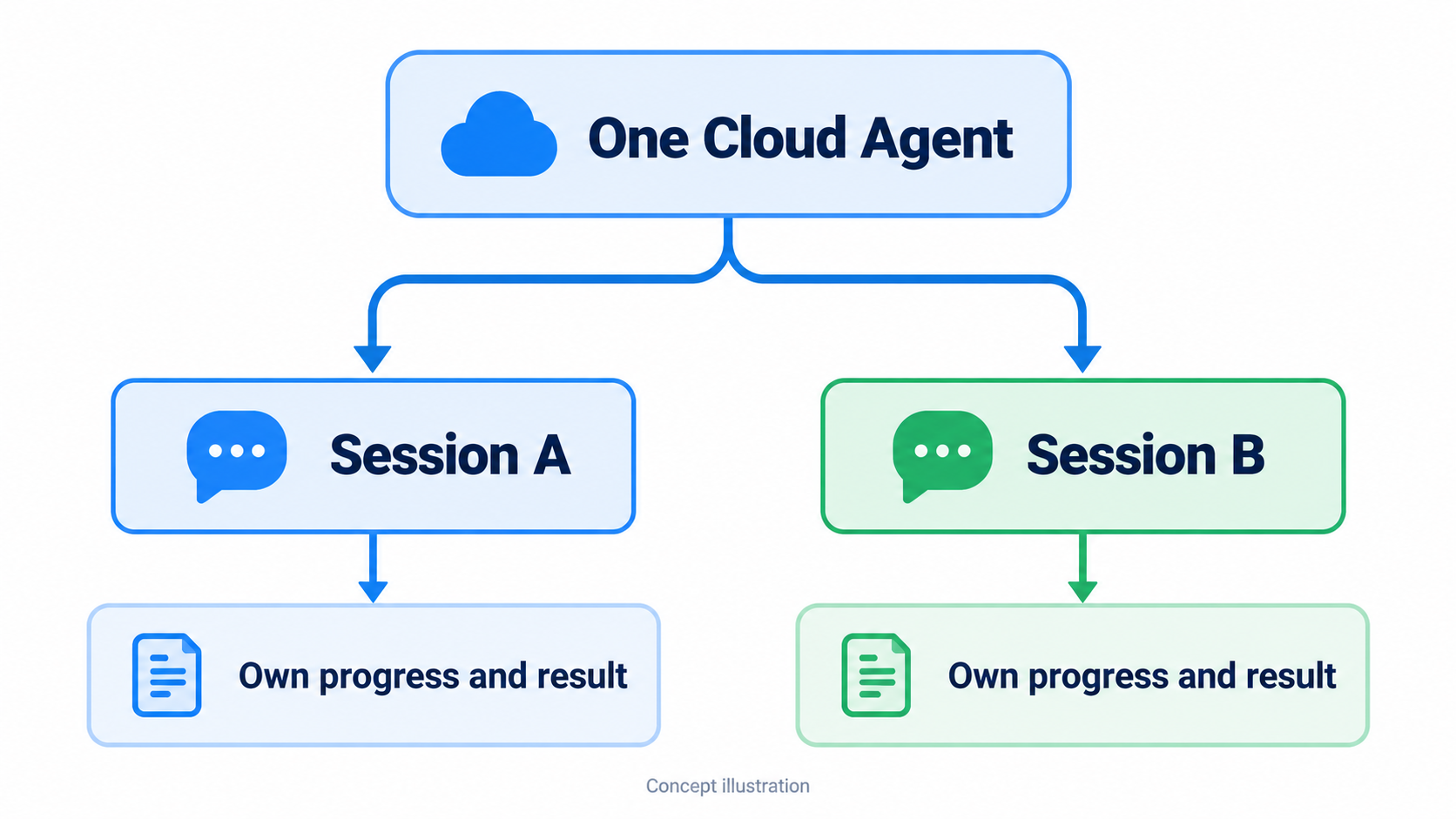
Ilustração conceitual: um Cloud Agent com duas sessões separadas. Isto não prova que duas sessões foram realmente criadas ou estavam em execução simultaneamente.
Primeiro passo: abrir seu próprio Agente em nuvem
Faça login na PandaNpc, acesse a página Agent e encontre “Meu Agente em nuvem” na lista de conexões. Se a página indicar que é necessário assinar ou fazer upgrade, primeiro siga as instruções da página para ver os planos disponíveis; se indicar que o modelo ainda não foi configurado, conclua primeiro a configuração do modelo. Este artigo parte de um Agente em nuvem já disponível e não exige que você prepare outro computador que fique sempre ligado.
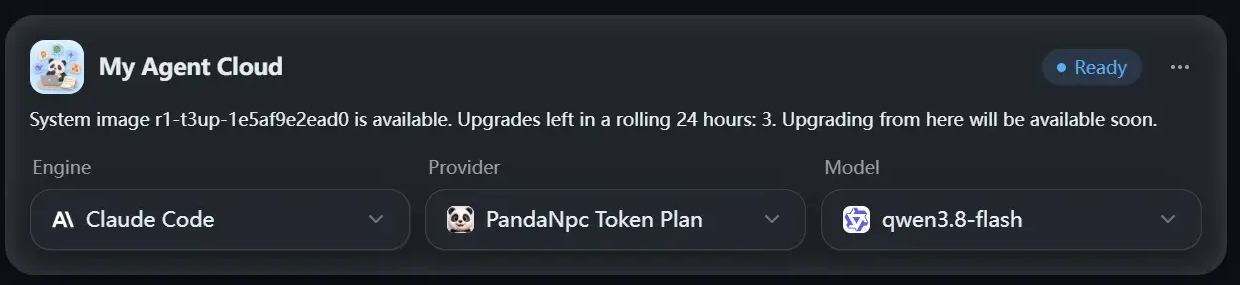
Figura: cartão My Agent Cloud na página Agent. Na imagem, a conta aparece como Ready; sua página pode mostrar outro status.
No cartão do Agente em nuvem, escolha o engine e o modelo e clique em “Criar Agente em nuvem” ou “Abrir”. No primeiro uso, pode ser necessário aguardar a criação; se já foi criado, após pausar ou parar, você pode restaurá-lo conforme as instruções da página. Exibir offline quando ocioso não significa necessariamente perda de dados; reabrir ou enviar uma mensagem geralmente o desperta.
Segundo passo: abrir uma sessão para o primeiro trabalho
Abra a página de conversa do Agente em nuvem, crie uma nova sessão e atribua a ela um trabalho com escopo bem definido. Por exemplo:
Primeiro, revise o fluxo de login do projeto e encontre problemas que possam fazer o login do usuário falhar. Analise e liste as descobertas primeiro; não modifique arquivos. Ao terminar, diga quais páginas estão envolvidas.
Se o Agente em nuvem estiver disponível, após o envio essa sessão começará a processar a tarefa. Deixe-a continuar trabalhando e você poderá organizar o próximo item.
Terceiro passo: abrir outra sessão e organizar outro trabalho
Volte à conexão “Meu Agente em nuvem” à esquerda, clique no “+” de nova sessão, ou use “Nova sessão” na página Agent. Na nova sessão, passe outra tarefa independente:
Organize os problemas de texto da página de cadastro e proponha mensagens mais claras. Veja apenas o conteúdo relacionado à página de cadastro e não modifique o fluxo de login. Ao terminar, liste as sugestões e os pontos que precisam de confirmação.

Figura: entrada “+” de nova sessão à esquerda do Agente em nuvem. Interface real em inglês; desta vez não cliquei para criar uma nova sessão.
Assim você terá duas sessões, cada uma mantendo sua própria tarefa. Se elas podem ser executadas ao mesmo tempo depende da cota e do estado de execução mostrados na página. Você pode continuar e abrir uma terceira sessão, mas não presuma que não há limite de quantidade; se a página indicar que as tarefas paralelas ou a cota do modelo se esgotaram, espere as tarefas existentes terminarem ou ajuste o plano e o modelo conforme as instruções da página.
Atenção: várias sessões são várias conversas abertas por você separadamente. Elas não sabem automaticamente o que as outras disseram, nem combinam automaticamente quem altera qual arquivo. Se você quiser que uma sessão peça ativamente ajuda a outro Agente, esse é outro uso, de “delegar a um subagente”.
Quarto passo: acompanhar o progresso e os resultados na lista de sessões
A lista à esquerda mantém cada uma das sessões. Abra uma delas para ver a conversa e o progresso atual; clique em outra para alternar. Alternar o objeto visualizado não significa encerrar a tarefa anterior. Quando as tarefas terminarem, verifique separadamente os resultados, os arquivos envolvidos e as alterações reais.
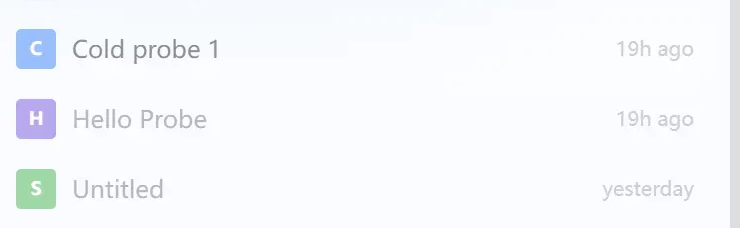
Figura: três sessões existentes sob o mesmo Agente em nuvem. Interface real em inglês; esta imagem não comprova que elas sejam executadas ao mesmo tempo.

Figura: aparência do resultado ao voltar para a tarefa de login. Dados de demonstração; nada foi realmente enviado.

Figura: aparência de outro resultado ao alternar para a tarefa de texto de cadastro. Dados de demonstração; nada foi realmente enviado.
Para fazer uma sessão continuar trabalhando, volte a essa sessão e continue a conversa, por exemplo:
Com base nos resultados da verificação anterior, corrija primeiro o primeiro problema que você encontrou. Altere apenas arquivos relacionados ao login e, ao terminar, explique o que foi alterado e como validar.
Se você teme que as duas tarefas interfiram uma na outra, a abordagem mais simples é primeiro deixá-las investigar, organizar ou revisar; quando for necessário modificar, defina claramente o escopo de arquivos de cada sessão. Não deixe duas sessões alterarem o mesmo local ao mesmo tempo e depois julgar qual versão está correta apenas pela última resposta.
Três pontos para lembrar antes de usar
- As sessões não compartilham automaticamente a conversa entre si. O contexto necessário para a segunda sessão deve ser dito novamente na segunda sessão.
- A capacidade de paralelismo tem limites reais. A duração do plano, a cota do modelo, o número atual de tarefas ou o estado do Agente em nuvem podem afetar se uma nova tarefa pode começar. Ao ver avisos de cota ou pausa, siga as instruções da página.
- Antes de pausar, parar ou trocar o engine, veja as tarefas em execução. A página pode avisar que isso interromperá o trabalho em andamento; leia o aviso até o fim antes de decidir se continua.
FAQ
Preciso criar vários Agentes em nuvem para fazer várias tarefas ao mesmo tempo?
Não necessariamente. Basta criar várias sessões no seu próprio Agente em nuvem; cada sessão fica responsável por um trabalho independente.
Ao alternar para a segunda sessão, a primeira sessão para?
A simples alternância da sessão visualizada não equivale a interromper a tarefa manualmente. Você pode voltar à primeira sessão para ver o progresso e os resultados.
Duas sessões podem modificar o mesmo projeto ao mesmo tempo?
A possibilidade de paralelismo sem problemas depende da tarefa e da cota disponível. Para evitar que as alterações se sobrescrevam, o melhor é separar os arquivos ou os escopos de funcionalidade e verificar os arquivos reais depois de concluir.
Se o Agente em nuvem aparecer offline, ainda posso ver sessões antigas?
O Agente em nuvem pode ser pausado após ficar ocioso. Ao abrir a conexão ou enviar uma mensagem, a página tentará despertá-lo conforme o estado atual; se a assinatura ou a cota forem insuficientes, resolva primeiro o aviso da página.
Guias relacionados

Como fazer o Claude Code chamar o Codex no PandaNpc
Na sessão do Claude Code no PandaNpc, peça ao Codex que revise ou execute uma tarefa com escopo definido e veja o resultado na conversa original; o texto também cita a chamada inversa.
Ler artigo →
ChatGPT Pro com Codex e Claude Code: como perguntar pelo PandaNpc
Nas sessões do Codex ou do Claude Code no PandaNpc, você pode enviar uma pergunta à página já com login do ChatGPT Pro e ver a resposta na conversa original; veja configuração e envio.
Ler artigo →
Como dividir a tela em conversas no iPhone Duo? Sessões com vários modelos ao mesmo tempo
Com o PandaNpc, abra sessões de IA como Claude Code, Codex etc. em tela dividida lado a lado, converse e acompanhe o progresso enquanto avança várias tarefas simultaneamente.
Ler artigo →