
Meerdere sessies in één PandaNpc Cloud Agent starten en resultaten bekijken
Onder één PandaNpc Cloud Agent maak je meerdere afzonderlijke sessies voor aparte taken; je wisselt in de sessielijst om voortgang en resultaten te zien. Geen automatische contextdeling.
Toelichting bij de afbeeldingen: De Cloud Agent-kaart, sessielijst en nieuwe-sessie-ingang komen uit echte Engelstalige pagina's; de twee resultaatkaarten gebruiken echte PandaNpc-componenten en Demo data om de kijkpositie te tonen. Deze keer is er geen nieuwe sessie aangemaakt en is niet geverifieerd dat twee taken tegelijk draaien; de werkelijke beschikbaarheid is afhankelijk van je accountstatus en de aanwijzingen op de pagina.
Onder één PandaNpc Cloud Agent kun je meerdere afzonderlijke sessies openen. Laat bijvoorbeeld de ene sessie een probleem onderzoeken en de andere een plan uitwerken; wissel daarna in de lijst links om de voortgang en resultaten per sessie te bekijken. Sessies zijn geen automatisch samenwerkende agents en delen geen context; of en hoeveel taken tegelijk kunnen lopen, hangt af van je pakket, modellimieten en de aanwijzingen op de pagina. De resultaatkaarten zijn Demo data.
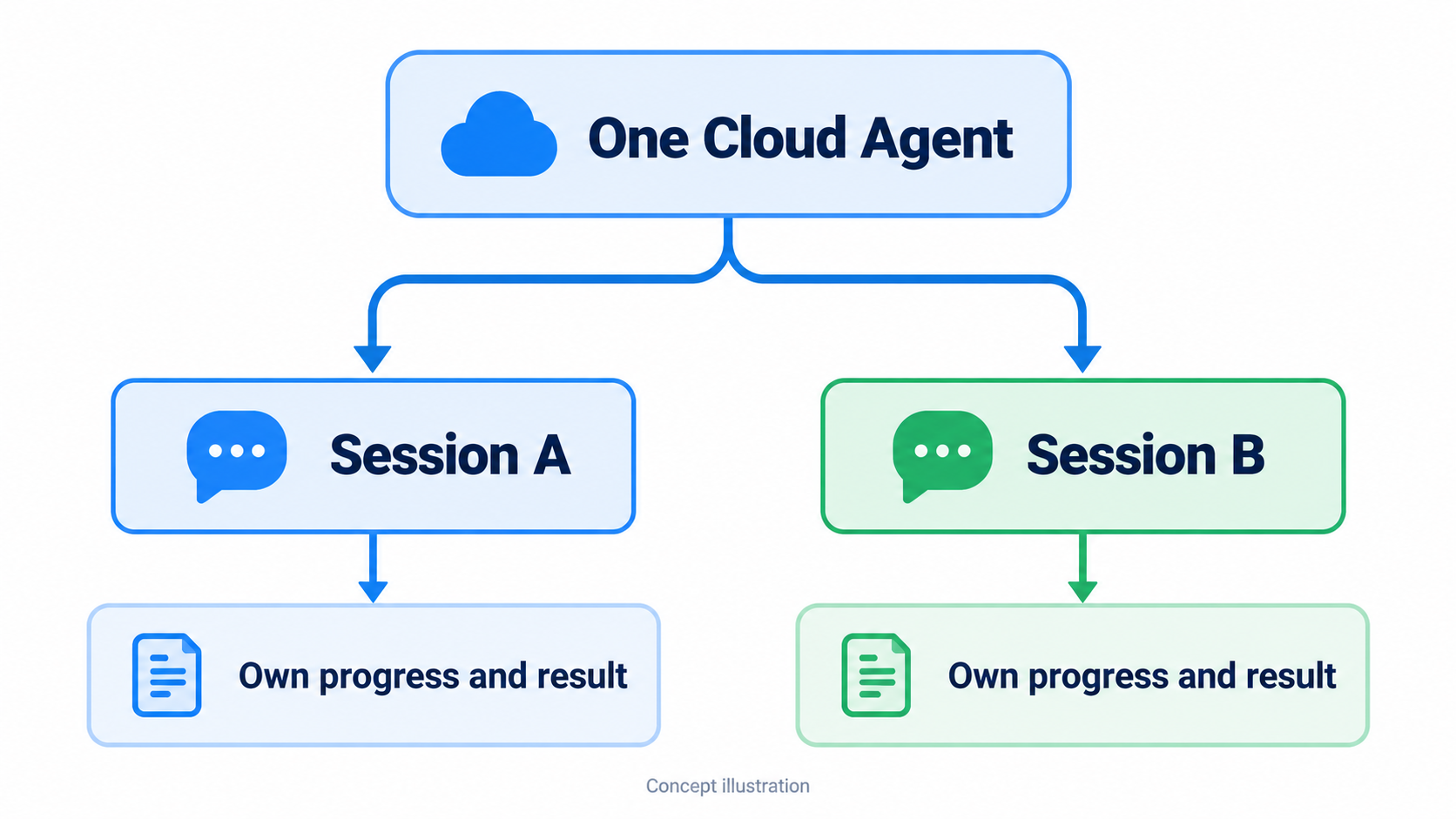
Conceptillustratie: één Cloud Agent met twee afzonderlijke sessies. Dit bewijst niet dat twee sessies daadwerkelijk zijn aangemaakt of gelijktijdig draaiden.
Stap 1: Open je eigen Cloud Agent
Login bij PandaNpc, ga naar de Agent-pagina en zoek in de verbindingenlijst "Mijn Cloud Agent". Als de pagina aangeeft dat je een abonnement nodig hebt of moet upgraden, bekijk dan eerst volgens de pagina-instructies welke abonnementen beschikbaar zijn; als er staat dat het model nog niet is geconfigureerd, voltooi eerst de modelinstellingen. Dit artikel begint bij een bestaande, beschikbare Cloud Agent; je hoeft geen extra computer voor te bereiden die altijd aan staat.
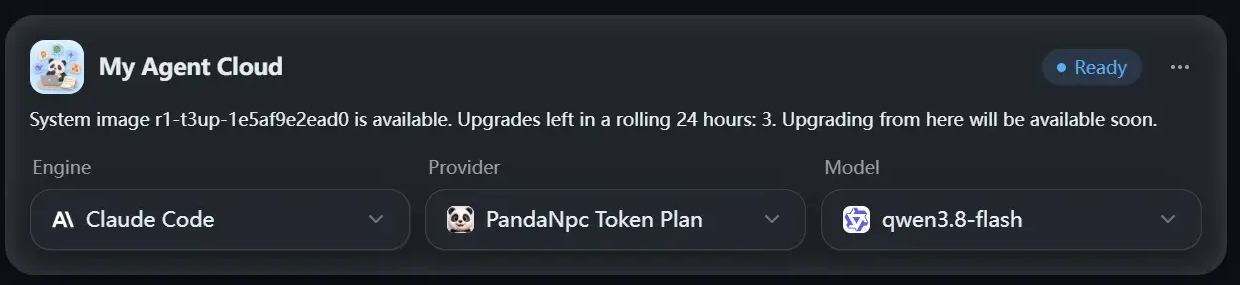
Afbeelding: de My Agent Cloud-kaart op de Agent-pagina. Het account in de afbeelding toont Ready; jouw pagina kan een andere status tonen.
Kies in de Cloud Agent-kaart de engine en het model, en klik op "Cloud Agent aanmaken" of "Openen". Bij eerste gebruik kan het even duren voordat deze is aangemaakt; als je er al een hebt aangemaakt, kun je hem na pauzer of stoppen volgens de aanwijzingen op de pagina hervatten. Dat iets offline wordt weergegeven wanneer het inactief is, betekent niet per se dat gegevens verloren zijn; opnieuw openen een bericht sturen wekt hem meestal.
Stap 2: Open een sessie voor de eerste taak
Open de gesprekspagina van de Cloud Agent, maak een nieuwe sessie aan en geef die een duidelijk afgebakende taak. Bijvoorbeeld:
Controleer eerst de loginflow van het project en zoek problemen die ertoe kunnen leiden dat gebruikers niet kunnen inloggen. Analyseer en noteer eerst je bevindingen; wijzig geen bestanden. Vertel me na afloop welke pagina's erbij betrokken zijn.
Als de Cloud Agent beschikbaar is, begint deze sessie na verzenden met het verwerken van de taak. Laat hem verder werken; dan kun je de volgende taak gaan regelen.
Stap 3: Open nog een sessie en regel een andere taak
Ga terug naar de verbinding "Mijn Cloud Agent" aan de linkerkant, klik op de "+" voor een nieuwe sessie, of gebruik "Nieuwe sessie" op de Agent-pagina. Geef in de nieuwe sessie een andere onafhankelijke taak op:
Inventariseer de tekstproblemen op de registratiepagina en geef duidelijkere meldingen. Bekijk alleen de relevante inhoud van de registratiepagina en wijzig de loginflow niet. Maak na afloop een lijst met suggesties en punten die bevestigd moeten worden.

Afbeelding: de "+"-ingang voor een nieuwe sessie aan de linkerkant van de Cloud Agent. Echte Engelstalige interface; deze keer is er niet op geklikt om een nieuwe sessie te maken.
Zo krijg je twee sessies die elk hun eigen taak behouden. Of ze tegelijk kunnen draaien, hangt af van de limieten en de runstatus die op de pagina worden getoond. Je kunt een derde sessie openen, maar ga er niet van uit dat het aantal onbeperkt is; als de pagina meldt dat parallelle taken of de modellimiet vol zitten, wacht dan eerst tot bestaande taken klaar zijn, of pas je abonnement en model aan volgens de aanwijzingen op de pagina.
Let op: meerdere sessies zijn meerdere gesprekken die jij afzonderlijk opent. Ze weten niet automatisch wat er in de andere is gezegd, en ze overleggen niet automatisch wie welk bestand wijzigt. Als je wilt dat de ene sessie actief een andere Agent om hulp vraagt, is dat een ander gebruik: "subagenten aansturen".
Stap 4: Bekijk voortgang en resultaten in de sessielijst
De lijst aan de linkerkant behoudt de afzonderlijke sessies. Klik er een open om het gesprek en de huidige voortgang te zien; klik op een andere om ernaar te schakelen. Van kijkobject wisselen is niet hetzelfde als de vorige taak beëindigen. Controleer na afronding van de taken afzonderlijk de resultaten, de betrokken bestanden en de daadwerkelijke wijzigingen.
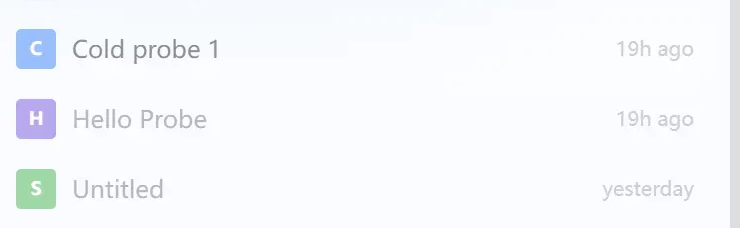
Afbeelding: drie bestaande sessies onder dezelfde Cloud Agent. Echte Engelstalige interface; deze afbeelding bewijst niet dat ze tegelijk draaien.

Afbeelding: hoe het resultaat eruitziet nadat je terugschakelt naar de login-taak. Demo data, niet daadwerkelijk uitgevoerd.

Afbeelding: hoe een ander resultaat eruitziet nadat je naar de registratiecopy-taak schakelt. Demo data, niet daadwerkelijk uitgevoerd.
Als je wilt dat een bepaalde sessie verder werkt, ga dan terug naar die sessie en praat verder, bijvoorbeeld:
Los op basis van de zojuist gevonden controle-resultaten eerst het eerste probleem op dat je hebt gevonden. Wijzig alleen bestanden die met login te maken hebben, en leg na afloop uit wat je hebt gewijzigd en hoe het te verifiëren is.
Als je bang bent dat twee taken elkaar beïnvloeden, is de eenvoudigste aanpak om ze eerst onderzoek, ordening of beoordeling te laten doen; als er wijzigingen nodig zijn, bakent je voor elke sessie duidelijke bestandsgrenzen af. Laat niet twee sessies tegelijk dezelfde plek wijzigen en beoordeel niet alleen op basis van het laatste antwoord welke versie correct is.
Onthoud deze drie punten voordat je het gebruikt
- Sessies delen niet automatisch gesprekken. Geef achtergrond die de tweede sessie nodig heeft opnieuw door in de tweede sessie.
- Parallelle capaciteit heeft praktische limieten. Abonnementsduur, modellimiet, huidige aantal taken of de status van de Cloud Agent kunnen allemaal beïnvloeden of een nieuwe taak kan beginnen. Als je een limiet- of pauzemelding ziet, volg dan de aanwijzingen op de pagina.
- Bekijk lopende taken voordat je pauzeert, stopt of van engine wisselt. De pagina kan melden dat dit het werk dat wordt verwerkt onderbreekt; lees de melding eerst volledig en beslis dan of je doorgaat.
FAQ
Moet ik meerdere Cloud Agents aanmaken om meerdere taken tegelijk te kunnen doen?
Niet per se. Maak eerst meerdere sessies aan onder je eigen Cloud Agent; elke sessie is verantwoordelijk voor één onafhankelijke taak.
Als ik naar de tweede sessie schakel, stopt de eerste sessie dan?
Alleen van sessie wisselen om te kijken is niet hetzelfde als een taak handmatig stoppen. Je kunt teruggaan naar de eerste sessie om de voortgang en resultaten te bekijken.
Kunnen twee sessies tegelijk hetzelfde project wijzigen?
Of dit soepel parallel kan, hangt af van de taak en de beschikbare limieten. Om te voorkomen dat wijzigingen elkaar overschrijven, kun je het beste bestands- of functionaliteitsbereiken scheiden en na afloop de daadwerkelijke bestanden controleren.
Als de Cloud Agent offline wordt weergegeven, kan ik dan nog eerdere sessies bekijken?
Een Cloud Agent kan pauzeren nadat hij inactief is geweest. Wanneer je de verbinding opent of een bericht stuurt, probeert de pagina hem op basis van de huidige status te wekken; als het abonnement of de limiet niet toereikend is, behandel dan eerst de melding op de pagina.
Gerelateerde gidsen

Hoe laat je Claude Code Codex aanroepen in PandaNpc?
In een Claude Code-sessie in PandaNpc geef je een verbonden Codex een afgebakende taak; het resultaat verschijnt in de oorspronkelijke chat, met kort de omgekeerde route.
Artikel lezen →
ChatGPT Pro met Codex en Claude Code: vragen stellen via PandaNpc
In een PandaNpc-sessie met Codex of Claude Code stel je een vraag aan een ingelogde ChatGPT Pro-pagina; het antwoord komt terug in dezelfde chat. Zie instelling, verzenden en terugvinden.
Artikel lezen →
Hoe werkt split-screen op iPhone Duo? Gesprekken met meerdere modellen tegelijk
Open met PandaNpc Claude Code, Codex en andere AI-sessies naast elkaar in een gesplitst scherm: chat, volg de voortgang en werk tegelijk aan meerdere taken.
Artikel lezen →