
Kör flera sessioner i en PandaNpc Cloud Agent
En PandaNpc Cloud Agent kan ha flera separata sessioner för olika uppgifter. Sessionerna delar inte kontext automatiskt, och samtidiga körningar beror på konto- och modellgränser.
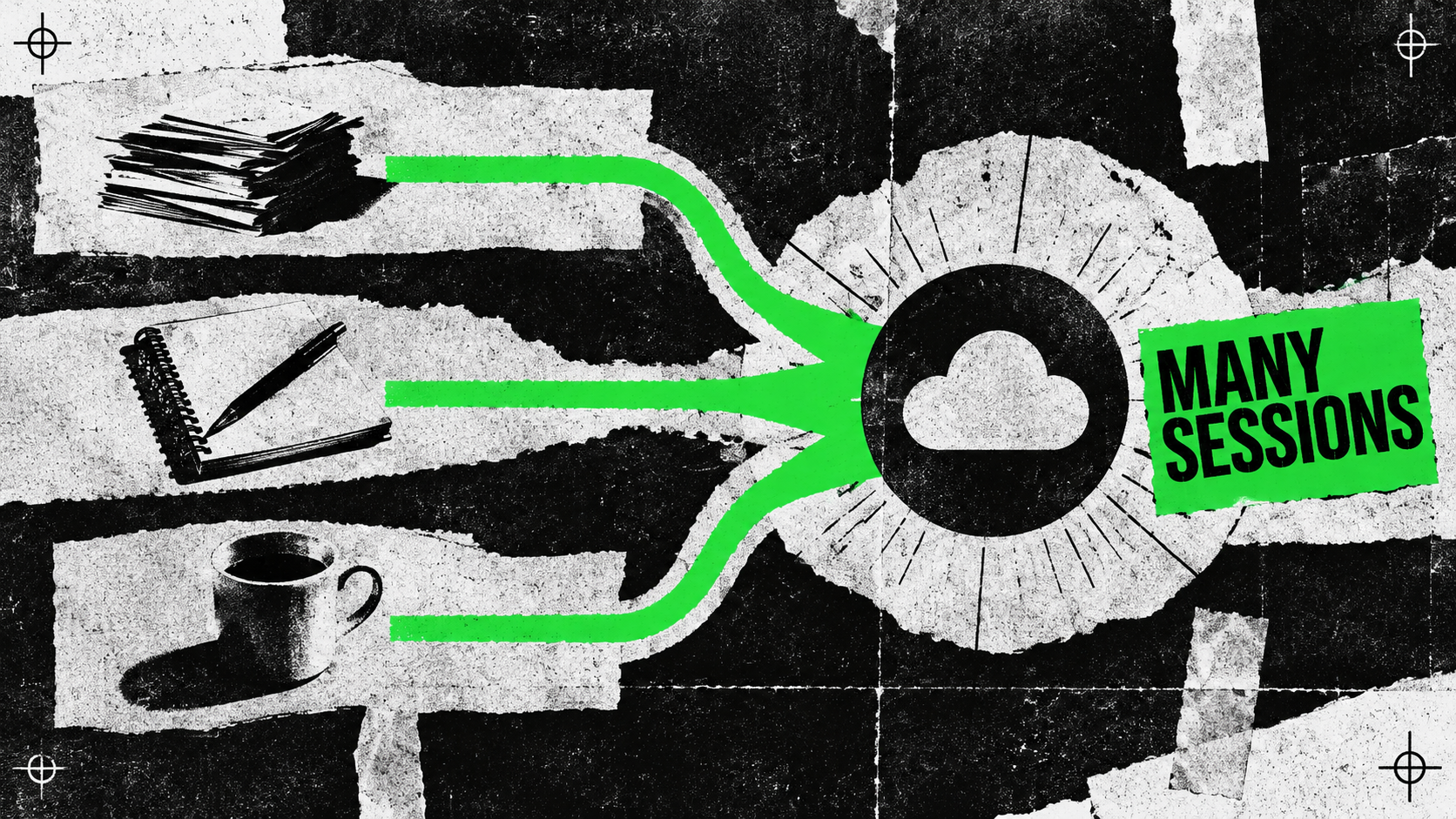
Bildtext: Cloud Agent-kortet, sessionslistan och ingången för att skapa ny session kommer från en riktig engelsk sida; de två resultatkorten använder riktiga PandaNpc-komponenter och Demo data för att visa var du kan se dem. Den här gången skapades ingen ny session, och det verifierades inte att två uppgifter kördes samtidigt; den faktiska användbarheten beror på din kontostatus och vad sidan visar.
En enda PandaNpc Cloud Agent kan hysa flera separata sessioner. Du kan till exempel låta en session undersöka ett problem och en annan sammanställa ett förslag, och sedan växla i listan till vänster för att se respektive förlopp och resultat. Sessionerna delar inte samtal automatiskt och är inte automatiskt samarbetande agenter; om de kan köras samtidigt och hur många uppgifter som kan köras samtidigt beror på ditt paket, modellgränser och vad sidan visar. Resultatkorten i exemplet är Demo data.
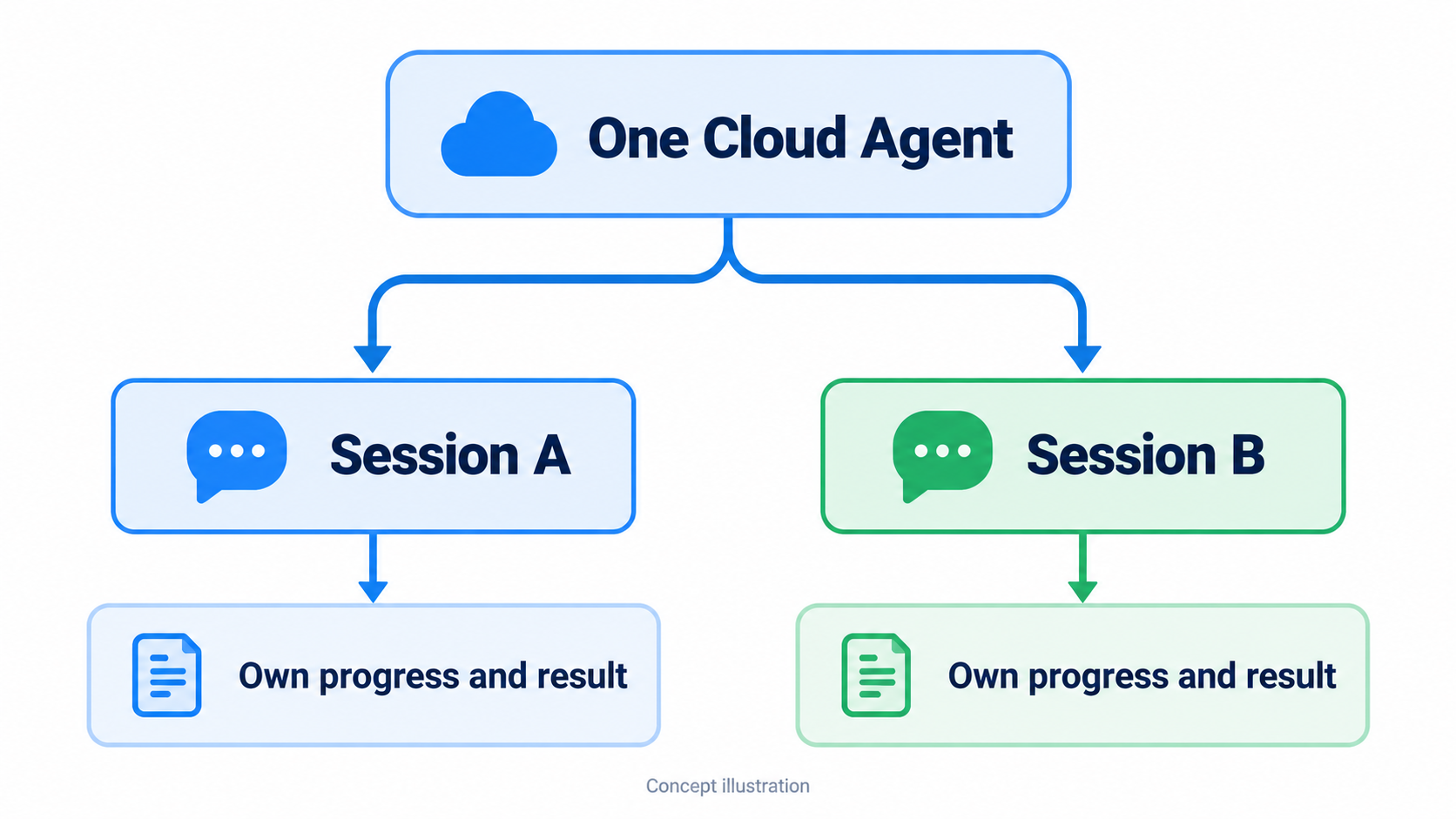
Konceptillustration: en Cloud Agent med två separata sessioner. Detta bevisar inte att två sessioner faktiskt skapades eller kördes samtidigt.
Steg 1: Öppna din egen Cloud Agent
Logga in på PandaNpc, gå till sidan Agent och hitta ”Min Cloud Agent” i anslutningslistan. Om sidan säger att du behöver prenumerera eller uppgradera, följ anvisningarna på sidan för att se tillgängliga paket; om den säger att ingen modell har konfigurerats, slutför modellinställningarna först. Den här artikeln utgår från att du redan har en användbar Cloud Agent och att du inte behöver förbereda en extra dator som alltid är på.
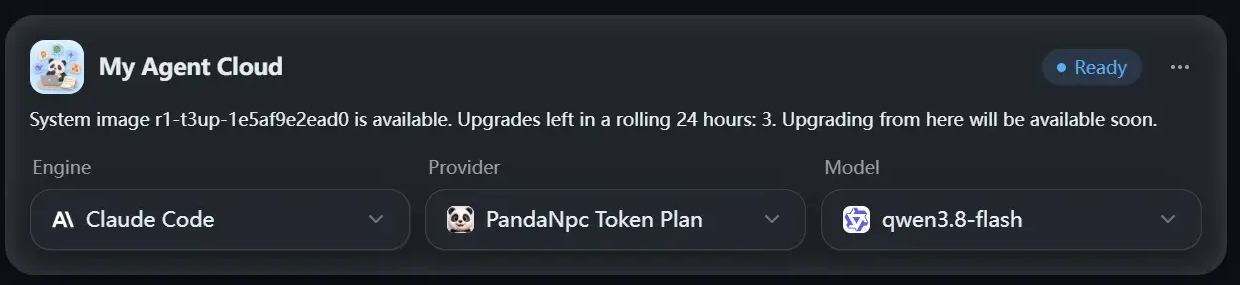
Bild: My Agent Cloud-kortet på Agent-sidan. Kontot i bilden visar Ready; din sida kan visa en annan status.
Välj motor och modell i Cloud Agent-kortet och klicka på ”Skapa Cloud Agent” eller ”Öppna”. Första gången kan det ta en stund att skapa den; om den redan har skapats kan du återuppta den enligt sidans anvisningar efter att ha pausat eller stoppat den. Att den visas som offline när den är inaktiv betyder inte nödvändigtvis att data har gått förlorad; att öppna den igen eller skicka ett meddelande väcker den vanligtvis.
Steg 2: Öna en session för den första uppgiften
Öppna Cloud Agentens konversationssida, skapa en ny session och ge den en tydligt avgränsad uppgift. Till exempel:
Granska först projektets inloggningsflö och hitta problem som kan göra att användare inte kan logga in. Analysera och lista först dina fynd, ändra inte några filer. Berätta när du är klar vilka sidor som berörs.
Om Cloud Agent är tillgänglig börjar sessionen bearbeta uppgiften när du skickar den. Låt den fortsätta arbeta medan du går vidare och planerar nästa uppgift.
Steg 3: Öppna ytterligare en session och planera ett annat arbete
Gå tillbaka till anslutningen ”Min Cloud Agent” till vänster, klicka på ”+” för att skapa en ny session, eller använd ”Ny session” på Agent-sidan. Ge den nya sessionen en annan oberoende uppgift:
Granska textproblem på registreringssidan och ge tydligare hjälptexter. Titta endast på innehåll som rör registreringssidan, ändra inte inloggningsflödet. Lista dina förslag och punkter som behöver bekräftas när du är klar.

Bild: Ingången ”+” för att skapa en ny session till vänster i Cloud Agent. Riktigt engelskt gränssnitt; den här gången klickade vi inte för att skapa en ny session.
På så sätt får du två sessioner som var och en behåller sin uppgift. Om de kan köras samtidigt beror på kvoten och körningsstatusen som visas på sidan. Du kan fortsätta öppna en tredje session, men anta inte att antalet är obegränsat; om sidan säger att parallella uppgifter eller modellkvoten är full, vänta tills de befintliga uppgifterna är klara eller justera paket och modell enligt anvisningarna på sidan.
Obs! Flera sessioner är flera separata konversationer som du själv har öppnat. De vet inte automatiskt vad de andra har sagt, och de kommer inte automatiskt överens om vem som ändrar vilken fil. Om du vill att en session aktivt ska be en annan Agent om hjälp, är det en annan användning: att ”skicka en underagent”.
Steg 4: Se framsteg och resultat i sessionslistan
Listan till vänster behåller alla sessioner. Klicka på en av dem för att se dess konversation och aktuella framsteg; klicka på en annan för att växla dit. Att byta vilken du tittar på är inte samma sak som att avsluta den föregående uppgiften. När uppgifterna är klara kontrollerar du resultaten, de berörda filerna och de faktiska ändringarna separat.
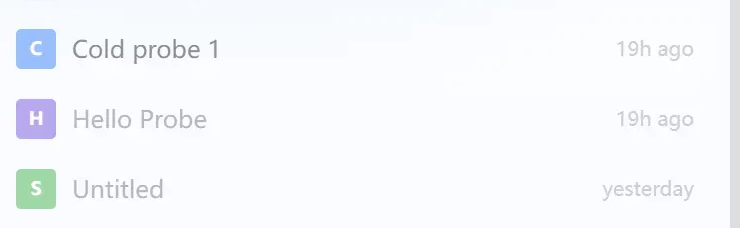
Bild: Tre befintliga sessioner under samma Cloud Agent. Riktigt engelskt gränssnitt; bilden bevisar inte att de körs samtidigt.

Bild: Hur resultatet ser ut när du växlar tillbaka till inloggningsuppgiften. Demo data, inte faktiskt skickat.

Bild: Hur ett annat resultat ser ut när du växlar till registreringstextuppgiften. Demo data, inte faktiskt skickat.
Om du vill att en session ska fortsätta arbeta går du tillbaka till den sessionen och fortsätter där, till exempel:
Utifrån resultatet från kontrollen nyss, åtgärda först det första problemet du hittade. Ändra bara filer som rör inloggning, och förklara när du är klar vad du ändrade och hur det kan verifieras.
Om du är orolig för att två uppgifter påverkar varandra är det enklaste att först låta dem undersöka, strukturera eller granska; när ändringar behövs ger du varje session ett tydligt filområde. Låt inte två sessioner ändra samma ställe samtidigt och bedöm sedan inte vilken version som är korrekt enbart utifrån det sista svaret.
Tre saker att komma ihåg före användning
- Sessioner delar inte automatiskt konversationer med varandra. Bakgrund som den andra sessionen behöver måste du berätta igen i den andra sessionen.
- Parallell kapacitet har praktiska gränser. Paketets varaktighet, modellkvot, antalet aktuella uppgifter eller Cloud Agentens status kan påverka om en ny uppgift kan startas. När du ser en kvot- eller pausavisering gäller sidans anvisningar.
- Titta på pågående uppgifter innan du pausar, stoppar eller byter motor. Sidan kan varna för att detta avbryter arbete som pågår; läs hela varningen innan du bestämmer om du ska fortsätta.
Vanliga frågor (FAQ)
Måste jag skapa flera Cloud Agents för att kunna göra flera uppgifter samtidigt?
Inte nödvändigtvis. Börja med att skapa flera sessioner under din egen Cloud Agent; varje session ansvarar för ett oberoende arbete.
Stannar den första sessionen om jag växlar till den andra sessionen?
Att bara växla mellan sessioner för att titta är inte samma sak som att manuellt stoppa uppgiften. Du kan gå tillbaka till den första sessionen för att se framsteg och resultat.
Kan två sessioner ändra samma projekt samtidigt?
Om de kan köras parallellt utan problem beror på uppgifterna och den tillgängliga kvoten. För att undvika att ändringar skriver över varandra är det bäst att dela upp filer eller funktionsområden och kontrollera de faktiska filerna när arbetet är klart.
Kan jag fortfarande se tidigare sessioner om Cloud Agent visas som offline?
Cloud Agent kan pausas när den är inaktiv. När du öppnar anslutningen eller skickar ett meddelande försöker sidan väcka den utifrån aktuell status; om prenumerationen eller kvoten inte räcker, åtgärda först det som sidan visar.
Relaterade guider

Så får du Claude Code att anropa Codex i PandaNpc
I en Claude Code-session i PandaNpc kan du peka ut ett anslutet Codex för att granska en avgränsad uppgift och se resultatet i originalsessionen. Omvänt anrop tas upp som sekundärt.
Läs artikel →
ChatGPT Pro med Codex och Claude Code: ställ frågor via PandaNpc
Du kan ställa en fråga från en PandaNpc-session med Codex eller Claude Code till en inloggad ChatGPT Pro-webbsida och se svaret i originalsessionen.
Läs artikel →
Hur delar man skärmen för samtal på iPhone Duo? Flera modellsessioner samtidigt
Med PandaNpc kan du öppna AI-sessioner som Claude Code, Codex med flera sida vid sida i en delad skärm, chatta och följa framsteg samtidigt som du driver flera uppgifter framåt.
Läs artikel →