
Несколько сеансов в одном облачном агенте PandaNpc: как распределить задачи и смотреть результаты
В одном облачном агенте PandaNpc можно завести несколько независимых сеансов для разных задач и переключаться между ними, чтобы видеть прогресс и результаты. Одновременность — по лимитам.

Пояснение к изображениям: карточка облачного агента, список сессий и точка создания новой сессии взяты с реальной английской страницы; две карточки результатов используют реальные компоненты PandaNpc и демо-данные и показывают, где их смотреть. В этот раз новые сессии не создавались, и одновременный запуск двух задач не проверялся; фактическая доступность зависит от состояния вашей учётной записи и подсказок на странице.
В одном облачном агенте PandaNpc можно открыть несколько независимых сеансов. Например, в одном сеансе поручите исследовать проблему, а в другом — подготовить решение, затем переключайтесь в списке слева, чтобы смотреть прогресс и результаты каждого. Сеансы не обмениваются контекстом автоматически и не становятся сотрудничающими агентами; одновременный запуск и число задач зависят от вашего тарифа, лимитов модели и подсказок на странице. Карточки результатов — Demo data.
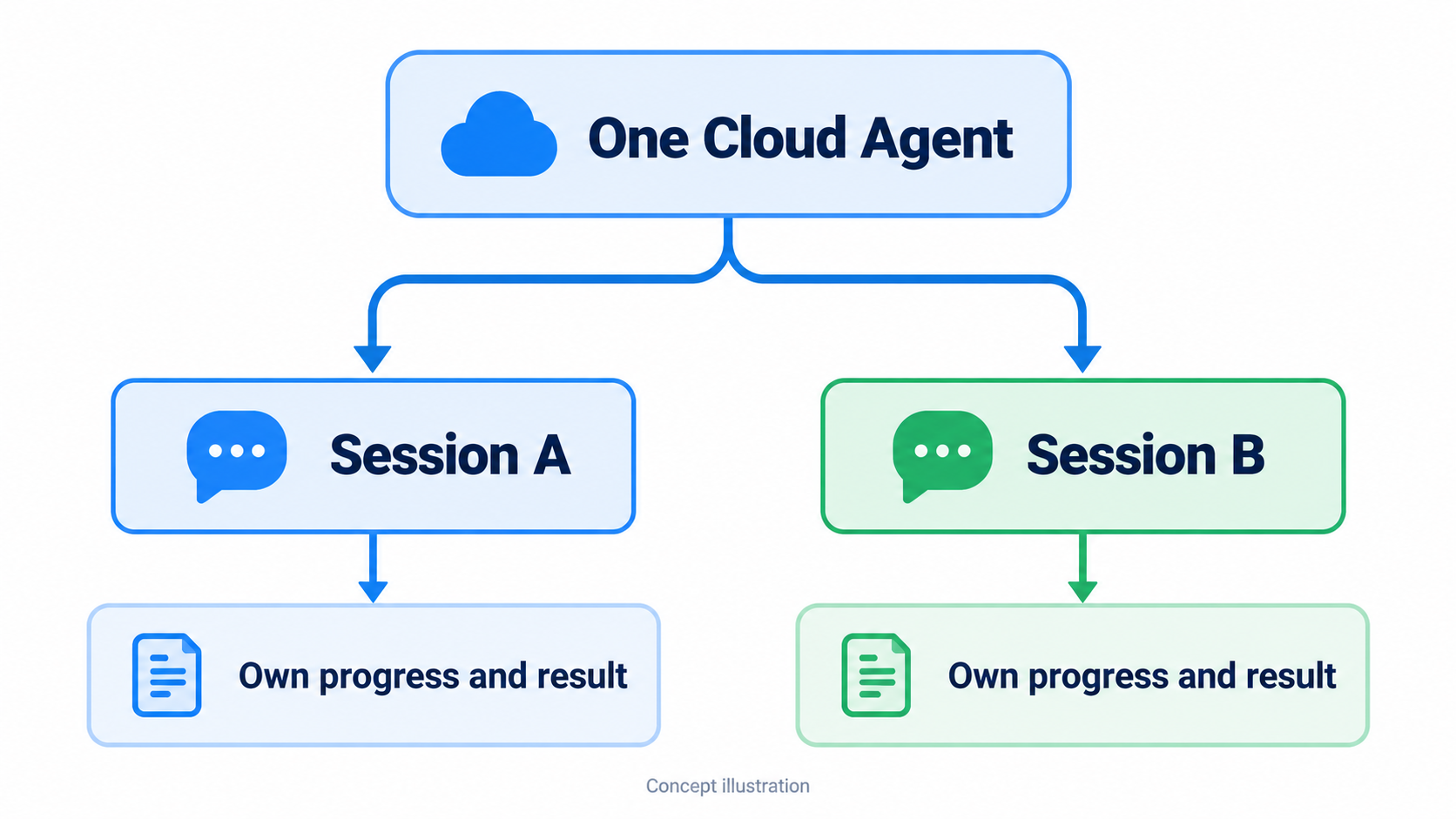
Концептуальная иллюстрация: один Cloud Agent с двумя отдельными сессиями. Это не доказывает, что две сессии действительно были созданы или работали одновременно.
Шаг 1: Откройте своего облачного агента
Войдите в PandaNpc, перейдите на страницу Agent и найдите в списке подключений «Мой облачный агент». Если на странице предлагается оформить подписку или обновить тариф, сначала следуйте инструкциям на странице, чтобы посмотреть доступные тарифы; если указано, что модель ещё не настроена, сначала завершите настройку модели. Эта статья начинается с уже доступного облачного агента; вам не нужно дополнительно готовить компьютер, который всегда включён.
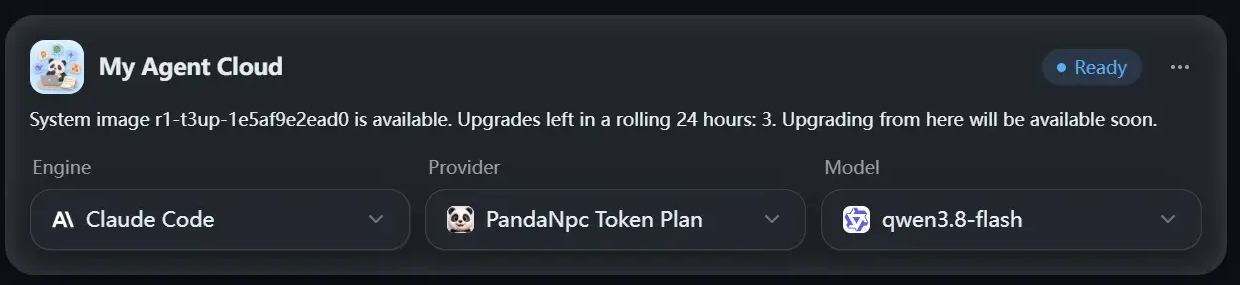
Рис.: карточка My Agent Cloud на странице Agent. На изображении учётная запись показана как Ready; на вашей странице может отображаться другой статус.
В карточке облачного агента выберите движок и модель, затем нажмите «Создать облачного агента» или «Открыть». При первом использовании может потребоваться подождать создания; если агент уже создан, после паузы или остановки его можно восстановить по подсказкам на странице. Отображение «офлайн» при простое не обязательно означает потерю данных: повторное открытие или отправка сообщения обычно пробуждают его.
Шаг 2: Откройте сессию для первой задачи
Откройте страницу диалога с облачным агентом, создайте новую сессию и дайте ей задачу с чёткими границами. Например:
Сначала проверь процесс входа в проект и найди проблемы, из-за которых пользователи могут не суметь войти. Сначала проанализируй и перечисли находки, не изменяй файлы. Когда закончишь, сообщи, какие страницы затронуты.
Если облачный агент доступен, после отправки эта сессия начнёт обрабатывать задачу. Позвольте ей продолжить работу, а сами тем временем займитесь следующей.
Шаг 3: Откройте ещё одну сессию и назначьте другую задачу
Вернитесь к подключению «Мой облачный агент» слева, нажмите «+» для создания новой сессии или используйте «Новая сессия» на странице Agent. В новой сессии дайте другую независимую задачу:
Разбери проблемы с текстами на странице регистрации и предложи более понятные подсказки. Просматривай только то, что связано со страницей регистрации, и не изменяй процесс входа. Когда закончишь, перечисли рекомендации и места, которые нужно подтвердить.

Рис.: вход «+» для создания новой сессии слева у облачного агента. Реальный английский интерфейс; в этот раз кнопка создания новой сессии не нажималась.
Так вы получите две сессии, каждая из которых хранит свою задачу. Смогут ли они выполняться одновременно, зависит от показанных на странице лимитов и состояния выполнения. Вы можете открыть и третью сессию, но не стоит предполагать, что количество не ограничено; если на странице указано, что лимит параллельных задач или модели исчерпан, сначала дождитесь завершения существующих задач или измените тариф и модель согласно подсказкам на странице.
Внимание: несколько сессий — это несколько отдельных диалогов, которые вы открываете сами. Они не знают автоматически, что было сказано в других, и не договариваются сами, кто какой файл меняет. Если вы хотите, чтобы одна сессия сама попросила другого агента о помощи, это другой сценарий — «запуск субагента».
Шаг 4: Смотрите прогресс и результаты в списке сессий
Слева в списке сохраняются все сессии. Откройте одну из них, чтобы увидеть её диалог и текущий прогресс; затем нажмите другую, чтобы переключиться. Переключение просмотра не означает завершение предыдущей задачи. Когда задачи будут выполнены, отдельно проверьте результаты, затронутые файлы и фактические изменения.
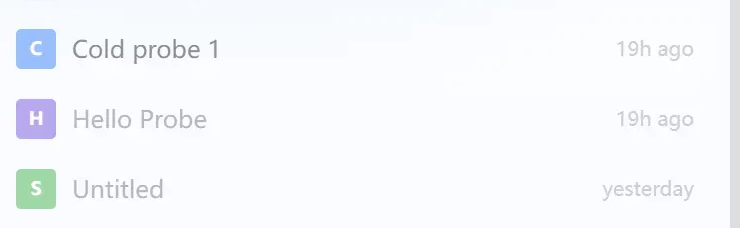
Рис.: три существующие сессии под одним облачным агентом. Реальный английский интерфейс; это изображение не доказывает, что они выполняются одновременно.

Рис.: внешний вид результата после возврата к задаче входа. Демо-данные, фактически задача не отправлялась.

Рис.: внешний вид другого результата после переключения на задачу с текстами регистрации. Демо-данные, фактически задача не отправлялась.
Чтобы какая-то сессия продолжила работу, вернитесь в неё и продолжите диалог, например:
Основываясь на результатах предыдущей проверки, сначала исправь первую найденную проблему. Изменяй только файлы, связанные со входом; когда закончишь, объясни, что было изменено и как это проверить.
Если вы беспокоитесь, что две задачи повлияют друг на друга, проще всего сначала поручить им исследование, упорядочивание или проверку; когда потребуются изменения, чётко разделите для каждой сессии диапазон файлов. Не позволяйте двум сессиям одновременно изменять одно и то же место, а затем судить, какая версия правильная, только по последнему ответу.
Три вещи, которые стоит запомнить перед использованием
- Сессии не обмениваются диалогами автоматически. Контекст, нужный второй сессии, укажите в ней ещё раз.
- У параллельной работы есть реальные ограничения. Длительность тарифа, лимит модели, текущее количество задач или состояние облачного агента могут влиять на то, сможет ли начаться новая задача. Если вы видите предупреждение о лимите или паузе, ориентируйтесь на пояснения на странице.
- Перед паузой, остановкой или сменой движка сначала посмотрите на выполняющиеся задачи. На странице может быть предупреждение, что это прервёт текущую работу; сначала прочитайте предупреждение, затем решайте, продолжать ли.
FAQ
Нужно ли создавать несколько облачных агентов, чтобы одновременно выполнять несколько задач?
Не обязательно. Сначала просто создайте несколько сессий под своим облачным агентом; каждая сессия будет отвечать за одну независимую работу.
Если переключиться на вторую сессию, первая остановится?
Простое переключение для просмотра сессии не равно ручной остановке задачи. Вы можете вернуться в первую сессию и посмотреть прогресс и результаты.
Могут ли две сессии одновременно изменять один и тот же проект?
Возможность успешной параллельной работы зависит от задач и доступных лимитов. Чтобы изменения не перекрывали друг друга, лучше разделить диапазоны файлов или функций, а после завершения проверить фактические файлы.
Если облачный агент показывает «офлайн», можно ли всё ещё смотреть прежние сессии?
Облачный агент может приостанавливаться после простоя. При открытии подключения или отправке сообщения страница попытается разбудить его в соответствии с текущим состоянием; если подписки или лимита недостаточно, сначала разберитесь с предупреждениями на странице.
Связанные руководства

Как Claude Code вызывает Codex в PandaNpc для выполнения задачи
В сеансе Claude Code в PandaNpc поручите уже подключённому Codex проверить задачу с ограниченным объёмом, а результат смотрите в исходном чате. Также — обратный вызов и прогресс.
Читать статью →
ChatGPT Pro с Codex и Claude Code: как задавать вопросы через PandaNpc
В сеансе Codex или Claude Code в PandaNpc можно задать вопрос уже авторизованной веб-странице ChatGPT Pro и увидеть ответ в исходном чате. Ниже — настройка, отправка и просмотр ответа.
Читать статью →
Как в iPhone Duo разделить экран для диалогов? Несколько сессий с моделями одновременно
С помощью PandaNpc открывайте Claude Code, Codex и другие AI-сессии в режиме разделённого экрана рядом друг с другом: общайтесь и одновременно следите за прогрессом, продвигая несколько задач сразу.
Читать статью →