
AI SRE a AI DevOps v praxi: pomocí PandaSi necháte Agent centrálně spravovat více serverů
AI SRE a AI DevOps lze zavést od jednotného inventáře serverů a inspekce pouze pro čtení. Tento článek používá PandaSi k připojení k Agentovi na řídicím stroji, přes stávající SSH postupně ověřuje více serverů, shrnuje výsledky kontroly a poté provádí změny podle procesu zkušebního nasazení na jednotlivém serveru, schvalování po dávkách a vrácení změn.

Pomocí PandaSi můžete nechat Agent centrálně spravovat více serverů a začít z jednoho schváleného stroje pro správu: na něm spustíte PandaPaw a Agent, Agent pak přes stávající SSH, VPN nebo bastion přistupuje k cílům ve výslovném inventáři, postupně ověřuje identitu, provádí dávkovou inspekci pouze pro čtení a shrnuje výsledky; pokud je potřeba změna, nejprve ji vyzkouší na jednom stroji a poté postupuje ve schválených dávkách. AI SRE se zaměřuje na vyšetřování problémů se spolehlivostí, AI DevOps na dodávání a změny infrastruktury; oba potřebují přezkoumatelné důkazy a hranice oprávnění.
PandaSi poskytuje vstupní bod pro relace a schvalování napříč zařízeními, PandaPaw propojuje prováděcí stroj a konkrétní příkazy provádí zvolený Agent a jeho nástroje. Dokončení připojení neznamená získání oprávnění k firemním serverům ani to, že již bylo nasazeno nepřetržité monitorování, automatické přijímání alarmů nebo systém bezobslužných oprav. Níže uvedený postup je určen vývojářům a provozním pracovníkům, kteří již mají oprávnění ke správě serverů a chtějí na práci navazovat z telefonu nebo z jiného počítače; prochází připojením stroje pro správu, ověřením více strojů pouze pro čtení, shrnutím výsledků a dávkovými změnami. Servery lze také instalovat samostatně, ale hlavní linie pro více strojů v tomto článku používá model se strojem pro správu.
AI SRE a AI DevOps: s čím má Agent v jednotlivých oblastech pomáhat?
Tyto dva pojmy popisují překrývající se rozsah práce. V tomto článku je chápeme podle následujícího rozdělení, nikoli jako dva produkty, které je nutné pořizovat odděleně.
| Dimenze | AI SRE | AI DevOps |
|---|---|---|
| Hlavní otázka | Je služba spolehlivá, proč k poruše došlo, jak obnovit provoz a omezit opakování | Jak bezpečněji dodávat software a spravovat infrastrukturu |
| Typické úlohy | Uspořádat logy, korelovat anomálie, kontrolovat závislosti, navrhovat obnovu, pomáhat s postmortem | Číst pipeline, kontrolovat konfiguraci nasazení, připravovat změny, analyzovat selhání vydání |
| Vstupy pro Agent | Autorizované logy, metriky, topologie, časová osa incidentu a provozní příručky | Repozitář, záznamy pipeline, konfigurace infrastruktury a pravidla vydávání |
| Očekávané výstupy | Důkazy, možné příčiny, rizika, plán obnovy a ověření | Revidovatelný diff, plán provádění, podmínky rollbacku a důkazy o dodání |
| Rozhodnutí, která má zachovat člověk | Dopad na byznys, schválení změny, přejímka obnovy | Schválení vydání, řízení přístupu, hranice prostředí a zdrojů |
Například testovací služba začne hned po vydání vracet 502: vyšetřit, ve které vrstvě požadavek selhává, spadá spíše do AI SRE; projít konfiguraci vydání, která problém způsobila, a připravit další dodávku, spadá spíše do AI DevOps. Stejná relace Agent může zvládnout oba typy práce; rozhodující je rozsah úlohy, oprávnění nástrojů a podmínky přejímky.
Krok 1: Zvolte místo provádění a získejte firemní autorizaci
Před instalací si nejprve odpovězte na tři otázky: ke kterému stroji je povolen přístup, pod kterým systémovým uživatelem se má běžet a ke kterým adresářům a službám je povolen přístup. Také je třeba před připojením potvrdit, zda firma povoluje odesílat logy nebo kód externímu modelu. To, že se osobně dokážete přihlásit přes SSH, neznamená, že firma schválila připojení osobního účtu ke vzdálenému Agent.
Cesta A: přímé spuštění na serveru. Nejprve ověřte, že firma neschválila pouze uživatelskou službu Agent, ale také změny v propojení zařízení a síťových službách, které zahrnuje výchozí instalační postup; aktuální instalační skript může na podporovaných hostitelích se systemd zavolat sudo pro registraci systémové síťové služby. Získejte příslušná oprávnění k instalaci, zvýšení oprávnění a síťovým změnám a ujistěte se, že hostitel splňuje aktuální podmínky podpory; poté nainstalujte PandaPaw na server. Zvolený pracovní adresář, shell a nástroje pak patří tomuto prováděcímu stroji. Nepoužívejte root jen proto, že je „práce pohodlnější“.
Cesta B: autorizovaný stroj pro správu přistupuje na server. Pokud server neumožňuje instalaci, nainstalujte PandaPaw na firmou schváleném stroji pro správu a nechte tam běžet i Agent. Stroj pro správu už musí umět dosáhnout na cílové servery přes firmou uznávané SSH, VPN nebo bastion a mít odpovídající oprávnění účtu. Agent pak volá tento stávající kanál; PandaSi za vás neschválí přístup, neobejde bastion ani automaticky nepropojí firemní intranet.
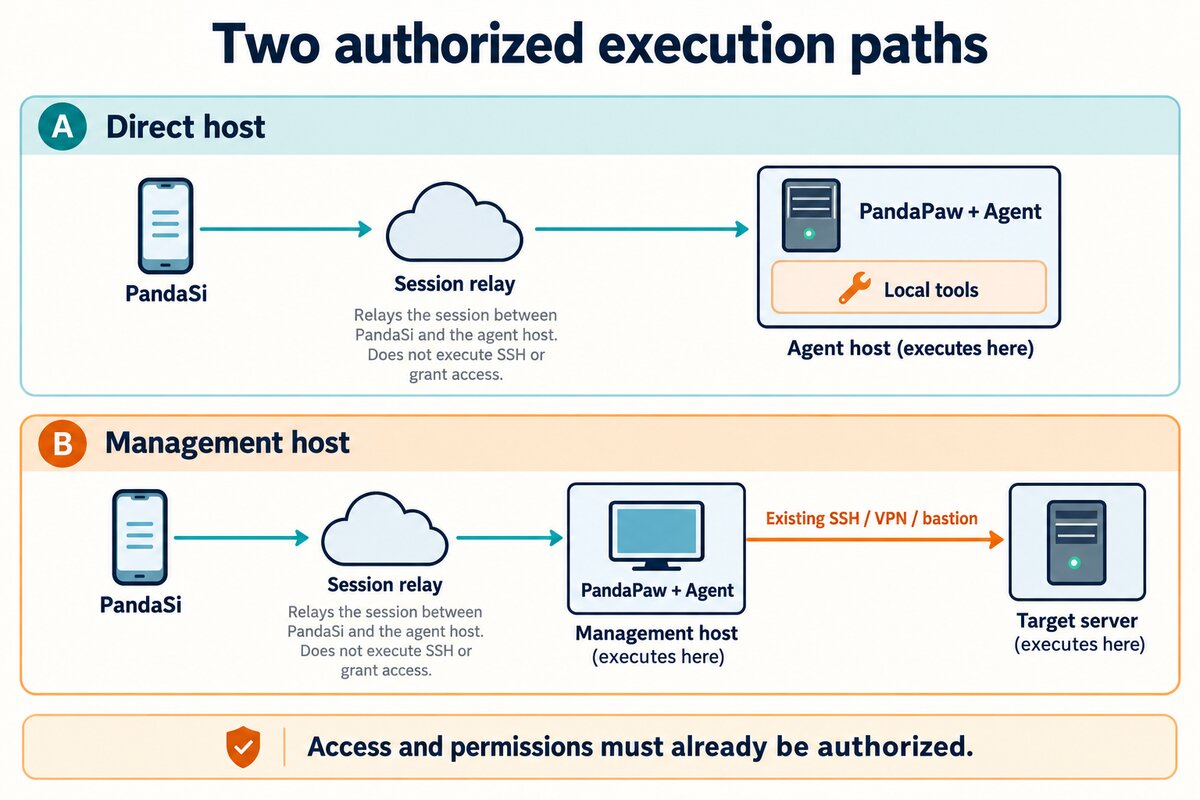
U těchto dvou cest se nejčastěji plete pojem „aktuální stroj“. V modelu se strojem pro správu Agent ve výchozím nastavení spustí pwd a uvidí adresář na stroji pro správu; na cílovém serveru se provedou pouze příkazy výslovně spuštěné přes SSH. Název serveru v relaci nenahrazuje ověření identity.
Krok 2: Nainstalujte PandaPaw na prováděcí stroj
Přihlaste se do pracovní plochy přes PandaSi, po přihlášení otevřete stránku zařízení /devices?add=1, zvolte přidání zařízení a zkopírujte jednorázový instalační příkaz, který stránka vygeneruje pro aktuální operační systém. Výchozí instalace zahrnuje konfiguraci propojení zařízení, může požadovat zvýšení oprávnění a změnit systémové síťové služby; nejprve nechte firemního administrátora zkontrolovat obsah instalace a schválit příslušná oprávnění a poté spusťte příkaz na prováděcím stroji zvoleném v předchozím kroku. Pokud je schválen pouze uživatelský přístup a není schváleno propojení zařízení, nespouštějte výchozí instalační příkaz z tohoto článku přímo; nejprve se s administrátorem ujistěte, jaký instalační postup je schválen. Pokud se vstup nebo brandové texty mění podle verze, platí to, co zobrazuje aktuální pracovní plocha; související hostitelský postup najdete také v Rychlém startu.
Jednorázový příkaz obsahuje párovací údaje zařízení. Nevkládejte jej do konverzace, tiketu, veřejného skriptu ani screenshotu a nepoužívejte stejný příkaz pro připojení více strojů; pokud byl již použit nebo vypršel, získejte nový na stránce zařízení.
Pokud nepoužíváte příkaz s jednorázovými údaji, základní instalační vstup pro macOS / Linux je:
curl -fsSL https://cos.pandanpc.com/pandapaw/install.sh | shTím se stáhne a spustí instalační skript; nejprve dodržte firemní proces instalace softwaru a kontroly skriptů. Tentokrát bylo ověřeno pouze podle aktuální dokumentace a zdrojového kódu, nebylo provedeno skutečné testování instalace a párování na čistém hostiteli; veřejný vstup pro stažení instalačního skriptu byl potvrzen jako dostupný. Kompatibilita hostitelských platforem a podrobnosti instalace jsou v Průvodci hostitelem PandaPaw.
Pokud autorizace účtu při základní instalaci není dokončena, pokračujte na prováděcím stroji:
pandapaw loginDokončete párování podle zobrazeného postupu autorizace zařízení a poté zkontrolujte:
pandapaw statusPokud příkaz nelze najít, otevřete nejprve nový terminál, aby shell znovu načetl PATH. Neinstalujte opakovaně ani nevynucujte nové přihlášení jen „na vyzkoušení“; nejprve rozlište tři případy: binárka nebyla nalezena, účet není propojen, služba na pozadí má anomálii.
Krok 3: Vyberte stroj, engine a pracovní adresář
Otevřete pracovní plochu /agent, vyberte právě připojený prováděcí stroj a poté zvolte Claude Code, Codex nebo PandaCode a schválený pracovní adresář. Nejprve ověřte v testovacím adresáři a nezačínejte rovnou v produkčním konfiguračním adresáři.
Párování zařízení a přihlášení modelu jsou dvě různé věci. Přihlášení PandaPaw znamená, že hostitel navázal spojení s účtem pracovní plochy; zvolený engine stále potřebuje použitelnou autorizaci modelu, předplatné nebo konfiguraci API. Pokud je zařízení online, ale model neodpovídá, nejprve zkontrolujte přihlášení engine, kvóty a konfiguraci modelu, ne pouze přeinstalaci PandaPaw.
Zároveň zkontrolujte nastavení oprávnění nástrojů engine. Text „nejprve nic neměň“ v chatu je omezením úlohy a nenahrazuje oprávnění operačního systému ani schvalovací mechanismus engine. Pokud potřebujete schvalovat každý krok, nastavte odpovídající režim oprávnění a nepředpokládejte, že se u každého příkazu automaticky zobrazí potvrzovací karta.
Krok 4: Nejprve ověřte identitu pomocí požadavku pouze pro čtení
První úlohu nepište jako „oprav server“, ale nejprve odešlete:
Proveď pouze ověření identity, neměň soubory ani služby. Uveď aktuální název hostitele, systémového uživatele a absolutní pracovní adresář, vypiš názvy souborů na nejvyšší úrovni adresáře. Nečti .env, soukromé klíče ani jiné přihlašovací údaje. Pokud je potřeba přistoupit na cílový server, nejprve vysvětli rozdíl mezi aktuálním prováděcím strojem a cílem a počkej na mé ověření, než budeš pokračovat.
Příkazy pro ověření identity dostupné na Linux / macOS jsou:
hostname
id -un
pwd
Vrácené hodnoty máte porovnat položku po položce: zda jde o stejný prováděcí stroj, zda jde o schválený účet a zda jde o správný adresář projektu. Podobný název adresáře, zařízení online ani návratový kód 0 samy o sobě neprokazují správné připojení.
V modelu se strojem pro správu je také nutné ověřit obě strany. Níže je pouze ukázka použití SSH aliasu, který už firma nakonfigurovala; company-test-server je příklad a je třeba jej nahradit cílem potvrzeným administrátorem:
ssh company-test-server 'hostname; id -un; pwd'Nevypínejte ověřování klíče hostitele kvůli řešení výzvy při prvním připojení a nevkládejte SSH heslo ani soukromý klíč do Agent. Vzdálené pwd může být domovský adresář účtu; nelze z něj předpokládat, že je vybrán projekt. Následující příkazy mají výslovně uvádět absolutní cestu vzdáleného projektu.
Kritérium úspěchu je: odpověď odpovídá správnému hostiteli, identitě a adresáři; vidíte, co se provedlo; dotaz na oprávnění se v aktuálním režimu zobrazuje podle očekávání. Poté znovu vstupte do stejné relace z telefonu nebo jiného klienta a zkontrolujte, zda se historie obnoví. To je blíže skutečnému použití než pouhý zelený bod online.
Krok 5: Nejprve vytvořte inventář serverů, poté proveďte dávkovou inspekci pouze pro čtení
Agent na jednom stroji pro správu může volat stávající SSH a postupně přistupovat k více serverům z inventáře; PandaSi vám umožňuje sledovat tyto operace nástrojů a jejich výsledky ve stejné relaci. „Centrální správa“ zde vychází ze stejného vstupního bodu pro provádění, výslovného inventáře a jednotného reportu; neznamená, že produkt sám obsahuje objevování serverových aktiv, automatické přidělování úloh mezi připojeními nebo rozhraní pro hromadné řízení jedním kliknutím. Stroj pro správu musí mít již autorizaci pro každý cíl; nelze jen proto, že má přístup k jednomu stroji, předpokládat přístup k dalším strojům ve stejné síti.
Určete cíle podle aliasů a skupin prostředí
Nechte administrátora spravovat inventář bez přihlašovacích údajů. Všechny názvy níže jsou smyšlené příklady; skutečný inventář má být na firmou schváleném místě a nesmí obsahovat hesla, soukromé klíče ani jednorázové příkazy pro zařízení.
| Prostředí | SSH alias | Očekávaný název hostitele | Očekávaný uživatel | Vzdálený adresář projektu | Autorizace v tomto kole |
|---|---|---|---|---|---|
| test | test-web-01 | demo-test-web-01 | opsread | Schválená absolutní cesta k projektu A | Ověření identity, kontrola zadané služby pouze pro čtení |
| test | test-worker-01 | demo-test-worker-01 | opsread | Schválená absolutní cesta k projektu A | Ověření identity, kontrola zadané služby pouze pro čtení |
| production | prod-web-01 | demo-prod-web-01 | opsread | Schválená absolutní cesta k projektu A | V tomto kole vyloučeno, žádat zvlášť |
| production | prod-web-02 | demo-prod-web-02 | opsread | Schválená absolutní cesta k projektu A | V tomto kole vyloučeno, žádat zvlášť |
SSH alias je název ve stávající konfiguraci SSH na stroji pro správu, nikoli název zařízení v PandaSi. Administrátor musí ověřit cíl, účet, port a případné přístupové zprostředkování odpovídající aliasu; nelze jen podle test v názvu potvrdit, že jde o testovací stroj. OpenSSH podporuje párování konfigurace podle záznamu Host; vzdálený příkaz zadaný na příkazovém řádku se provede na cílovém hostiteli, viz Příručka konfigurace klienta SSH a Příručka příkazu SSH.
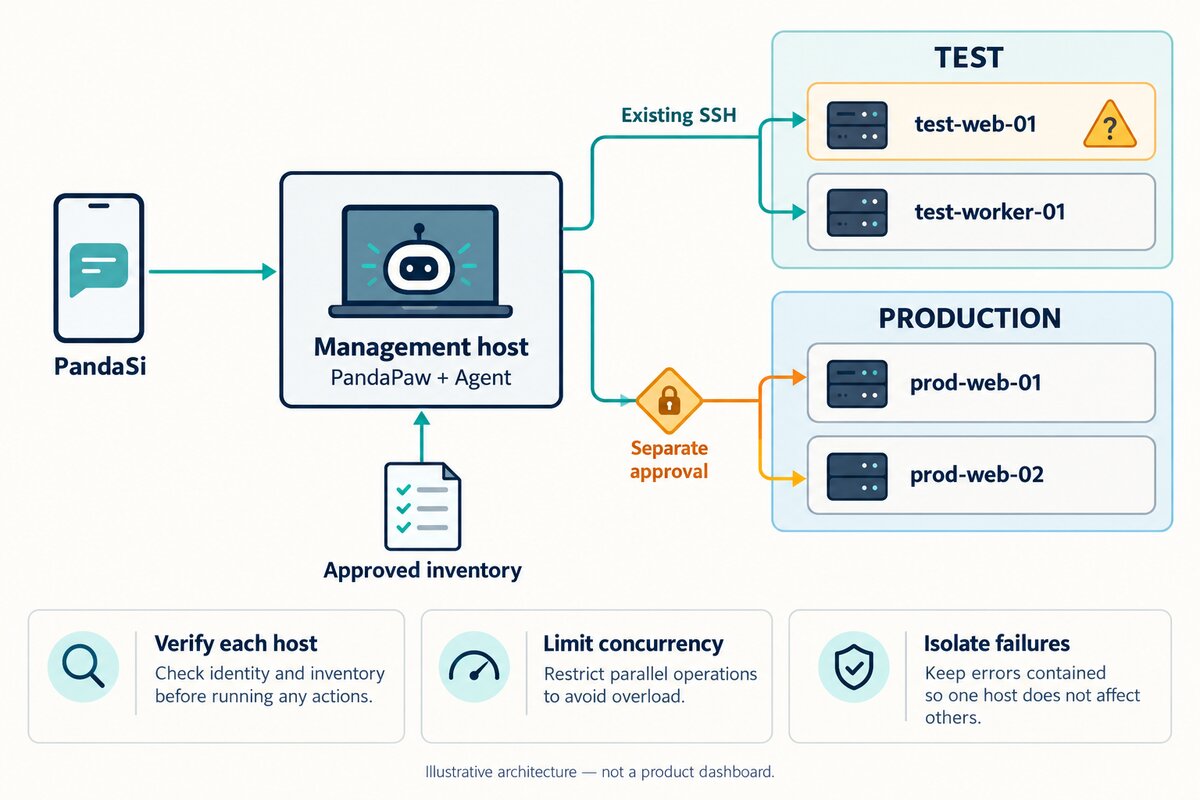
Pokud je PandaPaw nainstalován samostatně na každém serveru, můžete v pracovní ploše vybrat odpovídající prováděcí stroj a pracovat po jednom; nechápejte však „více strojů je online“ jako automatické plánování všech připojení v jedné relaci. Další část tohoto článku jednotně používá model se strojem pro správu přes stávající SSH, aby se dva typy místa provádění nemíchaly v jednom reportu.
Nejprve ověřte sériově, poté vymezte kontrolované položky
Při prvním běhu nejprve proveďte ověření identity postupně po jednotlivých strojích podle inventáře; nečtěte konfiguraci aplikace ani úplné logy. Níže je sériový příklad pro Bash na stroji pro správu, který uvádí pouze dva testovací stroje povolené v tomto kole; neprovádí automatickou identifikaci prostředí ani nenahrazuje ruční ověření očekávané identity.
for target in test-web-01 test-worker-01; do
  printf '\nTARGET %s\n' "$target"
  if ssh -T -o BatchMode=yes -o ConnectTimeout=5 "$target" \
    'hostname && id -un && pwd'; then
    printf 'IDENTITY_COMMAND_COMPLETED %s\n' "$target"
  else
    result=$?
    printf 'IDENTITY_COMMAND_FAILED %s exit=%s\n' "$target" "$result" >&2
  fi
done
Tyto příkazy slouží pouze k ilustraci organizace; tento článek je nespouštěl na těchto dvou ukázkových hostitelích. BatchMode=yes způsobí, že se při selhání autentizace nečeká na interaktivní vstup; ConnectTimeout=5 omezuje fázi navazování spojení, nikoli celkový časový limit celého vzdáleného příkazu. Celkový časový limit provádění má nastavit schválený nástroj nebo spouštěč úloh. Nevypínejte ověřování klíče hostitele jen kvůli dávkovému spuštění; u bastionu vyžadujícího interaktivní MFA použijte firemně schválený přístupový postup a tento neinteraktivní příklad na něj nepoužívejte.
Po dokončení příkazů nejprve u každého stroje porovnejte očekávaný název hostitele a účet z inventáře a poté ověřte schválenou vzdálenou cestu k projektu. Výstup pwd výše je obvykle pouze vzdálený přihlašovací adresář, nikoli důkaz správné cesty k projektu. Návratový kód 0 znamená pouze to, že tyto příkazy dokončily, nikoli shodu identity hostitele, a už vůbec ne zdraví byznysu. Pokud identita kteréhokoli cíle nesedí, označte tento cíl jako zablokovaný a nepokračujte ve čtení byznysových dat; pokud se u stejného prostředí nebo přístupového kanálu objeví společná pochybnost, pozastavte celou dávku ověřování.
Po úspěšném ověření identity nechte Agent na testovacích strojích tohoto kola spustit stejnou schválenou sadu kontrol pouze pro čtení: stav zadané služby, očekávané naslouchající porty, volné místo na disku, redigovaný souhrn chyb v zadaném časovém okně a jeden schválený health požadavek. Nerozšiřujte „inspekci“ na instalaci sond, rekurzivní čtení všech adresářů nebo automatické opravy. Příkazy pro kontrolu se liší podle operačního systému, správce služeb a aplikace; doplňte je podle inventáře a nevynucujte jednu sadu příkazů na všechny hostitele.
Jasně vymezte hranice provádění jedním promptem
Běžíte na stroji pro správu. Přistupujte pouze k test-web-01 a test-worker-01 ve skupině test podle schváleného inventáře serverů, neskenujte nové adresy, nepřistupujte ke skupině production. Nejprve sériově ověřte název hostitele, uživatele a absolutní cestu vzdáleného projektu u každého stroje; pokud se neshoduje s inventářem, zablokujte daný cíl. Po ověření kontrolujte pouze služby, porty, disk a health požadavky výslovně autorizované inventářem; z logů berte pouze redigované úryvky ze zadaného časového okna. Při prvním běhu vše sériově, neměňte konfiguraci, nerestartujte, neinstalujte závislosti, neprovádějte automatické zvyšování oprávnění. Při selhání připojení k jednomu stroji zachovejte chybu a pokračujte v nezávislých kontrolách pouze pro čtení u ostatních ověřených cílů; při zjištění anomálie v zařazení do prostředí nebo ve společném přístupovém kanálu pozastavte celou dávku. U každého stroje zaznamenejte čas a časové pásmo, příkaz, stav ukončení, klíčové důkazy a nedokončené položky, nakonec shrňte podle serverů. Jakékoli opravy navrhněte zvlášť, neprovádějte je.
Jde o omezení úlohy, které je stále nutné kombinovat s účtem pouze pro čtení, schvalováním nástrojů engine a omezením síťového přístupu. Zapsání „nezměňovat“ do promptu automaticky nezmění zapisovatelný účet na účet pouze pro čtení.
Omezte souběžnost, aby selhání zůstala u odpovídajícího cíle
První inspekci je vhodné provést sériově kvůli snadnému ověření; při větším počtu cílů lze ve firmou povoleném způsobu spouštění nástrojů nastavit malý limit souběžnosti, například kontrolovat nejvýše dva stroje současně. „Dva“ jsou zde příkladem provozního rozpočtu, nikoli produktovým limitem nebo garancí výkonu PandaSi. Pokud zvolený Agent nebo nástroje nedokážou souběžnost spolehlivě omezit, pokračujte sériově a nenahrazujte to dočasnými neomezenými úlohami na pozadí.
Pro každou kontrolu nastavte samostatný časový limit a záznam výsledku; selhání jednoho cíle nemá spustit restart, přeinstalaci nebo neomezené opakování celé dávky na ostatních strojích. Samostatně zaznamenejte časový limit připojení, neshodu identity, nedostatečné oprávnění a selhání kontrolního příkazu; neslučujte je do jediné kategorie „offline“. Pokud chyby pocházejí ze sdíleného bastionu, zdroje autentizace nebo nejasného zařazení do prostředí, zastavte se a zkontrolujte společnou příčinu, místo abyste dále zvyšovali souběžnost.
Souhrnná tabulka musí u každého stroje uvádět, zda identita odpovídá, které kontroly byly skutečně provedeny, klíčové důkazy a neznámé položky. Níže je pouze formát záznamu; text v tabulce jsou pokyny k vyplnění, nikoli naměřené výsledky:
| Cíl | Ověření identity | Kontrola služeb a zdraví | Důvod nedokončení | Další krok |
|---|---|---|---|---|
| test-web-01 | Doplňte skutečné důkazy | Před provedením uveďte neznámé | Doplňte podle skutečnosti | Rozhodněte po ověření |
| test-worker-01 | Doplňte skutečné důkazy | Před provedením uveďte neznámé | Doplňte podle skutečnosti | Rozhodněte po ověření |
Report má uvést „kolik strojů bylo plánováno zkontrolovat, kolik dokončeno, kolik selhalo, kolik přeskočeno“ a u každého cíle uvést důkazy. Při chybějících výsledcích nelze automaticky předpokládat zdraví; ani konečný návratový kód 0 u dávkového příkazu nesmí zakrýt selhání jednoho stroje v průběhu.
Krok 6: Nejprve na jedné testovací službě dokončete vyšetření a obnovu 502
Následující příklad je výukový; nejde o zde skutečně měřený incident ani o sadu opravných příkazů, kterou lze zkopírovat na všechny servery. Předpokládejte, že schválená testovací služba po vydání vrací 502 a znáte testovací doménu, název služby a adresář projektu.
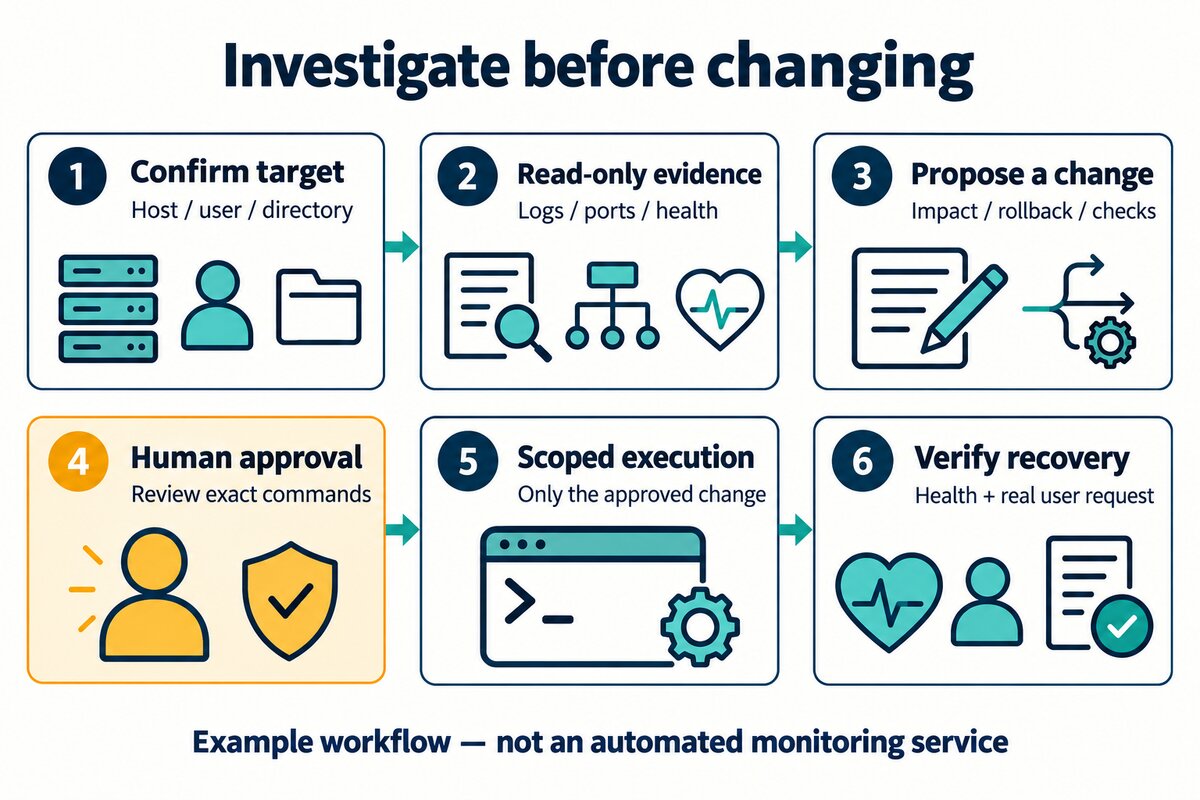
Nejprve vymezte rozsah vyšetřování
Úlohu lze napsat takto:
Vyšetři 502 po vydání testovací služby. Nejprve ověř cílového hostitele, uživatele a adresář, pouze pro čtení zkontroluj poslední záznam o vydání, stav souvisejících služeb, naslouchající porty a logy proxy a aplikace v zadaném časovém okně. Nerestartuj, neměň konfiguraci, neinstaluj závislosti ani nepřistupuj do jiných prostředí. Vrať pouze redigované úryvky související s touto poruchou, uveď důkazy, možné příčiny a jaké informace ještě chybí.
Nejprve zadejte časové okno a konkrétní zdroje logů, aby Agent rekurzivně neprocházel celý server. I režim pouze pro čtení může unikat data: tokeny, zákaznické údaje a těla požadavků v logech je stále nutné filtrovat před vstupem do kontextu modelu, nikoli je nejprve odeslat a poté nechat model „zapomenout“.
502 znamená, že proxy nezískala použitelnou odpověď upstreamu; pouhý stavový kód však nerozliší ukončení procesu, neshodu portu, anomálii závislosti nebo problém s připojením. Nechte Agent sladit upstream adresu proxy, skutečné naslouchající porty a logy ze stejného časového období; u logů z různých strojů nejprve sjednoťte časová pásma. Nepovažujte „stroj je online“ za „aplikace je zdravá“ a absenci odpovídajících logů nepovažujte přímo za to, že k chybě nedošlo.
Vyžádejte si revidovatelný návrh opravy
Pokud důkazy podporují tvrzení „upstream port v konfiguraci vydání neodpovídá skutečnému naslouchání“, nechte Agent předložit konkrétní soubor a minimální diff, navrhované příkazy, ovlivněnou testovací službu, způsob kontroly konfigurace a podmínky rollbacku. Stále jde pouze o podmíněný příklad; pokud to důkazy nepodporují, pokračujte ve vyšetřování.
Předmětem schválení má být konkrétní změna, nikoli „vyřiď to za mě“. Například schvalte úpravu zadané konfigurace testovací proxy a po úspěšné kontrole konfigurace znovunačtení této testovací proxy; nelze při tom zároveň upgradovat závislosti, čistit databázi, měnit produkční konfiguraci nebo restartovat celý hostitel. Skutečné příkazy musí vycházet z použitého správce procesů a pravidel nasazování.
Po provedení ověřte uživatelskou cestu
Po schválení a provedení musí přejímka pokrýt alespoň: zda prošla kontrola konfigurace, zda procesy a porty odpovídají očekávání, zda je health endpoint v pořádku a zda se obnovil skutečný testovací požadavek z nezávislého klienta přes původní vstup. Pokud health endpoint vrací 200, ale obchodní routing, autentizace nebo databázové požadavky stále selhávají, nelze napsat „problém je vyřešen“.
Nakonec nechte Agent shrnout provedené příkazy, skutečné změny, výsledky ověření a zbývající rizika; u neověřených položek výslovně uveďte, že jsou neznámé. Potvrzenou příčinu a následná opatření proti opakování předejte do firemního systému záznamů. Vyšetřovací fáze je podpora AI SRE; pokud se oprava následně začlení do konfiguračního repozitáře a procesu vydávání, přesahuje to do AI DevOps.
Krok 7: Po úspěchu na jednom stroji měňte další servery po dávkách
Autorizace dávkové inspekce a dávkových změn má být oddělená. Zjištění, že více služeb má odlišné verze, neznamená, že je lze rovnou všechny upgradovat; služby se stejným názvem mohou mít různé role nebo používat různou konfiguraci. Nejprve ověřte, zda jsou rozdíly očekávané, a poté navrhněte plán změn s položkami pro jednotlivé cíle.
V první dávce vyberte pouze jeden jednoznačný testovací stroj. V plánu pevně uveďte alias cíle, ověřenou identitu hostitele, původní verzi nebo konfiguraci, navrhovaný diff, očekávaný dopad, způsob kontroly, kroky rollbacku a podmínky zastavení. Po schválení proveďte změnu na tomto stroji a počkejte na přejímku health endpointu a skutečné uživatelské cesty; bez důkazu obnovy nelze označit stav jako úspěšný a přejít k další dávce.
Po úspěšném pilotu výslovně určete seznam cílů další dávky, velikost dávky a limit souběžnosti; nepoužívejte implicitní rozsah „všechny zbývající stroje“, který se mění s inventářem. Na konci každé dávky ověřte skutečné verze a výsledky požadavků, zaznamenejte úspěšné, neúspěšné a neprovedené cíle. Při neshodě identity, selhání kontroly konfigurace, zhoršení obchodních požadavků nebo selhání rollbacku zastavte následující dávky a uchované důkazy předejte odpovědné osobě; schválení z testovací fáze nepovažujte za produkční schválení.
Rollback je také nutné definovat pro každý stroj zvlášť. Změnu konfigurace lze schváleným způsobem vrátit na předchozí konfiguraci; pokud jde o databázovou migraci, zápis dat nebo vedlejší účinky externího systému, nelze předpokládat, že „návrat na starou verzi“ dopady zruší; nejprve má odpovědná osoba určit plán obnovy. Vracejte zpět pouze cíle, které byly skutečně změněny a vyžadují obnovu; nespouštějte reverzní příkazy bez rozdílu na celé skupině strojů.
Další úlohu lze napsat takto:
Podle důkazů z tohoto kola inspekce po jednotlivých strojích navrhněte plán opravy pouze pro test-web-01, neprovádějte jej. Uveďte ověřenou identitu hostitele, konkrétní rozdíly, úplné příkazy, dopad, kroky rollbacku, požadavky na přejímku a podmínky zastavení. Provést lze až po výslovném schválení pro tento stroj; po dokončení poskytněte skutečné důkazy a počkejte na autorizaci další dávky. Neschválené stroje zůstávají neprovedené. Produkční skupina není v tomto rozsahu a nemůže zdědit testovací schválení.
Když je potřeba řešit test i produkci, produkce jde samostatně firemním procesem změn. Sjednocený vstup pro správu neodstraňuje izolaci prostředí, servisní okna, schvalování vydání ani požadavky na audit.
Po odpojení telefonu nejprve ověřte stav úlohy
Zavření klienta, přepnutí telefonu na pozadí nebo odpojení sítě nelze chápat tak, že se vzdálený příkaz zastavil. Proces na prováděcím stroji může pokračovat; může také selhat kvůli výpadku hostitele, ukončení engine nebo omezení vzdáleného kanálu. Po návratu do původní relace nejprve zkontrolujte výsledky nástrojů, poté procesy, artefakty a stav služeb, abyste znovu nespouštěli instalaci, vydání nebo migraci.
U vzdáleného příkazového řetězce může nastat „nebyl vrácen stav ukončení“: časový limit na vrstvě připojení neznamená, že příkaz nezačal. U dlouhých úloh je nutné v podnikovém prováděcím kanálu výslovně určit časový limit, zaznamenávání stavu a způsob zrušení, zejména při více SSH skocích. Tento článek nepovažuje hodnotu časového limitu kanálu z jedné verze za obecné pravidlo pro všechny nástroje SSH.
Pokud je třeba zastavit, použijte výslovnou operaci zastavení a ověřte stav vzdáleného provádění; u neidempotentní změny s nejasným stavem nejprve převezměte řízení a ověřte ji ručně. Nesnažte se zjistit, zda předchozí běh uspěl, opakovaným klikáním nebo znovuodesláním stejného příkazu.
Jak s tímto článkem souvisí propojování firemních a domácích zařízení?
Tento článek předpokládá, že schválený přístupový kanál ze stroje pro správu na jednotlivé servery již existuje; těžištěm je to, jak Agent organizuje práci podle cílů. Jak se více firemních a domácích zařízení připojuje k síti, vzájemně přistupuje a jak se řeší síťové hranice, je jiná úloha připojení a zde ji nemícháme; úspěšné propojení sítě také neznamená oprávnění provozovat všechna tato zařízení. Chcete-li se seznámit s připojením zařízení, nejprve si projděte stávající Popis propojení zařízení a dodržujte firemní proces schvalování sítě.
Hranice firemních dat, modelů a zprostředkování relací
„Nástroje běží na místním stroji“ popisuje místo provádění, ale neslibuje, že data nikdy neopustí firmu. Zprávy relace a schválení procházejí komunikačním kanálem produktu; logy, kód a výstupy nástrojů poskytnuté Agentovi se také mohou dostat do požadavků zvoleného poskytovatele modelu. Před připojením ověřte firmou schválené modely, podmínky zpracování dat, uchovávání logů a přístupové zásady.
Zachovejte stávající správu klíčů a auditní procesy; přihlašovací údaje čtěte ze schváleného úložiště přihlašovacích údajů na prováděcím stroji, nevkládejte je do konverzace ani do repozitáře kódu. Omezte účet pro spuštění a rozsah síťové dostupnosti; oprávnění k logům a adresářům poskytujte podle potřeby. Při odchodu zaměstnance, vyřazení zařízení nebo změně oprávnění současně řešte autorizaci zařízení v pracovní ploše, účet na prováděcím stroji a přístupová práva na cílových serverech; smazání jednoho klienta neznamená zrušení všech prováděcích oprávnění.
FAQ
Může PandaSi automaticky držet pohotovost, přijímat alarmy a opravovat produkci?
Tento článek popisuje vzdálené relace, autorizované operace a proces ručního sledování. Nepřetržité monitorování, napojení alarmů, automatické spouštění a bezobslužné opravy vyžadují další monitorovací systém, spouštěče, runbooky a správu oprávnění; z úspěšného připojení nelze odvodit, že tyto schopnosti již existují.
Lze to použít, když na firemní servery nelze instalovat software?
Zvažte schválený model se strojem pro správu za předpokladu, že tento stroj má zákonná síťová a identitní oprávnění k cílům. Pokud firma zakazuje i připojení takových externích Agentů, nejprve projděte schvalovacím procesem, nikoli volbou skryté přístupové cesty.
Je nutné na serverech otevírat veřejný SSH port?
Relace PandaPaw se navazují aktivními odchozími spojeními z obou stran, takže pro připojení klienta obvykle není nutné přidávat veřejné příchozí porty. Stroj pro správu však stále musí mít firmou schválený přístupový kanál k cílovým serverům; při omezených odchozích spojeních má konfiguraci provést správce sítě, nevypínejte ochranu sami.
Je nutné nainstalovat PandaPaw na každý server?
Model se strojem pro správu v tomto článku nevyžaduje PandaPaw na každém SSH cíli, ale stroj pro správu musí mít schválený síťový kanál a vzdálený účet. Při přímé instalaci běží Agent na odpovídajícím hostiteli a každý se připojuje samostatně; nepleťte si oba přístupy se stejnou schopností automatického hromadného řízení.
Pokud jedna inspekce selže, mohou ostatní stroje pokračovat?
U kontrol pouze pro čtení, jejichž identita byla ověřena a které jsou vzájemně nezávislé, můžete po uchování důkazů o selhání daného cíle pokračovat u ostatních; pokud jde o společnou poruchu přístupu nebo pochybnost o zařazení do prostředí, pozastavte celou dávku. Ve fázi změn postupujte podle schválených podmínek zastavení; pravidlo „inspekce může pokračovat“ zde neplatí.
Co nejprve ověřit po připojení?
Nejprve ověřte stroj pro správu, odpovědi modelu a obnovu relace, poté podle inventáře postupně ověřte identitu cílů, adresáře a oprávnění, dokončete inspekci pouze pro čtení a shrnutí výsledků a nakonec na jedné testovací službě projděte schválení, ověření skutečným požadavkem a následný dávkový proces. Hodnota připojení spočívá v tom, že autorizované úlohy lze průběžně sledovat; zda je vhodné rozšířit na více služeb, rozhodněte podle důkazů z této přejímky.
Zdroje a rozsah ověření
Tento článek byl v konceptu ověřen 31. října 2026 proti rychlému startu projektu, dokumentaci hostitele PandaPaw, logice generování instalačních příkazů zařízení a veřejnému vstupu pro stažení instalačního skriptu; 1. listopadu 2026 byl doplněn o postup pro více strojů a proti oficiální příručce OpenSSH byla ověřena konfigurace SSH a sémantika parametrů. Tentokrát bylo ověřeno pouze podle aktuální dokumentace a zdrojového kódu, nebylo provedeno skutečné testování instalace a párování na čistém hostiteli ani spuštění inspekce z tohoto článku, dávkových změn nebo příkladu 502 ve skutečném prostředí více strojů; sítě jednotlivých firem, schvalování engine a datová compliance je třeba přijmout ve vlastním testovacím prostředí. Obrázky jsou AI-generované koncepční nebo procesní diagramy, nikoli snímky rozhraní.
Související průvodci

Jak nechat Claude Code zavolat Codex v PandaSi
V relaci Claude Code v Panda Super Intelligence zadejte již připojenému Codexu úkol v jasně vymezeném rozsahu a výsledek si prohlédněte v původní relaci; článek zmiňuje i opačné volání a sledování průběhu.
Přečíst článek →
Jak GPT-6 Astra prochází CAPTCHA? Dokončení hry „I'm Not a Robot“
GPT-6 Astra podle zpráv prošel všemi 48 úrovněmi hry CAPTCHA s nulovou chybovostí, čímž prokázal schopnost nepřetržitého rozpoznávání, ovládání a ověřování. Pomocí prohlížečového MCP Panda Super Intelligence a pluginu Chrome se můžete připojit ke své vlastní relaci Astra a osobně si to vyzkoušet. Tento článek obsahuje snímky obrazovky z praktického testování prvních 4 úrovní a proces oprav chyb.
Přečíst článek →
Lze sdílet předplatné ChatGPT bez předání hesla?
Prostřednictvím odvolatelného připojení Codex můžete s rodinou a přáteli sdílet přístup poskytovaný předplatným ChatGPT Plus a Pro, aniž byste museli sdílet hesla; konverzace lze také sdílet pomocí odkazů pouze pro čtení. Tento článek vysvětluje rozdíly mezi účty, kvótou předplatného, ovládáním připojení a prohlížením konverzací a také konkrétní kroky sdílení, přijetí a odvolání.
Přečíst článek →