
AI SRE ja AI DevOps käytännössä: PandaSi antaa Agentin hallita useita palvelimia keskitetysti
AI SRE ja AI DevOps voidaan toteuttaa yhtenäisen palvelinluettelon ja vain luku -tarkastuksen pohjalta. Tässä artikkelissa PandaSi yhdistetään hallintakoneen Agent-komponenttiin, useat palvelimet varmennetaan yksitellen olemassa olevaa SSH-yhteyttä käyttäen, tarkastustulokset kootaan ja muutokset toteutetaan yksittäisen palvelimen kokeilun, erissä tehtävän hyväksynnän ja palautusmenettelyn mukaisesti.

PandaSi mahdollistaa Agentin hallita useita palvelimia keskitetysti yhdeltä hyväksytyltä hallintakoneelta: hallintakoneella ajetaan PandaPaw ja Agent, ja Agent käyttää olemassa olevaa SSH:ta, VPN:ää tai bastion-palvelinta päästäkseen käsiksi selkeästi määritettyyn luetteloon kuuluviin kohteisiin, tarkistaa identiteetin palvelin kerrallaan, tekee eräajona vain luku -tarkastukset ja kokoaa tulokset; kun tarvitaan muutoksia, kokeillaan ensin yhdellä palvelimella ja edetään sitten hyväksynnän mukaisesti erissä. AI SRE keskittyy luotettavuusongelmien tutkintaan, kun taas AI DevOps keskittyy toimituksiin ja infrastruktuurimuutoksiin; molemmat tarvitsevat tarkistettavissa olevaa näyttöä ja selkeät valtuusrajat.
PandaSi tarjoaa laitteiden välisen istunto- ja hyväksyntäkäyttöliittymän, PandaPaw yhdistää suorituskoneeseen, ja varsinaiset komennot suorittaa valittu Agent ja sen työkalut. Liittämisen suorittaminen ei tarkoita, että olisi saatu yrityksen palvelimien käyttöoikeudet, eikä sitä, että käytössä olisi jo ympärivuorokautinen valvonta, automaattinen hälytysten vastaanotto tai valvomaton korjausjärjestelmä. Seuraavassa käydään läpi kehittäjille ja ylläpitäjille, joilla on jo palvelinten ylläpitokäyttöoikeudet ja jotka haluavat seurata työtä puhelimesta tai toiselta tietokoneelta, hallintakoneen liittäminen, usean koneen vain luku -varmistus, tulosten kokoaminen ja vaiheittaiset muutokset. Palvelimet voidaan asentaa myös erikseen suoraan, mutta tämän artikkelin monipalvelinpolku käyttää hallintakonemallia.
AI SRE ja AI DevOps: missä Agent voi auttaa?
Nämä termit kuvaavat osittain päällekkäisiä työkokonaisuuksia. Tässä artikkelissa niitä käytetään alla olevan työnjaon mukaisesti, ei kahtena erikseen hankittavana tuotteena.
| Ulottuvuus | AI SRE | AI DevOps |
|---|---|---|
| Ydinkysymys | Onko palvelu luotettava, miksi vika tapahtui, miten palautua ja vähentää toistumista | Miten ohjelmisto toimitaan varmemmin ja infrastruktuuria hallitaan |
| Tyypilliset tehtävät | Järjestä lokit, yhdistä poikkeamat, tarkista riippuvuudet, ehdota palautumista, tue jälkikatselmusta | Lue putkia, tarkista käyttöönoton määritykset, valmistele muutokset, analysoi julkaisuvirheet |
| Agentille annettava syöte | Valtuutetut lokit, mittarit, topologia, vikojen aikajana ja toimintaohjeet | Repositorio, putkien tietueet, infrastruktuurimääritykset ja julkaisusäännöt |
| Toimitettava tulos | Näyttö, mahdolliset syyt, riskit, palautumis- ja varmistussuunnitelma | Tarkistettavissa oleva ero, toteutussuunnitelma, palautuksen ehdot ja toimitusnäyttö |
| Ihmiselle jäävät päätökset | Liiketoimintavaikutus, muutoksen hyväksyntä, palautumisen hyväksyntä | Julkaisun hyväksyntä, käyttöoikeuksien hallinta, ympäristön ja resurssien rajat |
Esimerkiksi jos testipalvelu palauttaa 502 heti julkaisun jälkeen: tutkinta siitä, missä kerroksessa pyyntö epäonnistuu, kuuluu AI SRE:lle; ongelman aiheuttaneen julkaisumäärityksen tarkistaminen ja seuraavan toimituksen valmistelu kuuluu AI DevOpsille. Sama Agent-istunto voi tehdä molempia töitä; ratkaisevaa ovat tehtävän laajuus, työkalujen käyttöoikeudet ja hyväksymisehdot.
Vaihe 1: Valitse suorituspaikka ja hanki yrityksen lupa
Ennen asennusta kirjoita selkeästi kolme vastausta: mihin koneeseen saa liittyä, millä järjestelmän käyttäjällä ajetaan ja mihin hakemistoihin ja palveluihin saa käyttää. Yrityksen on myös vahvistettava ennen liittämistä, saako lokeja tai koodia lähettää ulkoiselle mallille. Se, että henkilö voi kirjautua SSH:lla, ei tarkoita, että yritys hyväksyy henkilökohtaisen tilin liittämisen etä-Agentiin.
Polku A: Suoraan palvelimella. Varmista ensin, että yritys hyväksyy paitsi käyttäjätason Agent-palvelun myös laiteverkkoon ja verkkopalveluihin liittyvät muutokset, jotka oletusasennusprosessi sisältää; nykyinen asennusskripti voi sopivilla systemd-isännillä kutsua sudoa järjestelmätason verkkopalvelun rekisteröimiseksi. Hanki asennuksen, oikeuksien korotuksen ja verkkomuutosten hyväksyntä sekä varmista, että isäntä täyttää nykyiset tukiehdot, ennen kuin asennat PandaPaw'n palvelimelle. Sen jälkeen valittu työhakemisto, shell ja työkalut kuuluvat tähän suorituskoneeseen. Älä käytä rootia oletuksena siksi, että se on "kätevämpää".
Polku B: Hyväksytty hallintakone siirtyy palvelimelle. Jos palvelimelle ei saa asentaa, asenna PandaPaw yrityksen hyväksymälle hallintakoneelle ja aja Agent myös siellä. Hallintakoneen on jo pystyttävä tavoittamaan kohdepalvelimet yrityksen hyväksymän SSH:n, VPN:n tai bastion-palvelimen kautta ja sillä on oltava vastaavat tilikäyttöoikeudet. Agent käyttää tätä olemassa olevaa kanavaa; PandaSi ei hyväksy käyttöoikeuksia puolestasi, ohita bastion-palvelinta tai avaa automaattisesti yhteyttä yrityksen sisäverkkoon.
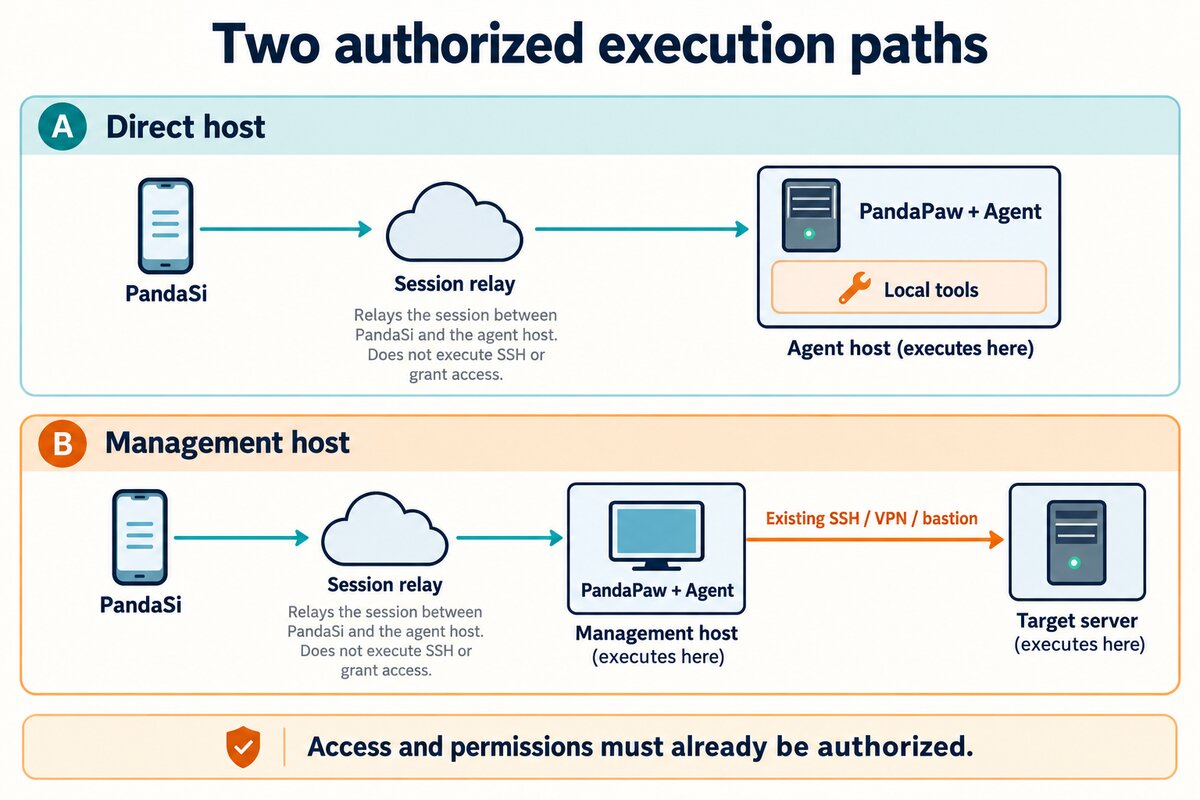
Kahden polun helpoiten sekoittuva asia on "nykyinen kone". Hallintakoneen mallissa Agent suorittaa oletuksena kerran pwd, ja näkee hallintakoneen hakemiston; vain SSH:n kautta erikseen suoritetut komennot tapahtuvat kohdepalvelimella. Palvelimen nimen näkyminen istunnossa ei korvaa identiteetin varmistamista.
Vaihe 2: Asenna PandaPaw suorituskoneelle
Siirry PandaSi -palvelusta työtilaan, kirjaudu sisään ja avaa laitesivu /devices?add=1, valitse laitteen lisääminen ja kopioi sivun nykyiselle käyttöjärjestelmälle luoma kertakäyttöinen asennuskomento. Oletusasennus sisältää laitteiden välisen yhteyden määrityksen, voi pyytää oikeuksien korotusta ja muuttaa järjestelmän verkkopalveluja; anna yrityksen ylläpitäjän ensin tarkistaa asennuksen sisältö ja hyväksyä vastaavat oikeudet, ja aja komento sitten edellisessä vaiheessa valitulla suorituskoneella. Jos hyväksytään vain käyttäjätason liittäminen eikä laiteverkkoa, tämän artikkelin oletusasennuskomentoa ei pidä suorittaa suoraan, vaan hyväksytty asennustapa on vahvistettava ylläpitäjän kanssa. Jos käyttöliittymä tai bränditekstit muuttuvat versioiden myötä, noudata nykyisen työtilan näyttämää; vastaavaa isäntäprosessia voi verrata myös pika-aloitukseen.
Kertakäyttöinen komento sisältää laitteen pariliitostunnistetiedot. Älä liitä sitä keskusteluun, tikettiin, julkiseen skriptiin tai kuvakaappaukseen äläkä käytä samaa komentoa useiden koneiden liittämiseen; jos se on jo käytetty tai vanhentunut, hae uusi laitesivulta.
Jos et käytä kertakäyttöisten tunnistetietojen komentoa, macOS / Linux -perusasennuksen aloituskomento on:
curl -fsSL https://cos.pandanpc.com/pandapaw/install.sh | shTämä lataa ja suorittaa asennusskriptin, joten noudata ensin yrityksen ohjelmistoasennus- ja skriptintarkistusprosessia. Tällä kertaa tarkistus tehtiin vain nykyisten dokumenttien ja lähdekoodin perusteella; asennusta ja pariliitosta ei testattu puhtaalla isännällä. Julkisen asennusskriptin latausosoitteen on vahvistettu olevan käytettävissä. Isäntäalustan yhteensopivuus ja asennuksen yksityiskohdat ovat PandaPaw'n isäntäoppaassa.
Jos perusasennuksen tilikäyttöoikeus ei ole valmis, jatka suorituskoneella:
pandapaw loginSuorita pariliitos näytetyn laitevaltuutusprosessin mukaisesti ja tarkista sitten:
pandapaw statusJos komentoa ei löydy, avaa ensin uusi pääte, jotta shell lataa PATH:n uudelleen. Älä asenna toistuvasti tai pakota uudelleenkirjautumista "kokeillaksesi"; erottele ensin kolme tilannetta: binääriä ei löydy, tiliä ei ole liitetty ja taustapalvelussa on poikkeama.
Vaihe 3: Valitse kone, moottori ja työhakemisto
Avaa työtila /agent, valitse juuri liitetty suorituskone ja valitse sitten Claude Code, Codex tai PandaCode sekä työhakemisto, jonka käyttö on hyväksytty. Testaa ensin testihakemistolla, jotta et heti alussa siirry tuotannon määrityshakemistoon.
Laitteen pariliitos ja mallin kirjautuminen ovat kaksi eri asiaa. PandaPaw'n kirjautuminen tarkoittaa, että isäntä on muodostanut yhteyden työtilan tiliin; valittu moottori tarvitsee silti käytettävissä olevan mallivaltuutuksen, tilauksen tai API-määrityksen. Jos laite näkyy verkossa mutta malli ei vastaa, tarkista ensin moottorin kirjautumisilmoitus, kiintiö ja mallimääritys; älä vain asenna PandaPaw'ta uudelleen.
Tarkista samalla moottorin työkalujen käyttöoikeusasetukset. Keskusteluun kirjoitettu "älä muuta ensin" on tehtävän rajoite eikä korvaa käyttöjärjestelmän käyttöoikeuksia tai moottorin hyväksyntämekanismia. Jos haluat hyväksynnän jokaiselle komennolle erikseen, määritä vastaava käyttöoikeustila äläkä oleta, että jokainen komento avaa automaattisesti vahvistuskortin.
Vaihe 4: Varmista identiteetti ensin vain luku -pyynnöllä
Älä kirjoita ensimmäiseen tehtävään "korjaa palvelin", vaan lähetä:
Tee vain identiteetin varmistus, älä muuta tiedostoja tai palveluja. Raportoi nykyinen isäntänimi, järjestelmän käyttäjä ja absoluuttinen työhakemisto sekä luettele hakemiston ylätason tiedostonimet. Älä lue .env-tiedostoa, yksityisiä avaimia tai muita tunnistetietoja. Jos kohdepalvelimeen on päästävä, selitä ensin nykyisen suorituskoneen ja kohteen ero ja jatka vasta, kun olen tarkistanut.
Linux / macOS -identiteetin varmistuskomento on:
hostname
id -un
pwd
Sinun on verrattava palautettuja arvoja kohta kohdalta odotuksiin: onko kyseessä sama suorituskone, onko kyseessä hyväksytty tili ja onko kyseessä oikea projektihakemisto. Samankaltainen hakemiston nimi, laitteen verkkotila tai komennon poistumiskoodi 0 eivät yksin todista, että liittäminen on oikein.
Hallintakoneen mallissa on tarkistettava myös molemmat päät erikseen. Alla näytetään vain yrityksen jo määrittämän SSH-aliaksen käyttö; company-test-server on esimerkki, joka on korvattava ylläpitäjän vahvistamalla kohteella:
ssh company-test-server 'hostname; id -un; pwd'Älä ohita isäntäavaimen tarkistusta ensimmäisen yhteyden kehotteessa äläkä liitä SSH-salasanaa tai yksityistä avainta Agentille. Etäinen pwd voi olla tilin kotihakemisto, joten sen perusteella ei voi olettaa, että projekti on jo valittu; myöhemmissä komennoissa on ilmoitettava etäprojektin absoluuttinen polku.
Hyväksymiskriteeri on: vastaus vastaa oikeaa isäntää, identiteettiä ja hakemistoa; näet, mitä suoritettiin; käyttöoikeuskysymykset näkyvät nykyisessä käyttöoikeustilassa odotetulla tavalla. Siirry sen jälkeen uudelleen samaan istuntoon puhelimesta tai toisesta asiakkaasta ja tarkista, palautuuko historia. Tämä on lähempänä todellista käyttöpolkua kuin pelkän vihreän verkkoon kytkeytymisen pisteen katsominen.
Vaihe 5: Laadi ensin palvelinluettelo ja tee sitten eräajona vain luku -tarkastus
Yhden hallintakoneen Agent voi kutsua olemassa olevaa SSH:ta ja käydä luettelossa olevilla useilla palvelimilla peräkkäin; PandaSi antaa sinun seurata näitä työkalutoimintoja ja tuloksia samassa istunnossa. "Keskitetty hallinta" tarkoittaa tässä samaa suorituspistettä, selkeää luetteloa ja yhtenäistä raporttia, ei sitä, että tuotteessa olisi valmiina palvelinresurssien löytö, automaattinen töiden jakaminen yhteyksien välillä tai yhden napsautuksen joukkohallintakäyttöliittymä. Hallintakoneella on jo oltava valtuutus jokaiseen kohteeseen; siitä, että yhdelle koneelle pääsee, ei voi päätellä, että saman verkkoalueen muille koneille pääsee.
Lukitse kohteet aliaksilla ja ympäristöryhmillä
Anna ylläpitäjän ylläpitää luetteloa, joka ei sisällä tunnistetietoja. Kaikki alla olevat nimet ovat keksittyjä esimerkkejä; todellinen luettelo on säilytettävä yrityksen hyväksymässä paikassa, eikä siihen saa laittaa salasanoja, yksityisiä avaimia tai kertakäyttöisiä laitekomentoja.
| Ympäristö | SSH-alias | Odotettu isäntänimi | Odotettu käyttäjä | Etäprojektihakemisto | Tämän kierroksen valtuutus |
|---|---|---|---|---|---|
| testi | test-web-01 | demo-test-web-01 | opsread | Projektin A hyväksytty absoluuttinen polku | Identiteetin varmistus, määritettyjen palvelujen vain luku -tarkastus |
| testi | test-worker-01 | demo-test-worker-01 | opsread | Projektin A hyväksytty absoluuttinen polku | Identiteetin varmistus, määritettyjen palvelujen vain luku -tarkastus |
| tuotanto | prod-web-01 | demo-prod-web-01 | opsread | Projektin A hyväksytty absoluuttinen polku | Jätetty pois tältä kierrokselta, haetaan erikseen |
| tuotanto | prod-web-02 | demo-prod-web-02 | opsread | Projektin A hyväksytty absoluuttinen polku | Jätetty pois tältä kierrokselta, haetaan erikseen |
SSH-alias on hallintakoneen olemassa olevassa SSH-määrityksessä oleva nimi, ei PandaSin laitenimi. Ylläpitäjän on tarkistettava aliasta vastaava kohde, tili, portti ja tarvittava käyttövälitys; pelkän nimessä olevan test-sanan perusteella ei voi vahvistaa, että kyse on testikoneesta. OpenSSH tukee määritysten sovittamista Host-merkintöjen mukaan, ja komentorivillä määritetty etäkomento suoritetaan kohdeisännällä; katso lisätietoja SSH-asiakasohjelman määritysoppaasta ja SSH-komentooppaasta.
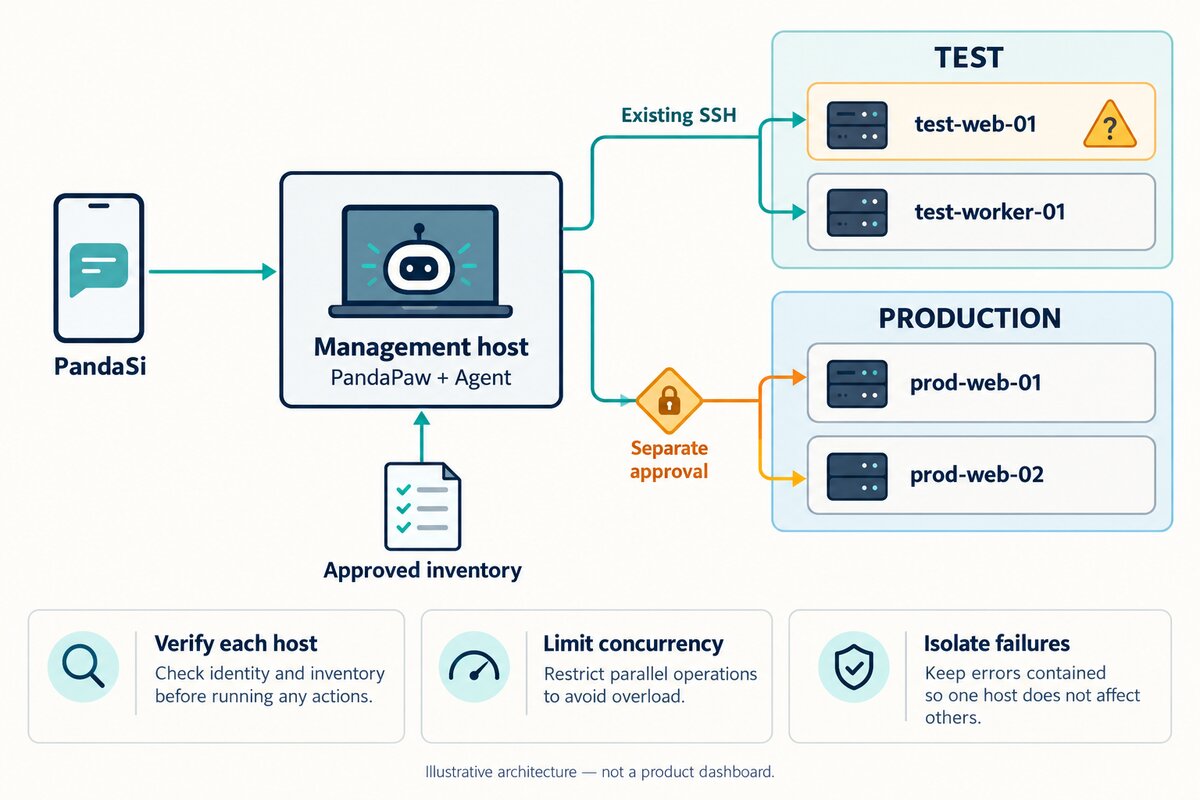
Jos jokaiseen palvelimeen on asennettu PandaPaw erikseen, voit myös valita työtilassa vastaavan suorituskoneen ja toimia palvelin kerrallaan; älä kuitenkaan tulkitse "useita koneita verkossa" yhdeksi istunnoksi, joka ajastaa kaikki yhteydet automaattisesti. Tässä artikkelissa käytetään jatkossa yhtenäisesti hallintakoneen ja olemassa olevan SSH:n mallia, jotta kahta suorituspaikkaa ei sekoiteta samaan raporttiin.
Varmista ensin sarjassa ja rajaa sitten tarkastuskohteet
Tee ensimmäisellä kerralla identiteetin varmistus luettelon mukaan palvelin kerrallaan lukematta sovelluksen määrityksiä tai kokonaisia lokeja. Alla on Bash-esimerkki hallintakoneella sarjassa suoritettavasta tarkistuksesta; siinä luetellaan vain tämän kierroksen sallitut kaksi testikonetta, eikä se tee automaattista ympäristöntunnistusta tai korvaa ihmisen tekemää odotetun identiteetin tarkistusta.
for target in test-web-01 test-worker-01; do
  printf '\nTARGET %s\n' "$target"
  if ssh -T -o BatchMode=yes -o ConnectTimeout=5 "$target" \
    'hostname && id -un && pwd'; then
    printf 'IDENTITY_COMMAND_COMPLETED %s\n' "$target"
  else
    result=$?
    printf 'IDENTITY_COMMAND_FAILED %s exit=%s\n' "$target" "$result" >&2
  fi
done
Nämä komennot on tarkoitettu vain organisointitavan havainnollistamiseen; tässä artikkelissa niitä ei suoritettu näillä kahdella esimerkkipalvelimella. BatchMode=yes saa todennuksen epäonnistumaan odottamatta vuorovaikutteista syötettä; ConnectTimeout=5 rajoittaa yhteyden muodostusvaihetta, ei koko etäkomennon kokonaisaikarajaa. Kokonaisaikaraja on asetettava erikseen hyväksytyllä työkalulla tai tehtävän suorittajalla. Älä poista isäntäavaimen tarkistusta eräajon mahdollistamiseksi; vuorovaikutteista MFA:ta vaativassa bastion-palvelimessa on käytettävä yrityksen hyväksymää käyttöprosessia eikä sovellettava tätä ei-vuorovaikutteista esimerkkiä.
Kun komennot ovat valmiit, vertaa ensin palvelin kerrallaan luettelon odotettuun isäntänimeen ja tiliin ja tarkista sitten hyväksytty etäprojektipolku. Yllä oleva pwd-tulos on yleensä vain etäinen kirjautumishakemisto, ei todiste siitä, että projektipolku on oikein. Komennon poistumiskoodi 0 tarkoittaa vain, että nämä komennot suoritettiin; se ei tarkoita isännän identiteetin täsmäävän eikä varsinkaan, että liiketoiminta voi hyvin. Jos yhdenkin kohteen identiteetti ei täsmää, merkitse kohde estetyksi äläkä jatka liiketoimintatietojen lukemista; jos samassa ympäristössä tai käyttökanavassa havaitaan yhteisiä epäilyksiä, keskeytä koko erän tarkistus.
Kun identiteetti on varmistettu, anna Agentin suorittaa tämän kierroksen testikoneille sama hyväksytty vain luku -tarkistus: määritetyn palvelun tila, odotetut kuuntelevat portit, levyn vapaa tila, määritetyn aikavälin sensuroitu virheyhteenveto ja yksi hyväksytty terveyspyyntö. Älä laajenna "tarkastusta" anturien asentamiseen, kaikkien hakemistojen rekursiiviseen lukemiseen tai automaattiseen korjaamiseen. Tarkistuskomennot vaihtelevat järjestelmän, palvelunhallinnan ja sovelluksen mukaan; täydennä ne luettelon mukaisesti äläkä pakota samaa komentosarjaa kaikille isännille.
Kirjoita suorituksen rajat selkeästi yhdellä kehotteella
Suoritat hallintakoneella. Käytä vain hyväksytyn palvelinluettelon testiryhmän kohteita test-web-01 ja test-worker-01, älä skannaa uusia osoitteita äläkä käytä tuotantoryhmän kohteita. Tarkista ensin sarjassa jokaisen isännän nimi, käyttäjä ja etäprojektin absoluuttinen polku; jos ne eivät vastaa luetteloa, estä kyseinen kohde. Kun tarkistus on läpäisty, tarkista vain luettelossa nimenomaisesti valtuutetut palvelutilat, portit, levy ja terveyspyynnöt; ota lokeista vain määritetyn aikavälin sensuroidut katkelmat. Koko ensimmäinen kierros suoritetaan sarjassa: älä muuta määrityksiä, käynnistä uudelleen, asenna riippuvuuksia äläkä korota oikeuksia automaattisesti. Jos yhden kohteen yhteys epäonnistuu, säilytä virhe ja jatka muiden jo varmennettujen kohteiden itsenäisiä vain luku -tarkistuksia; jos ympäristön kuuluvuudessa tai yhteisessä käyttökanavassa havaitaan poikkeama, keskeytä koko erä. Kirjaa jokaisesta erikseen aika ja aikavyöhyke, komennot, poistumistila, keskeinen näyttö ja keskeneräiset asiat ja kokoa lopuksi palvelimittain. Anna mahdolliset korjaukset erillisinä ehdotuksina, älä suorita niitä.
Tämä on tehtävän rajoite, ja sen kanssa on käytettävä vain luku -tiliä, moottorin työkalujen hyväksyntää ja verkkokäytön rajoituksia. "Älä muuta" -kielto kehotteessa ei automaattisesti muuta kirjoitusoikeuksilla varustettua tiliä vain luku -tiliksi.
Rajoita rinnakkaisuutta ja jätä virheet vastaavalle kohteelle
Ensimmäisessä tarkastuksessa sarjassa suorittaminen helpottaa vertailua; kun kohteita on enemmän, voit yrityksen sallimassa työkalujen suoritustavassa asettaa pienen rinnakkaisuusrajan, esimerkiksi tarkistaa enintään kahta konetta samanaikaisesti. Tässä "kaksi" on esimerkki toimintabudjetista, ei PandaSin tuoteraja tai suorituskykytakuu. Jos valittu Agent tai työkalut eivät pysty luotettavasti rajoittamaan rinnakkaisuutta, jatka sarjassa äläkä korvaa sitä väliaikaisilla rajoittamattomilla taustatehtävillä.
Anna jokaiselle tarkistukselle oma aikakatkaisu ja tulosmerkintä; yhden kohteen epäonnistuminen ei saa laukaista muiden koneiden uudelleenkäynnistystä, uudelleenasennusta tai koko erän loputonta uudelleenyritystä. Kirjaa yhteysaikakatkaisu, identiteettipoikkeama, puuttuvat käyttöoikeudet ja tarkistuskomennon epäonnistuminen erikseen äläkä yhdistä niitä yhdeksi "offline"-tilaksi. Jos virhe johtuu yhteisestä bastion-palvelimesta, todennuslähteestä tai epäselvästä ympäristön kuuluvuudesta, pysähdy tarkistamaan yhteinen syy sen sijaan, että kasvattaisit rinnakkaisuutta.
Yhteenvetotaulukossa on lueteltava palvelin kerrallaan, täsmääkö identiteetti, mitkä tarkistukset todella suoritettiin, keskeinen näyttö ja tuntemattomat asiat. Alla näytetään vain merkintämuoto; taulun teksti on täyttöohje, ei mittaustulos:
| Kohde | Identiteetin varmistus | Palvelu- ja terveystarkistukset | Keskeneräisyyden syy | Seuraava vaihe |
|---|---|---|---|---|
| test-web-01 | Täytä todellinen näyttö | Merkitse tuntemattomaksi ennen suoritusta | Täytä tilanteen mukaan | Päätä varmistuksen jälkeen |
| test-worker-01 | Täytä todellinen näyttö | Merkitse tuntemattomaksi ennen suoritusta | Täytä tilanteen mukaan | Päätä varmistuksen jälkeen |
Raportissa on kerrottava, kuinka monta kohdetta suunniteltiin tarkistettavaksi, kuinka moni valmistui, kuinka moni epäonnistui ja kuinka moni ohitettiin, sekä annettava näyttö jokaisesta kohteesta. Puuttuvaa tulosta ei voi olettaa terveeksi; myöskään eräajon lopullinen poistumiskoodi 0 ei saa peittää sitä, että jokin kohde epäonnistui kesken.
Vaihe 6: Suorita 502-tutkinta ja palautuminen ensin yhdellä testipalvelulla
Seuraava on opetusesimerkki, ei tässä artikkelissa mitattu tapaus eikä joukko korjauskomentoja, jotka voi kopioida sellaisenaan kaikille palvelimille. Oletetaan, että hyväksytyn testipalvelun julkaisu palauttaa 502 ja tiedät testiverkkotunnuksen, palvelun nimen ja projektihakemiston.
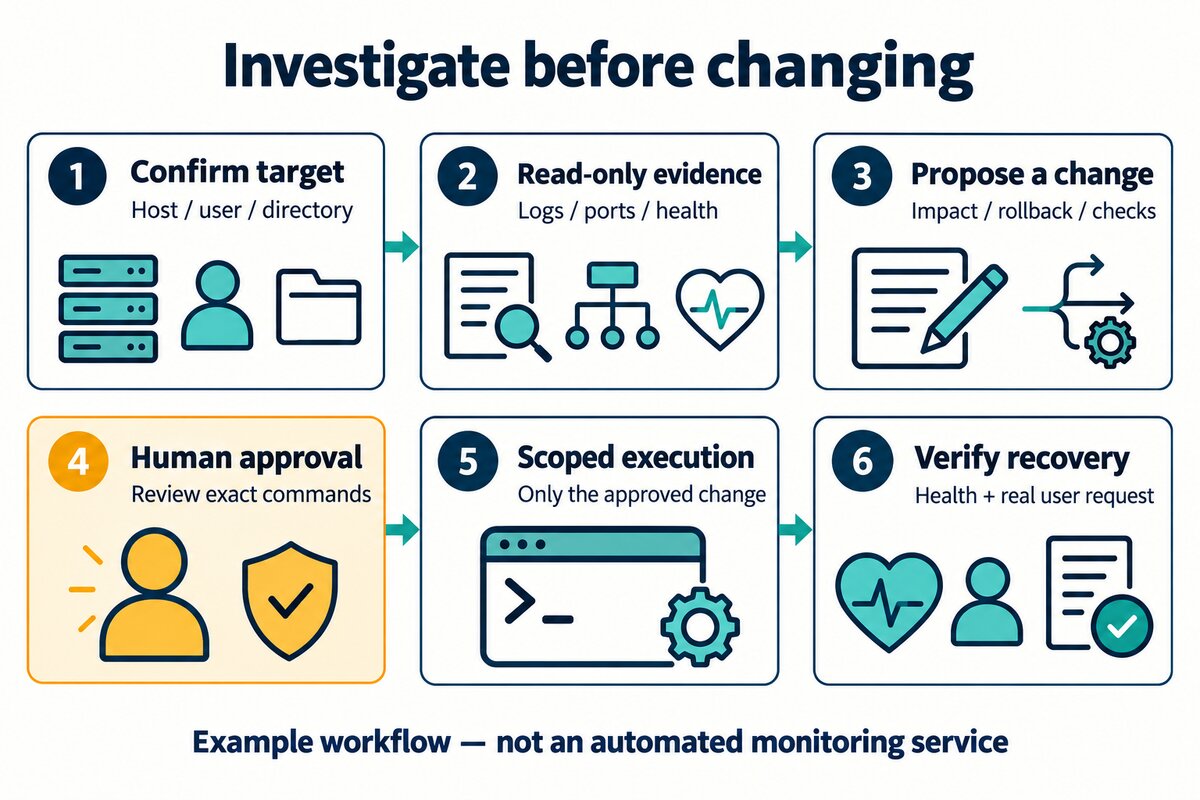
Raja ensin tutkinnan laajuus
Voit kirjoittaa tehtävän näin:
Tutki testipalvelun julkaisun jälkeinen 502. Tarkista ensin kohdeisäntä, käyttäjä ja hakemisto ja tarkista vain luku -menetelmällä viimeisin julkaisutietue, asiaankuuluvat palvelutilat, kuuntelevat portit sekä määritetyn aikavälin välityspalvelimen ja sovelluksen lokit. Älä käynnistä uudelleen, muuta määrityksiä, asenna riippuvuuksia äläkä käytä muita ympäristöjä. Palauta vain tähän vikaan liittyvät sensuroidut katkelmat, luettele näyttö, mahdolliset syyt ja puuttuvat tiedot.
Anna ensin aikaväli ja selkeät lokilähteet, jotta Agent ei käy rekursiivisesti läpi koko palvelinta. Vain luku -käyttökin voi paljastaa tietoja: lokien tunnukset, asiakastiedot ja pyyntöjen sisältö on suodatettava ennen mallin kontekstiin päätymistä, ei vasta lähettämisen jälkeen niin, että malli "unohtaa" ne.
502 osoittaa, että välityspalvelin ei saanut käyttökelpoista upstream-vastausta, mutta pelkän tilakoodin perusteella ei voi päätellä, pysähtyikö prosessi, täsmääkö portti, onko riippuvuudessa poikkeama vai onko kyse yhteysongelmasta. Anna Agentin kohdistaa välityspalvelimen upstream-osoite, todellinen kuuntelu ja saman ajanjakson lokit; yhdistä eri koneiden lokit ensin samaan aikavyöhykkeeseen. Älä pidä "kone verkossa" -tilaa "sovellus terveenä" -tilana äläkä tulkitse puuttuvaa vastaavaa lokimerkintää suoraan niin, ettei virhettä tapahtunut.
Vaadi tarkistettavissa oleva korjausehdotus
Jos näyttö tukee sitä, että "julkaisumäärityksen upstream-portti ja todellinen kuuntelu eivät täsmää", pyydä Agentia toimittamaan konkreettinen tiedosto ja pienin ero, suunnitellut komennot, vaikutuksen alainen testipalvelu, määrityksen tarkistustapa ja palautuksen ehdot. Tämä on edelleen vain ehdollinen esimerkki; jos näyttö ei tue sitä, jatka tutkintaa.
Hyväksynnän kohteena on oltava konkreettinen muutos, ei "hoida kaikki puolestani". Hyväksy esimerkiksi määritetyn testivälityspalvelimen määrityksen muuttaminen ja kyseisen testivälityspalvelimen uudelleenlataus määritystarkistuksen jälkeen; samalla ei saa päivittää riippuvuuksia, siivota tietokantaa, muuttaa tuotantomäärityksiä tai käynnistää koko isäntää uudelleen. Varsinaiset komennot on määritettävä käytetyn prosessinhallinnan ja käyttöönottojärjestelmän mukaan.
Varmista käyttäjäpolku suorituksen jälkeen
Suorituksen hyväksynnän jälkeen varmistuksen on katettava ainakin: määritystarkistus läpäistiinkö, vastaavatko prosessit ja portit odotuksia, toimiiko terveysrajapinta sekä palautuuko todellinen testipyyntö itsenäisestä asiakkaasta alkuperäisen käyttöliittymän kautta. Jos terveysrajapinta palauttaa 200, mutta liiketoimintareititys, todennus tai tietokantapyyntö epäonnistuu edelleen, asiaa ei voi kirjoittaa "ongelma ratkaistu".
Pyydä lopuksi Agentia kokoamaan suoritetut komennot, todelliset muutokset, varmistustulokset ja jäljelle jäävät riskit; merkitse varmistamattomat asiat selvästi tuntemattomiksi. Palauta vahvistettu syy ja jatkossa toistumisen estävät toimenpiteet yrityksen kirjausjärjestelmään. Tutkintavaiheessa AI SRE avustaa; kun korjaus viedään määritysrepositorioon ja julkaisuprosessiin, siirrytään AI DevOpsin alueelle.
Vaihe 7: Kun yksi palvelin on läpäissyt, muuta muita palvelimia erissä
Eräajona tehtävän tarkastuksen ja eräajona tehtävien muutosten valtuudet on erotettava toisistaan. Se, että useiden palvelujen versiot eivät täsmää, ei tarkoita, että ne voi suoraan päivittää kaikki; samannimisillä palveluilla voi myös olla eri roolit tai eri määritykset. Tarkista ensin, ovatko erot odotettuja, ja esitä sen jälkeen muutossuunnitelma, jossa jokainen kohde on eritelty.
Valitse ensimmäiseen erään vain yksi selkeä testikone. Suunnitelmassa kiinnitetään kohdealias, vahvistettu isännän identiteetti, alkuperäinen versio tai määritys, suunniteltu ero, odotettu vaikutus, tarkistustapa, palautusvaiheet ja pysäytyskriteerit. Suorita hyväksynnän jälkeen tämä yksi kone ja odota terveysrajapinnan ja todellisen käyttäjäpolun hyväksyntää; jos näyttö ei osoita palautumista, tilaa ei voi merkitä onnistuneeksi eikä siirtyä seuraavaan erään.
Kun kokeilu on läpäissyt, määritä seuraavan erän kohdeluettelo, eräkoko ja rinnakkaisuusraja selkeästi; älä käytä "kaikki jäljellä olevat koneet" -tyyppistä piilotettua laajuutta, joka muuttuu luettelon mukana. Tarkista jokaisen erän jälkeen todelliset versiot ja pyyntöjen tulokset ja kirjaa onnistuneet, epäonnistuneet ja suorittamattomat kohteet. Jos ilmenee identiteettipoikkeama, määritystarkistuksen epäonnistuminen, liiketoimintapyynnön heikkeneminen tai palautuksen epäonnistuminen, pysäytä seuraavat erät, säilytä näyttö ja luovuta se vastuuhenkilölle; älä tulkitse testivaiheen hyväksyntää tuotantohyväksynniksi.
Palautus on määriteltävä myös konekohtaisesti. Määritysmuutos voidaan palauttaa aiempaan määritykseen hyväksytyllä tavalla; kun kyse on tietokantamigraatiosta, tietojen kirjoittamisesta tai ulkoisten järjestelmien sivuvaikutuksista, ei voi olettaa, että "paluu vanhaan versioon" peruuttaa vaikutukset, vaan vastuuhenkilön on ensin määritettävä palautumissuunnitelma. Palauta vain ne kohteet, joita todella muutettiin ja jotka on tarpeen palauttaa; älä suorita käänteisiä komentoja erotuksetta koko koneryhmälle.
Seuraava tehtävä voidaan kirjoittaa näin:
Laadi tämän palvelinkohtaisen tarkastusnäytön perusteella ensin korjaussuunnitelma vain test-web-01:lle, älä suorita sitä. Luettele vahvistettu isännän identiteetti, konkreettiset erot, täydelliset komennot, vaikutus, palautusvaiheet, hyväksyntäpyyntö ja pysäytyskriteerit. Suorita vasta, kun tälle koneelle on saatu nimenomainen hyväksyntä; anna suorituksen jälkeen todellinen näyttö ja odota seuraavan erän kohdevaltuutusta. Hyväksymättömät koneet pysyvät suorittamattomina. Tuotantoryhmä ei kuulu tähän laajuuteen eikä voi periä testihyväksyntää.
Kun sekä testaus että tuotanto on hoidettava, tuotanto kulkee erikseen yrityksen muutosprosessin kautta. Yhtenäinen hallintakäyttöliittymä ei poista ympäristöeristystä, huoltoikkunoita, julkaisuhyväksyntää tai auditointivaatimuksia.
Kun puhelinyhteys katkeaa, varmista ensin tehtävän tila
Asiakasohjelman sulkemista, puhelimen siirtymistä taustalle tai verkkoyhteyden katkeamista ei pidä tulkita niin, että etäkomento on pysähtynyt. Suorituskoneen prosessi voi jatkua; se voi myös epäonnistua isännän putoamisen, moottorin poistumisen tai etäkanavan rajoituksen vuoksi. Palaa alkuperäiseen istuntoon ja katso ensin työkalun tulokset, tarkista sitten prosessi, tuotokset ja palvelun tila, jotta et käynnistä asennusta, julkaisua tai siirtoa uudelleen.
Etäkomentoketjussa voi näkyä "poistumistilaa ei palautettu": yhteyskerroksen aikakatkaisu ei todista, ettei komento alkanut. Pitkissä tehtävissä on määritettävä yrityksen suorituskanavassa selkeä aikakatkaisu, tilan kirjaus ja peruutustapa, erityisesti useiden SSH-hyppyjen yhteydessä. Tässä artikkelissa ei pidetä minkään version kanavan aikakatkaisun arvoa kaikkia SSH-työkaluja koskevana yleissääntönä.
Kun tehtävä on pysäytettävä, käytä selkeää pysäytystoimintoa ja varmista etäsuorituksen tila; jos kyseessä on tilaltaan epäselvä ei-idempotentti muutos, ota se ensin manuaalisesti haltuun ja varmista. Älä yritä päätellä edellisen onnistumista toistuvilla napsautuksilla tai lähettämällä sama komento uudelleen.
Miten yrityksen ja kodin laiteverkko liittyy tähän artikkeliin?
Tässä artikkelissa oletetaan, että hyväksytty käyttökanava hallintakoneelta kullekin palvelimelle on jo olemassa, ja painopiste on siinä, miten Agent järjestää työn kohteittain. Se, miten useat yrityksen ja kodin laitteet liittyvät verkkoon, miten ne käyttävät toisiaan ja miten verkon rajat hoidetaan, on erillinen liittämistehtävä, jota ei sekoiteta tähän; onnistunut verkkoon liittyminen ei myöskään tarkoita, että kaikkien siihen kuuluvien laitteiden ylläpitoon olisi oikeus. Jos tarvitset tietoa laitteiden liittämisestä, katso ensin olemassa oleva laitteiden välisen yhteyden kuvaus ja noudata yrityksen verkkohyväksyntäprosessia.
Yrityksen tietojen, mallien ja välityksen rajat
"Työkalut ajetaan paikallisella koneella" kuvaa suorituspaikkaa eikä lupaa, että tiedot eivät koskaan poistu yrityksestä. Istuntoviestit ja hyväksynnät kulkevat tuotteen viestintäkanavan kautta; Agentille annetut lokit, koodi ja työkalujen tulosteet voivat myös päätyä valitun mallitarjoajan pyyntöihin. Tarkista ennen liittämistä yrityksen hyväksymä malli, tietojenkäsittelysopimukset, lokien säilytys ja käyttöoikeuskäytännöt.
Säilytä olemassa oleva avaintenhallinta- ja auditointiprosessi; lue tunnistetiedot suorituskoneen hyväksytystä tunnistetietovarastosta äläkä liitä niitä keskusteluun tai koodirepositorioon. Rajoita suoritustilin ja verkon tavoitettavuuden laajuutta ja anna lokien ja hakemistojen käyttöoikeudet tarpeen mukaan. Työsuhteen päättyessä, laitteen poistuessa käytöstä tai käyttöoikeuksien muuttuessa on käsiteltävä samalla työtilan laitevaltuutus, suorituskoneen tili ja kohdepalvelimen käyttöoikeus; yhden asiakasohjelman poistaminen ei vastaa kaikkien suoritusoikeuksien peruuttamista.
Usein kysytyt kysymykset (FAQ)
Voiko PandaSi automaattisesti päivystää, vastaanottaa hälytyksiä ja korjata tuotantoa?
Tässä artikkelissa käsitellään etäistuntoja, valtuutettuja toimintoja ja ihmisen tekemää seurantaprosessia. Ympärivuorokautinen valvonta, hälytysten liittäminen, automaattinen laukaisu ja valvomaton korjaus edellyttävät erillisiä valvontajärjestelmiä, laukaisimia, toimintaohjeita ja käyttöoikeuksien hallintaa; liittämisen onnistumisesta ei voi päätellä, että nämä ominaisuudet olisivat jo käytössä.
Voiko palvelinta käyttää, jos siihen ei saa asentaa ohjelmistoja?
Voidaan harkita hyväksyttyä hallintakonemallia edellyttäen, että hallintakoneella on jo asianmukaiset verkkoyhteydet ja identiteettikäyttöoikeudet kohteeseen. Jos yritys kieltää myös tällaisen ulkoisen Agent-liitännän, on ensin haettava hyväksyntä eikä vaihdettava piilotettuun yhteysreittiin.
Pitääkö palvelimelle avata julkinen SSH-portti?
PandaPaw'n istuntoyhteys muodostetaan molempien osapuolten aktiivisella ulospäin suuntautuvalla yhteydellä, joten asiakasohjelman liittämistä varten ei yleensä tarvita uutta julkista sisään tulevaa porttia. Hallintakoneella on silti oltava yrityksen hyväksymä käyttökanava kohdepalvelimeen; jos ulospäin suuntautuva liikenne on rajoitettua, verkon ylläpitäjän on määritettävä se, eikä suojauksia pidä poistaa itse.
Pitääkö jokaiseen palvelimeen asentaa PandaPaw?
Tämän artikkelin hallintakonemalli ei edellytä PandaPaw'n asentamista jokaiseen SSH-kohteeseen, mutta hallintakoneella on oltava hyväksytty verkkokanava ja etätili. Suora-asennusmallissa Agent ajetaan vastaavalla isännällä ja liitetään erikseen; näitä kahta ei pidä sekoittaa samaksi automaattiseksi joukkohallintakyvyksi.
Jos yhden kohteen tarkastus epäonnistuu, voivatko muut koneet jatkaa?
Jos identiteetti on varmistettu ja kyse on toisistaan riippumattomista vain luku -tarkistuksista, kyseisen kohteen virhenäyttö voidaan säilyttää ja muiden kohteiden kanssa voi jatkaa; jos kyse on yhteisestä käyttöhäiriöstä tai ympäristön kuuluvuuden epäilyksestä, koko erä on keskeytettävä. Muutosvaiheessa noudatetaan hyväksyttyjä pysäytyskriteerejä, eikä "tarkastus voi jatkua" -sääntöä voi soveltaa.
Mitä hyväksytään ensimmäisenä liittämisen jälkeen?
Varmista ensin hallintakone, mallin vastaukset ja istunnon palautuminen, tarkista sitten luettelon mukaan jokaisen kohteen identiteetti, hakemisto ja käyttöoikeudet, suorita vain luku -tarkastus ja kokoa tulokset, ja käy lopuksi läpi yhdellä testipalvelulla hyväksyntä, todellisen pyynnön varmistus ja myöhempi vaiheittainen prosessi. Liittämisen arvo on siinä, että valtuutettuja tehtäviä voidaan seurata jatkuvasti; laajentamisen useampiin palveluihin pitää perustua tämän hyväksynnän näyttöön.
Lähteet ja tarkistuksen laajuus
Tämän artikkelin luonnos tarkistettiin 31.10.2026 projektin pika-aloituksen, PandaPaw'n isäntädokumentaation, laiteasennuskomennon generointilogiikan ja julkisen asennusskriptin latausosoitteen osalta; 1.11. täydennettiin usean palvelimen toimintaprosessilla ja tarkistettiin SSH-määritysten ja parametrien merkitys OpenSSH:n virallisten oppaiden mukaisesti. Tällä kertaa tarkistus tehtiin vain nykyisten dokumenttien ja lähdekoodin perusteella; asennusta ja pariliitosta ei testattu puhtaalla isännällä eikä tämän artikkelin tarkastuksia, vaiheittaisia muutoksia tai 502-esimerkkiä suoritettu todellisessa monipalvelinympäristössä; kunkin yrityksen verkko, moottorin hyväksyntä ja tietojen vaatimustenmukaisuus on varmistettava omassa testiympäristössä. Kuvat ovat AI:n luomia käsitteellisiä tai prosessikaavioita, eivät kuvakaappauksia käyttöliittymästä.
Aiheeseen liittyvät oppaat

Näin Claude Code kutsuu Codexia PandaNpcissa: tehtävän jako ja tuloksen katselu
Panda Super Intelligence-palvelun Claude Code -istunnossa voit pyytää jo yhdistettyä Codexia tarkistamaan rajatun tehtävän ja katsoa tuloksen alkuperäisestä istunnosta; myös käänteinen kutsu ja edistyminen.
Lue artikkeli →
Kuinka GPT-6 Astra selviää CAPTCHAsta? Läpipääsy pelistä ”I'm Not a Robot”
GPT-6 Astran on raportoitu läpäisseen 48 tason CAPTCHA-pelin ilman virheitä, mikä osoittaa sen kyvyn jatkuvaan tunnistamiseen, toimintaan ja vahvistamiseen. Panda Super Intelligence-selain-MCP:n ja Chrome-laajennuksen avulla voit myös yhdistää oman Astra-istuntosi ja kokeilla itse; tässä artikkelissa on kuvakaappaukset neljän ensimmäisen tason käytännön testistä ja virheiden korjausprosessista.
Lue artikkeli →
Voiko ChatGPT-tilauksen jakaa ilman salasanaa?
Peruutettavan Codex-yhteyden kautta voit jakaa ChatGPT Plus- ja Pro-tilauksen käyttöoikeuden perheen ja ystävien kanssa ilman, että sinun tarvitsee luovuttaa salasanaa; voit myös jakaa keskusteluja vain luku -linkkien avulla. Tässä artikkelissa selitetään erot tilin, tilauskiintiön, yhteyden hallinnan ja keskustelun katselun välillä sekä jakamisen, hyväksymisen ja peruuttamisen yksityiskohtaiset vaiheet.
Lue artikkeli →