
AI SRE và AI DevOps trong thực tiễn: Dùng PandaSi để Agent quản lý tập trung nhiều máy chủ
AI SRE và AI DevOps có thể được triển khai thực tế từ một danh sách máy chủ thống nhất và kiểm tra chỉ đọc. Bài viết này sử dụng PandaSi để kết nối Agent trên máy quản lý, xác minh lần lượt từng máy trong nhiều máy chủ qua SSH sẵn có, tổng hợp kết quả kiểm tra, sau đó thực hiện thay đổi theo quy trình chạy thử trên từng máy, phê duyệt theo từng đợt và hoàn tác.

Dùng PandaSi để Agent quản lý tập trung nhiều máy chủ, có thể bắt đầu từ một máy quản trị được cấp phép: chạy PandaPaw và Agent trên máy quản trị, để Agent truy cập các mục tiêu trong danh sách rõ ràng thông qua SSH, VPN hoặc bastion host hiện có; xác minh danh tính từng máy, kiểm tra chỉ đọc hàng loạt và tổng hợp kết quả; khi cần thay đổi, trước tiên thử trên một máy, sau đó triển khai theo từng đợt đã được phê duyệt. AI SRE tập trung vào điều tra các vấn đề độ tin cậy, AI DevOps tập trung vào phân phối và thay đổi hạ tầng; cả hai đều cần bằng chứng có thể rà soát lại và ranh giới quyền hạn.
PandaSi cung cấp điểm vào phiên và phê duyệt xuyên thiết bị, PandaPaw kết nối máy thực thi, các lệnh cụ thể do Agent được chọn và công cụ của nó thực thi. Hoàn tất kết nối không có nghĩa là đã có quyền trên máy chủ công ty, cũng không có nghĩa là đã triển khai giám sát toàn thời gian, tự động nhận cảnh báo hay hệ thống sửa chữa không người trực. Dưới đây hướng đến các nhà phát triển và nhân viên vận hành đã có quyền vận hành máy chủ, muốn theo dõi công việc từ điện thoại hoặc một máy tính khác, đi qua toàn bộ quy trình kết nối máy quản trị, xác minh chỉ đọc nhiều máy, tổng hợp kết quả và thay đổi theo từng đợt. Máy chủ cũng có thể được cài trực tiếp riêng lẻ, nhưng tuyến chính nhiều máy trong bài này dùng phương án máy quản trị.
AI SRE và AI DevOps: Agent giúp gì trong từng lĩnh vực?
Hai thuật ngữ này mô tả phạm vi công việc có chồng lấn. Bài viết dùng cách phân công dưới đây để hiểu chúng, chứ không coi chúng là hai sản phẩm bắt buộc phải mua riêng.
| Chiều | AI SRE | AI DevOps |
|---|---|---|
| Vấn đề cốt lõi | Dịch vụ có đáng tin cậy không, sự cố xảy ra vì sao, làm sao khôi phục và giảm tái diễn | Làm sao phân phối phần mềm và quản lý hạ tầng ổn định hơn |
| Nhiệm vụ điển hình | Tổ chức log, liên kết bất thường, kiểm tra phụ thuộc, đề xuất phương án khôi phục, hỗ trợ rà soát sau sự cố | Đọc pipeline, kiểm tra cấu hình triển khai, chuẩn bị thay đổi, phân tích lỗi phát hành |
| Đầu vào của Agent | Log, chỉ số, topology, dòng thời gian sự cố và sổ tay vận hành đã được cấp phép | Kho mã, bản ghi pipeline, cấu hình hạ tầng và quy tắc phát hành |
| Kết quả cần đưa ra | Bằng chứng, nguyên nhân khả dĩ, rủi ro, phương án khôi phục và xác minh | Khác biệt có thể rà soát, kế hoạch thực thi, điều kiện rollback và bằng chứng phân phối |
| Quyết định con người nên giữ | Ảnh hưởng nghiệp vụ, phê duyệt thay đổi, nghiệm thu khôi phục | Phê duyệt phát hành, kiểm soát truy cập, ranh giới môi trường và tài nguyên |
Ví dụ, dịch vụ kiểm thử vừa phát hành đã trả về 502: điều tra yêu cầu thất bại ở tầng nào thiên về AI SRE; rà soát cấu hình phát hành gây ra sự cố và chuẩn bị lần phân phối tiếp theo thiên về AI DevOps. Cùng một phiên Agent có thể hoàn thành hai loại công việc, mấu chốt nằm ở phạm vi nhiệm vụ, quyền công cụ và điều kiện nghiệm thu.
Bước 1: Chọn vị trí thực thi và lấy quyền phê duyệt của công ty
Trước khi cài đặt, hãy viết rõ ba câu trả lời: được phép kết nối máy nào, chạy dưới người dùng hệ thống nào, được phép truy cập thư mục và dịch vụ nào. Công ty có cho phép gửi log hoặc mã nguồn đến mô hình bên ngoài hay không cũng nên xác nhận trước khi kết nối. Cá nhân có thể đăng nhập SSH không có nghĩa là công ty đã phê duyệt việc gắn tài khoản cá nhân với Agent từ xa.
Đường A: Chạy trực tiếp trên máy chủ. Trước tiên xác nhận công ty phê duyệt không chỉ dịch vụ Agent cấp người dùng mà còn các thay đổi kết nối thiết bị và dịch vụ mạng liên quan đến quy trình cài đặt mặc định; script cài đặt hiện tại trên các máy chủ systemd phù hợp có thể gọi sudo để đăng ký dịch vụ mạng cấp hệ thống. Sau khi có được quyền cài đặt, nâng quyền và thay đổi mạng tương ứng, đồng thời máy chủ đáp ứng các điều kiện hỗ trợ hiện tại, mới cài PandaPaw trên máy chủ. Thư mục làm việc, shell và công cụ được chọn sau đó đều thuộc máy thực thi này. Không mặc định dùng root chỉ vì “thao tác tiện hơn”.
Đường B: Máy quản trị được cấp phép chuyển tiếp vào máy chủ. Nếu máy chủ không cho phép cài đặt, hãy cài PandaPaw trên máy quản trị được công ty phê duyệt, Agent cũng chạy ở đó. Máy quản trị phải đã có thể đến máy chủ mục tiêu thông qua SSH, VPN hoặc bastion host được công ty chấp thuận, và có quyền tài khoản tương ứng. Agent sau đó gọi kênh hiện có này; PandaSi không phê duyệt truy cập thay bạn, không vượt qua bastion host và không tự động thông mạng nội bộ công ty.
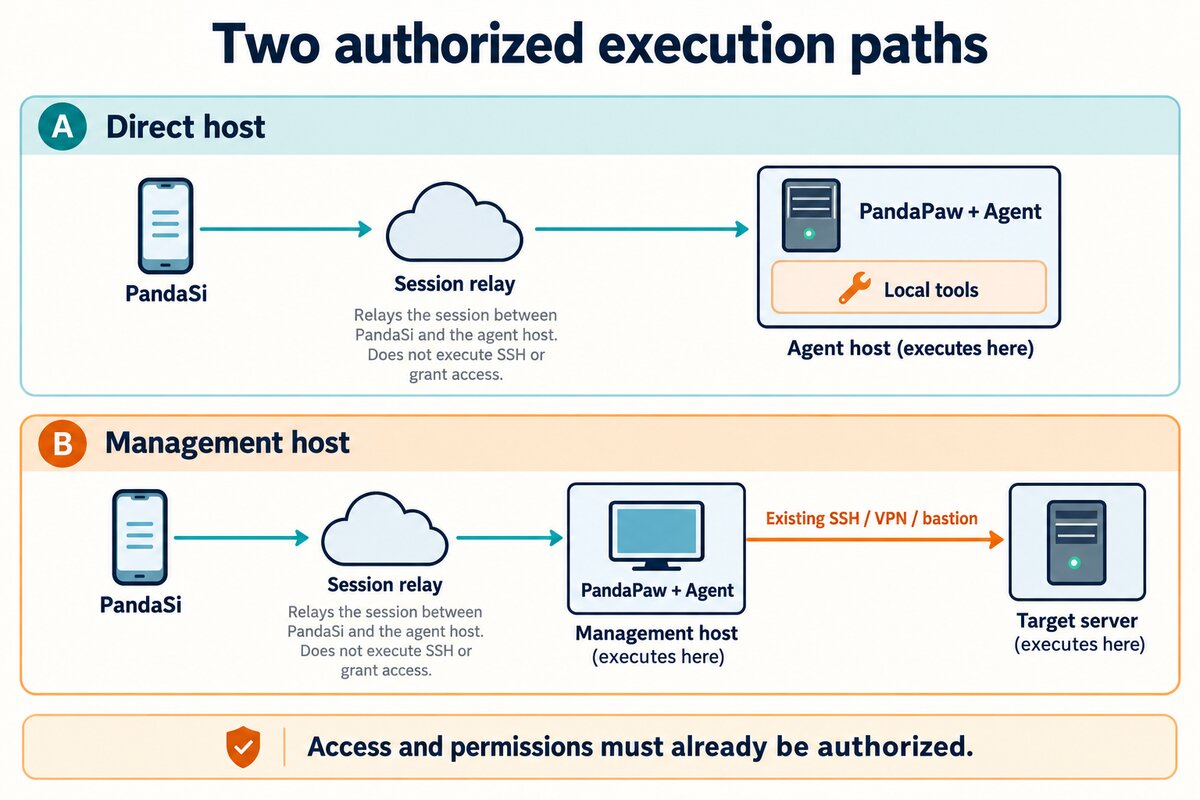
Điều dễ nhầm nhất giữa hai đường là “máy hiện tại”. Trong phương án máy quản trị, Agent mặc định thực thi pwd một lần và thấy thư mục trên máy quản trị; chỉ những lệnh được thực thi rõ ràng qua SSH mới xảy ra trên máy chủ mục tiêu. Tên máy chủ xuất hiện trong phiên không thể thay thế việc xác minh danh tính.
Bước 2: Cài PandaPaw trên máy thực thi
Truy cập bảng điều khiển từ PandaSi, sau khi đăng nhập mở trang thiết bị /devices?add=1, chọn thêm thiết bị, sao chép lệnh cài đặt dùng một lần do trang tạo cho hệ điều hành hiện tại. Cài đặt mặc định bao gồm cấu hình kết nối thiết bị, có thể yêu cầu nâng quyền và thay đổi dịch vụ mạng hệ thống; trước tiên hãy để quản trị viên công ty rà soát nội dung cài đặt và phê duyệt quyền tương ứng, rồi chạy lệnh trên máy thực thi đã chọn ở bước trước. Nếu chỉ phê duyệt truy cập cấp người dùng mà không phê duyệt kết nối thiết bị, không nên chạy trực tiếp lệnh cài đặt mặc định trong bài này; hãy xác nhận với quản trị viên phương án cài đặt được chấp thuận trước. Khi mục nhập hoặc nội dung thương hiệu thay đổi theo phiên bản, hãy lấy hiển thị hiện tại của bảng điều khiển làm chuẩn; quy trình host liên quan cũng có thể đối chiếu Bắt đầu nhanh.
Lệnh dùng một lần chứa thông tin ghép nối thiết bị. Không dán vào cuộc trò chuyện, phiếu yêu cầu, script công khai hoặc ảnh chụp màn hình, cũng không dùng lại cùng một lệnh để kết nối nhiều máy; khi đã dùng hoặc hết hạn, hãy lấy lại từ trang thiết bị.
Nếu không dùng lệnh có thông tin dùng một lần, điểm vào cài đặt cơ bản trên macOS / Linux là:
curl -fsSL https://cos.pandanpc.com/pandapaw/install.sh | shLệnh này sẽ tải xuống và thực thi script cài đặt, nên trước tiên tuân thủ quy trình cài đặt phần mềm và rà soát script của công ty. Lần này chỉ đối chiếu theo tài liệu và mã nguồn hiện tại, chưa hoàn tất cài đặt và ghép nối thực tế trên máy chủ sạch; điểm tải script cài đặt công khai đã được xác nhận có thể truy cập. Chi tiết tương thích nền tảng máy chủ và cài đặt xem tại Hướng dẫn host PandaPaw.
Khi việc cấp quyền tài khoản cho bản cài đặt cơ bản chưa hoàn tất, tiếp tục trên máy thực thi:
pandapaw loginLàm theo quy trình cấp quyền thiết bị được hiển thị để hoàn tất ghép nối, rồi kiểm tra:
pandapaw statusNếu không tìm thấy lệnh, trước tiên mở terminal mới để shell tải lại PATH. Không cài lại hoặc buộc đăng nhập lại nhiều lần chỉ để “thử xem”; trước hết phân biệt ba trường hợp: không tìm thấy tệp nhị phân, tài khoản chưa được liên kết, dịch vụ nền bất thường.
Bước 3: Chọn máy, engine và thư mục làm việc
Mở bảng điều khiển /agent, chọn máy thực thi vừa kết nối, sau đó chọn Claude Code, Codex hoặc PandaCode, cùng thư mục làm việc được phép sử dụng. Trước tiên xác minh bằng thư mục kiểm thử, tránh ngay từ đầu đi vào thư mục cấu hình sản xuất.
Ghép nối thiết bị và đăng nhập mô hình là hai việc khác nhau. Đăng nhập PandaPaw cho biết máy chủ đã thiết lập kết nối với tài khoản bảng điều khiển; engine được chọn vẫn cần có quyền mô hình, gói đăng ký hoặc cấu hình API khả dụng. Khi thấy thiết bị trực tuyến nhưng mô hình không trả lời, trước tiên xem gợi ý đăng nhập engine, hạn mức và cấu hình mô hình, không chỉ cài lại PandaPaw.
Đồng thời kiểm tra cài đặt quyền công cụ của engine. Viết “trước tiên đừng sửa” trong cuộc trò chuyện là ràng buộc nhiệm vụ, không thể thay thế quyền hệ điều hành hoặc cơ chế phê duyệt của engine. Khi cần phê duyệt từng lần, hãy cấu hình chế độ quyền tương ứng, không giả định mọi lệnh đều tự động hiện thẻ xác nhận.
Bước 4: Trước tiên dùng yêu cầu chỉ đọc để xác minh danh tính
Nhiệm vụ đầu tiên đừng viết “sửa máy chủ”, hãy gửi trước:
Chỉ xác minh danh tính, không sửa tệp hoặc dịch vụ. Báo cáo hostname hiện tại, người dùng hệ thống và thư mục làm việc tuyệt đối, liệt kê tên tệp cấp cao nhất của thư mục. Không đọc .env, khóa riêng hoặc thông tin xác thực khác. Nếu cần truy cập máy chủ mục tiêu, trước tiên nêu rõ sự khác biệt giữa máy thực thi hiện tại và mục tiêu, đợi tôi xác minh rồi tiếp tục.
Lệnh xác minh danh tính khả dụng trên Linux / macOS là:
hostname
id -un
pwd
Bạn nên đối chiếu từng mục giá trị trả về với kỳ vọng: có phải cùng một máy thực thi, có phải tài khoản được phép, có phải thư mục dự án đúng. Tên thư mục giống nhau, thiết bị trực tuyến, mã thoát lệnh bằng 0 đều không thể một mình chứng minh kết nối đúng.
Phương án máy quản trị còn phải xác minh riêng hai đầu. Dưới đây chỉ minh họa việc dùng bí danh SSH mà công ty đã cấu hình sẵn; company-test-server là ví dụ, cần thay bằng mục tiêu do quản trị viên xác nhận:
ssh company-test-server 'hostname; id -un; pwd'Không tắt kiểm tra khóa máy chủ để giải quyết lời nhắc kết nối lần đầu, cũng không dán mật khẩu SSH hoặc khóa riêng cho Agent. pwd từ xa có thể là thư mục chính của tài khoản, không thể dựa vào đó giả định dự án đã được chọn; các lệnh tiếp theo nên chỉ rõ đường dẫn tuyệt đối của dự án từ xa.
Tiêu chí đạt là: nội dung trả lời tương ứng đúng máy chủ, danh tính và thư mục; bạn nhìn thấy đã thực thi gì; yêu cầu quyền được hiển thị như kỳ vọng trong chế độ quyền hiện tại. Sau đó từ điện thoại hoặc một máy khác vào lại cùng phiên, kiểm tra lịch sử có khôi phục được không. Điều này gần với đường sử dụng thực tế hơn là chỉ nhìn chấm xanh trực tuyến.
Bước 5: Lập danh sách máy chủ trước, rồi kiểm tra chỉ đọc hàng loạt
Agent trên một máy quản trị có thể gọi SSH hiện có, lần lượt truy cập nhiều máy chủ trong danh sách; PandaSi cho phép bạn theo dõi các thao tác công cụ và kết quả này trong cùng một phiên. “Quản lý tập trung” ở đây đến từ cùng một điểm vào thực thi, danh sách rõ ràng và báo cáo thống nhất, không có nghĩa là sản phẩm tự có phát hiện tài sản máy chủ, tự động điều phối công việc xuyên kết nối hay giao diện điều khiển hàng loạt bằng một nút. Máy quản trị phải đã được cấp phép cho từng mục tiêu, không thể vì truy cập được một máy mà suy ra có thể truy cập các máy khác trong cùng dải mạng.
Dùng bí danh và nhóm môi trường để khóa mục tiêu
Để quản trị viên duy trì một danh sách không chứa thông tin xác thực. Tất cả tên dưới đây là ví dụ hư cấu; danh sách thực tế nên lưu ở vị trí được công ty phê duyệt, không đặt mật khẩu, khóa riêng hoặc lệnh thiết bị dùng một lần.
| Môi trường | Bí danh SSH | Hostname kỳ vọng | Người dùng kỳ vọng | Thư mục dự án từ xa | Cấp phép trong đợt này |
|---|---|---|---|---|---|
| test | test-web-01 | demo-test-web-01 | opsread | Đường dẫn tuyệt đối đã được phê duyệt của dự án A | Xác minh danh tính, kiểm tra chỉ đọc dịch vụ được chỉ định |
| test | test-worker-01 | demo-test-worker-01 | opsread | Đường dẫn tuyệt đối đã được phê duyệt của dự án A | Xác minh danh tính, kiểm tra chỉ đọc dịch vụ được chỉ định |
| production | prod-web-01 | demo-prod-web-01 | opsread | Đường dẫn tuyệt đối đã được phê duyệt của dự án A | Loại trừ trong đợt này, xin phê duyệt riêng |
| production | prod-web-02 | demo-prod-web-02 | opsread | Đường dẫn tuyệt đối đã được phê duyệt của dự án A | Loại trừ trong đợt này, xin phê duyệt riêng |
Bí danh SSH là tên trong cấu hình SSH hiện có của máy quản trị, không phải tên thiết bị PandaSi. Quản trị viên xác minh mục tiêu, tài khoản, cổng và chuyển tiếp truy cập cần thiết mà bí danh tương ứng; không thể chỉ dựa vào chữ test trong tên để xác nhận đó là máy kiểm thử. OpenSSH hỗ trợ cấu hình khớp theo mục Host, lệnh từ xa được chỉ định trên dòng lệnh sẽ thực thi trên máy chủ mục tiêu, xem chi tiết tại Hướng dẫn cấu hình máy khách SSH và Hướng dẫn lệnh SSH.
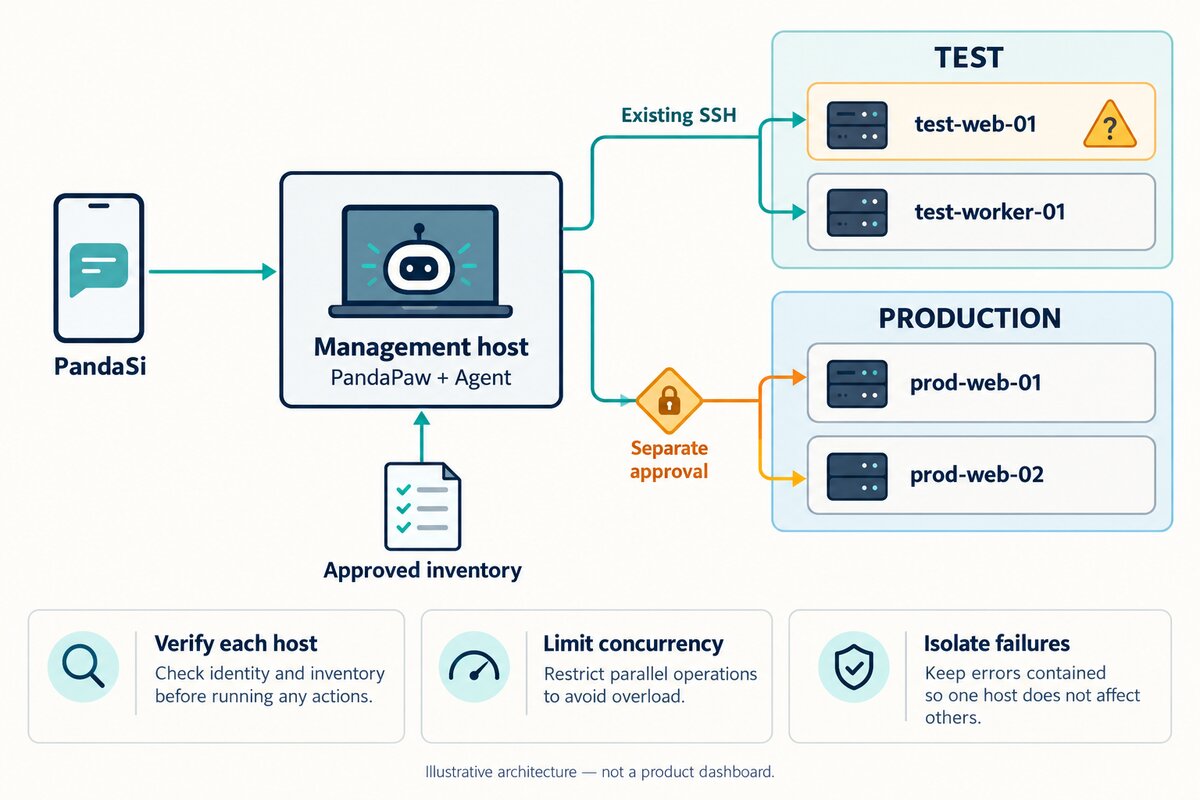
Nếu mỗi máy chủ đều cài PandaPaw riêng, cũng có thể chọn máy thực thi tương ứng trong bảng điều khiển để thao tác từng máy; nhưng không nên hiểu “nhiều máy đều trực tuyến” là một phiên tự động điều phối tất cả kết nối. Phần sau của bài thống nhất dùng phương án máy quản trị qua SSH hiện có, tránh trộn hai vị trí thực thi trong cùng một báo cáo.
Xác minh tuần tự trước, rồi giới hạn các mục kiểm tra
Lần đầu hãy xác minh danh tính từng máy theo danh sách, không đọc cấu hình ứng dụng hoặc toàn bộ log. Dưới đây là ví dụ tuần tự bằng Bash trên máy quản trị, chỉ liệt kê hai máy kiểm thử được phép trong đợt này; nó không tự động nhận diện môi trường, cũng không thay thế việc con người đối chiếu danh tính kỳ vọng.
for target in test-web-01 test-worker-01; do
  printf '\nTARGET %s\n' "$target"
  if ssh -T -o BatchMode=yes -o ConnectTimeout=5 "$target" \
    'hostname && id -un && pwd'; then
    printf 'IDENTITY_COMMAND_COMPLETED %s\n' "$target"
  else
    result=$?
    printf 'IDENTITY_COMMAND_FAILED %s exit=%s\n' "$target" "$result" >&2
  fi
done
Các lệnh này chỉ để minh họa cách tổ chức, bài viết không chạy trên hai máy chủ ví dụ này. BatchMode=yes khiến khi xác thực thất bại không chờ nhập tương tác; ConnectTimeout=5 giới hạn giai đoạn thiết lập kết nối, không phải tổng thời hạn của toàn bộ lệnh từ xa. Tổng thời hạn thực thi nên do công cụ hoặc bộ thực thi nhiệm vụ được phép đặt riêng. Không tắt kiểm tra khóa máy chủ để chạy hàng loạt; bastion host cần MFA tương tác nên dùng quy trình truy cập được công ty phê duyệt, không áp dụng đoạn ví dụ không tương tác này.
Sau khi lệnh hoàn tất, trước tiên đối chiếu từng máy với hostname, tài khoản kỳ vọng trong danh sách, rồi kiểm tra đường dẫn dự án từ xa được phép. pwd trong đầu ra trên thường chỉ là thư mục đăng nhập từ xa, không phải bằng chứng đường dẫn dự án đúng. Mã thoát lệnh bằng 0 chỉ cho biết các lệnh này hoàn tất, không đại diện danh tính máy chủ khớp, càng không đại diện nghiệp vụ khỏe mạnh. Nếu bất kỳ máy nào không khớp danh tính, đánh dấu mục tiêu đó là bị chặn, không tiếp tục đọc dữ liệu nghiệp vụ; khi cùng một môi trường hoặc kênh truy cập có điểm nghi ngờ chung, tạm dừng toàn bộ đợt kiểm tra.
Sau khi xác minh danh tính đạt, mới để Agent chạy cùng nhóm kiểm tra chỉ đọc được phép trên các máy kiểm thử trong đợt này: trạng thái dịch vụ được chỉ định, cổng lắng nghe kỳ vọng, dung lượng đĩa còn trống, tóm tắt lỗi đã khử nhận dạng trong khung thời gian được chỉ định và một yêu cầu health đã được phê duyệt. Không mở rộng “kiểm tra” thành cài probe, đọc đệ quy mọi thư mục hoặc tự động sửa chữa. Lệnh kiểm tra của các hệ thống, trình quản lý dịch vụ và ứng dụng khác nhau không giống nhau, nên bổ sung theo danh sách, không áp đặt một bộ lệnh cho mọi máy chủ.
Dùng một đoạn prompt để nói rõ ranh giới thực thi
Bạn chạy trên máy quản trị. Chỉ truy cập test-web-01, test-worker-01 trong nhóm test theo danh sách máy chủ đã được phê duyệt, không quét địa chỉ mới, không truy cập nhóm production. Trước tiên xác minh tuần tự hostname, người dùng và đường dẫn tuyệt đối của dự án từ xa trên từng máy, nếu không khớp danh sách thì chặn mục tiêu đó. Sau khi đạt, chỉ kiểm tra trạng thái dịch vụ, cổng, đĩa và yêu cầu health được danh sách cấp phép rõ ràng; log chỉ lấy đoạn đã khử nhận dạng trong khung thời gian được chỉ định. Toàn bộ lần đầu chạy tuần tự, không sửa cấu hình, không khởi động lại, không cài phụ thuộc, không tự nâng quyền. Khi một máy kết nối thất bại, giữ lỗi và tiếp tục kiểm tra chỉ đọc độc lập trên các mục tiêu đã xác minh khác; nếu phát hiện bất thường về thuộc về môi trường hoặc kênh truy cập chung thì tạm dừng toàn bộ đợt. Ghi riêng cho từng máy thời gian và múi giờ, lệnh, trạng thái thoát, bằng chứng chính và các mục chưa hoàn tất, cuối cùng tổng hợp theo máy chủ. Mọi sửa chữa đưa ra đề xuất riêng, không thực thi.
Đây là ràng buộc nhiệm vụ, còn nên kết hợp với tài khoản chỉ đọc, phê duyệt công cụ của engine và giới hạn truy cập mạng. Viết “cấm sửa” vào prompt sẽ không tự động biến tài khoản có quyền ghi thành tài khoản chỉ đọc.
Giới hạn đồng thời, giữ lỗi ở đúng mục tiêu
Lần kiểm tra đầu dùng tuần tự để dễ đối chiếu; khi có nhiều mục tiêu, có thể đặt giới hạn đồng thời nhỏ theo cách thực thi công cụ được công ty cho phép, ví dụ tối đa kiểm tra hai máy cùng lúc. “Hai máy” ở đây là ngân sách thao tác ví dụ, không phải giới hạn sản phẩm hay bảo đảm hiệu năng của PandaSi. Nếu Agent hoặc công cụ được chọn không thể giới hạn đồng thời một cách đáng tin cậy, hãy tiếp tục tuần tự, không dùng tác vụ nền không giới hạn tạm thời thay thế.
Mỗi máy kiểm tra đặt thời hạn và ghi kết quả riêng; một mục tiêu thất bại không nên kích hoạt khởi động lại, cài lại hoặc thử lại vô hạn toàn bộ trên các máy khác. Ghi riêng các trường hợp hết thời gian kết nối, không khớp danh tính, thiếu quyền, lệnh kiểm tra thất bại, không gộp chung thành “ngoại tuyến”. Nếu lỗi đến từ bastion host dùng chung, nguồn xác thực hoặc thuộc về môi trường không rõ, nên dừng lại kiểm tra nguyên nhân chung thay vì tiếp tục mở rộng đồng thời.
Bảng tổng hợp phải liệt kê từng máy xem danh tính có khớp không, những kiểm tra nào thực sự được thực thi, bằng chứng chính và mục chưa biết. Dưới đây chỉ hiển thị định dạng ghi chép, văn bản trong bảng là hướng dẫn điền, không phải kết quả thực đo:
| Mục tiêu | Xác minh danh tính | Kiểm tra dịch vụ và health | Lý do chưa hoàn tất | Bước tiếp theo |
|---|---|---|---|---|
| test-web-01 | Chờ điền bằng chứng thực tế | Trước khi thực thi ghi là chưa biết | Điền theo tình hình thực tế | Quyết định sau xác minh |
| test-worker-01 | Chờ điền bằng chứng thực tế | Trước khi thực thi ghi là chưa biết | Điền theo tình hình thực tế | Quyết định sau xác minh |
Báo cáo nên nêu rõ “dự định kiểm tra bao nhiêu máy, hoàn thành bao nhiêu, thất bại bao nhiêu, bỏ qua bao nhiêu”, và đưa ra bằng chứng cho từng mục tiêu. Khi thiếu kết quả không được mặc định là khỏe mạnh; mã thoát cuối cùng của lệnh hàng loạt bằng 0 cũng không thể che giấu việc một máy nào đó đã thất bại giữa chừng.
Bước 6: Trước tiên hoàn tất điều tra và khôi phục 502 trên một dịch vụ kiểm thử
Dưới đây là ví dụ giảng dạy, không phải sự cố thực đo trong bài, cũng không phải bộ lệnh sửa chữa có thể sao chép cho mọi máy chủ. Giả sử một dịch vụ kiểm thử được phép thao tác trả về 502 sau khi phát hành, bạn đã biết tên miền kiểm thử, tên dịch vụ và thư mục dự án.
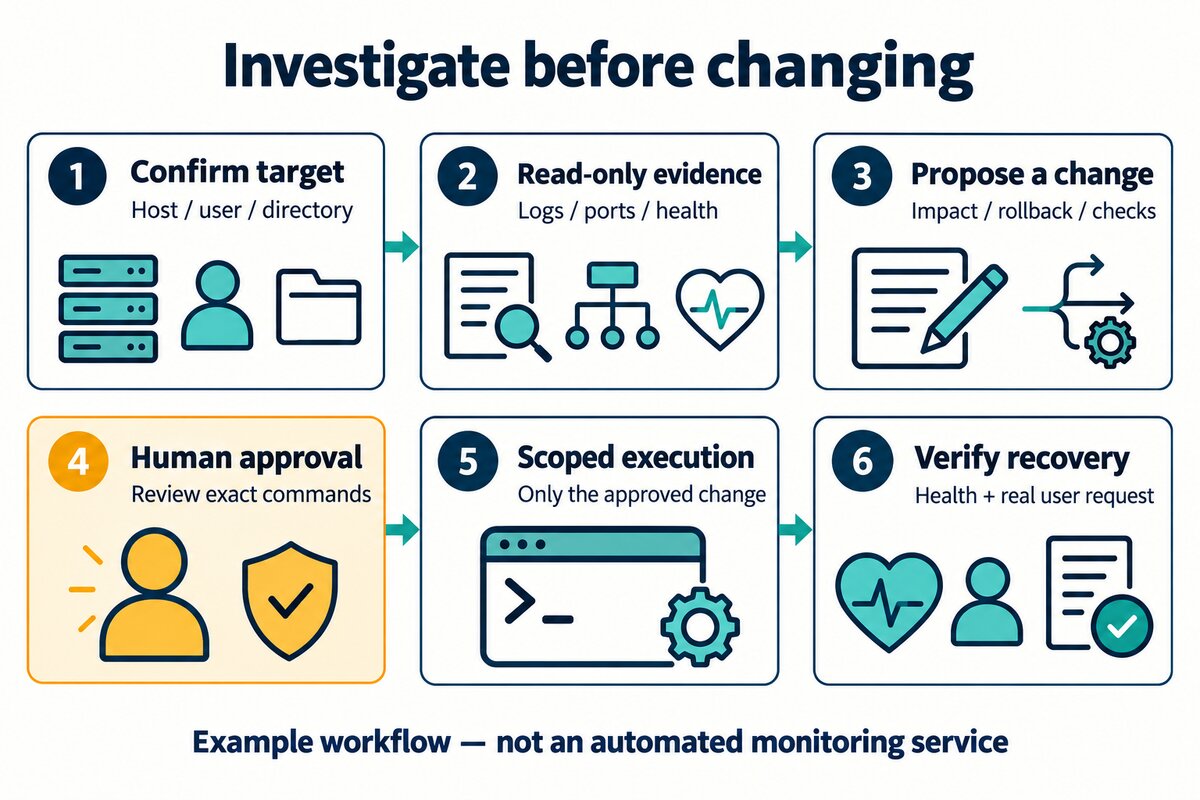
Trước tiên giới hạn phạm vi điều tra
Có thể viết nhiệm vụ như sau:
Điều tra 502 sau khi phát hành dịch vụ kiểm thử. Trước tiên xác minh máy chủ mục tiêu, người dùng và thư mục, chỉ đọc kiểm tra bản ghi phát hành gần nhất, trạng thái dịch vụ liên quan, cổng lắng nghe, log proxy và ứng dụng trong khung thời gian được chỉ định. Không khởi động lại, sửa cấu hình, cài phụ thuộc hoặc truy cập môi trường khác. Chỉ trả về đoạn đã khử nhận dạng liên quan đến sự cố này, liệt kê bằng chứng, nguyên nhân khả dĩ và thông tin còn thiếu.
Trước tiên đưa ra khung thời gian và nguồn log rõ ràng, tránh để Agent lục tung toàn bộ máy chủ. Chỉ đọc cũng có thể làm lộ dữ liệu: token, thông tin khách hàng và nội dung yêu cầu trong log vẫn nên được lọc trước khi vào ngữ cảnh mô hình, không phải gửi đi rồi để mô hình “quên”.
502 cho thấy proxy không nhận được phản hồi thượng nguồn khả dụng, nhưng chỉ nhìn mã trạng thái không thể xác định là tiến trình thoát, cổng không khớp, phụ thuộc bất thường hay vấn đề kết nối. Để Agent đối chiếu địa chỉ thượng nguồn của proxy, cổng lắng nghe thực tế và log trong cùng khoảng thời gian; log xuyên máy trước tiên thống nhất múi giờ. Không coi “máy trực tuyến” là “ứng dụng khỏe mạnh”, cũng không coi việc không có log khớp là trực tiếp không xảy ra lỗi.
Yêu cầu đề xuất sửa chữa có thể rà soát
Nếu bằng chứng ủng hộ “cổng thượng nguồn trong cấu hình phát hành không khớp với cổng lắng nghe thực tế”, hãy để Agent đưa ra tệp cụ thể và khác biệt tối thiểu, lệnh dự kiến thực thi, dịch vụ kiểm thử bị ảnh hưởng, cách kiểm tra cấu hình và điều kiện rollback. Đây vẫn chỉ là ví dụ có điều kiện; nếu bằng chứng không ủng hộ, tiếp tục điều tra.
Đối tượng phê duyệt nên là một thay đổi cụ thể, không phải “bạn toàn quyền xử lý”. Ví dụ phê duyệt sửa cấu hình proxy kiểm thử được chỉ định, và tải lại proxy kiểm thử đó sau khi kiểm tra cấu hình đạt; không được tiện thể nâng cấp phụ thuộc, dọn cơ sở dữ liệu, sửa cấu hình sản xuất hoặc khởi động lại toàn bộ máy chủ. Lệnh thực tế phải được xác định theo trình quản lý tiến trình và quy chế triển khai đang dùng.
Xác minh đường đi của người dùng sau khi thực thi
Sau khi được phê duyệt thực thi, nghiệm thu tối thiểu bao gồm: kiểm tra cấu hình có đạt không, tiến trình và cổng liên quan có đúng kỳ vọng không, giao diện health có bình thường không, và từ một máy khách độc lập gửi yêu cầu kiểm thử thực tế qua điểm vào ban đầu có khôi phục không. Giao diện health trả 200 nhưng định tuyến nghiệp vụ, xác thực hoặc yêu cầu cơ sở dữ liệu vẫn thất bại thì không thể viết là “sự cố đã được giải quyết”.
Cuối cùng để Agent tổng hợp lệnh đã thực thi, thay đổi thực tế, kết quả xác minh và rủi ro còn lại; các mục chưa xác minh ghi rõ là chưa biết. Chuyển nguyên nhân đã xác nhận và biện pháp phòng ngừa tái diễn tiếp theo về hệ thống ghi chép của công ty. Giai đoạn điều tra có AI SRE hỗ trợ; sau đó đưa bản sửa vào kho cấu hình và quy trình phát hành sẽ mở rộng sang AI DevOps.
Bước 7: Sau khi một máy đạt, thay đổi các máy chủ khác theo từng đợt
Cấp phép kiểm tra hàng loạt và thay đổi hàng loạt nên tách riêng. Phát hiện nhiều dịch vụ có phiên bản không nhất quán không có nghĩa là có thể nâng cấp tất cả ngay; dịch vụ cùng tên cũng có thể đảm nhận vai trò khác nhau hoặc dùng cấu hình khác. Trước tiên xác minh khác biệt có đúng kỳ vọng không, rồi đề xuất kế hoạch thay đổi liệt kê từng mục theo mục tiêu.
Đợt đầu chỉ chọn một máy kiểm thử rõ ràng. Trong kế hoạch cố định bí danh mục tiêu, danh tính máy chủ đã xác minh, phiên bản hoặc cấu hình gốc, khác biệt dự kiến sửa, ảnh hưởng kỳ vọng, cách kiểm tra, bước rollback và điều kiện dừng. Sau khi được phê duyệt, thực thi trên một máy này, chờ nghiệm thu giao diện health và đường đi thực tế của người dùng; nếu không có bằng chứng chứng minh khôi phục, không được đánh dấu trạng thái là thành công và chuyển sang đợt tiếp theo.
Sau khi thử nghiệm đạt, mới xác định rõ danh sách mục tiêu, quy mô lô và giới hạn đồng thời của đợt tiếp theo, không dùng phạm vi ngầm như “tất cả máy còn lại” vì nó sẽ thay đổi theo danh sách. Kết thúc mỗi đợt, đối chiếu phiên bản thực tế và kết quả yêu cầu, ghi lại mục tiêu thành công, thất bại và chưa thực thi. Khi xuất hiện không khớp danh tính, kiểm tra cấu hình thất bại, yêu cầu nghiệp vụ suy giảm hoặc rollback thất bại, dừng các đợt tiếp theo, giữ bằng chứng và giao cho người phụ trách; không coi phê duyệt giai đoạn kiểm thử là phê duyệt sản xuất.
Rollback cũng phải được định nghĩa riêng cho từng máy. Thay đổi cấu hình có thể khôi phục cấu hình trước đó theo cách đã được phê duyệt; khi liên quan đến di chuyển cơ sở dữ liệu, ghi dữ liệu hoặc tác dụng phụ của hệ thống bên ngoài, không thể giả định “chuyển về phiên bản cũ” sẽ hoàn tác ảnh hưởng, trước tiên người phụ trách phải xác định phương án khôi phục. Chỉ rollback các mục tiêu thực sự đã thay đổi và cần khôi phục, không thực thi lệnh ngược hàng loạt không phân biệt trên cả nhóm máy.
Có thể viết nhiệm vụ tiếp theo như sau:
Dựa trên bằng chứng kiểm tra từng máy trong đợt này, trước tiên chỉ đề xuất kế hoạch sửa chữa cho test-web-01, không thực thi. Liệt kê danh tính máy chủ sau xác minh, khác biệt cụ thể, lệnh đầy đủ, ảnh hưởng, bước rollback, yêu cầu nghiệm thu và điều kiện dừng. Chỉ được thực thi sau khi có phê duyệt rõ ràng cho máy này; sau khi hoàn tất đưa ra bằng chứng thực tế và chờ cấp phép mục tiêu đợt tiếp theo. Các máy chưa được phê duyệt giữ trạng thái chưa thực thi. Nhóm production không thuộc phạm vi lần này, không được kế thừa phê duyệt kiểm thử.
Khi cả kiểm thử và sản xuất đều cần xử lý, sản xuất đi riêng theo quy trình thay đổi của công ty. Điểm vào quản lý thống nhất không loại bỏ yêu cầu cách ly môi trường, cửa sổ bảo trì, phê duyệt phát hành hoặc kiểm toán.
Khi điện thoại mất kết nối, trước tiên xác nhận trạng thái nhiệm vụ
Đóng máy khách, điện thoại chuyển nền hoặc mạng ngắt không nên được hiểu là lệnh từ xa đã dừng. Tiến trình trên máy thực thi có thể vẫn chạy; cũng có thể thất bại do máy chủ rớt mạng, engine thoát hoặc giới hạn kênh từ xa. Quay lại phiên cũ trước tiên xem kết quả công cụ, rồi đối chiếu tiến trình, sản phẩm đầu ra và trạng thái dịch vụ, tránh lặp lại việc cài đặt, phát hành hoặc di chuyển.
Chuỗi lệnh từ xa có thể xuất hiện “không trả về trạng thái thoát”: tầng kết nối hết thời gian không thể chứng minh lệnh chưa bắt đầu. Nhiệm vụ dài cần xác định rõ thời hạn, cách ghi trạng thái và cách hủy trong kênh thực thi của công ty, đặc biệt khi liên quan đến nhiều lần nhảy SSH. Bài này không coi giá trị thời hạn kênh của một phiên bản cụ thể là quy tắc chung cho mọi công cụ SSH.
Khi cần dừng, dùng thao tác dừng rõ ràng và xác minh trạng thái thực thi từ xa; gặp thay đổi không idempotent có trạng thái không rõ, trước tiên nên con người tiếp nhận xác nhận. Không dựa vào việc nhấn lặp lại hoặc gửi lại cùng một câu lệnh để phán đoán lần trước có thành công không.
Kết nối thiết bị công ty và gia đình có liên quan gì đến bài này?
Bài này giả định kênh truy cập được phép từ máy quản trị đến các máy chủ đã tồn tại, trọng tâm là cách Agent tổ chức công việc theo mục tiêu. Cách nhiều thiết bị công ty và gia đình vào mạng, truy cập lẫn nhau và xử lý ranh giới mạng là một nhiệm vụ kết nối khác, không trộn lẫn ở đây; kết nối mạng thành công cũng không có nghĩa là có quyền vận hành mọi thiết bị trong đó. Nếu cần hiểu về kết nối thiết bị, có thể xem trước Mô tả kết nối thiết bị, và tuân thủ quy trình phê duyệt mạng của công ty.
Ranh giới dữ liệu công ty, mô hình và chuyển tiếp
“Công cụ chạy trên máy cục bộ” mô tả vị trí thực thi, không cam kết dữ liệu sẽ mãi không rời khỏi công ty. Tin nhắn phiên và phê duyệt đi qua kênh liên lạc của sản phẩm; log, mã nguồn và đầu ra công cụ cung cấp cho Agent cũng có thể đi vào yêu cầu gửi đến nhà cung cấp mô hình được chọn. Trước khi kết nối, đối chiếu mô hình được công ty phê duyệt, thỏa thuận xử lý dữ liệu, lưu giữ log và chính sách truy cập.
Giữ nguyên quy trình quản lý khóa và kiểm toán hiện có, thông tin xác thực đọc từ cơ sở hạ tầng thông tin xác thực được phép trên máy thực thi, không dán vào cuộc trò chuyện hoặc kho mã. Giới hạn tài khoản chạy và phạm vi mạng có thể đến, cấp quyền log và thư mục theo nhu cầu. Khi nghỉ việc, thanh lý thiết bị hoặc thay đổi quyền, đồng thời xử lý cấp phép thiết bị trên bảng điều khiển, tài khoản máy thực thi và quyền truy cập máy chủ mục tiêu; xóa một máy khách không có nghĩa là thu hồi toàn bộ quyền thực thi.
Câu hỏi thường gặp (FAQ)
PandaSi có thể tự động trực ca, nhận cảnh báo và sửa chữa sản xuất không?
Bài này nói về phiên từ xa, thao tác được cấp phép và quy trình con người theo dõi. Giám sát toàn thời gian, kết nối cảnh báo, kích hoạt tự động và sửa chữa không người trực cần hệ thống giám sát, trigger, runbook và quản trị quyền bổ sung; không thể suy ra từ việc kết nối thành công rằng các khả năng này đã có.
Máy chủ công ty không cho cài phần mềm, vẫn dùng được không?
Có thể xem xét phương án máy quản trị được cấp phép, với điều kiện máy quản trị đã có mạng và quyền danh tính hợp pháp để truy cập mục tiêu. Nếu công ty cũng cấm loại Agent bên ngoài này kết nối, nên đi theo phê duyệt trước, không phải đổi sang một đường kết nối kín đáo.
Có cần mở cổng SSH công khai cho máy chủ không?
Kết nối phiên của PandaPaw được hai bên chủ động mở ra ngoài, thường không cần thêm cổng vào công khai cho máy khách kết nối. Nhưng máy quản trị đến máy chủ mục tiêu vẫn phải có kênh truy cập được công ty chấp thuận; khi ra ngoài bị hạn chế, quản trị viên mạng nên cấu hình, không tự tắt bảo vệ.
Có bắt buộc cài PandaPaw trên mọi máy chủ không?
Phương án máy quản trị trong bài không yêu cầu cài PandaPaw trên mọi mục tiêu SSH, nhưng máy quản trị phải có kênh mạng được phép và tài khoản từ xa. Phương án cài trực tiếp thì chạy Agent trên máy chủ tương ứng, mỗi máy tự kết nối; không trộn lẫn hai cách thành cùng một khả năng điều khiển hàng loạt tự động.
Một máy kiểm tra thất bại, các máy khác có thể tiếp tục không?
Đối với kiểm tra chỉ đọc đã xác minh danh tính và độc lập với nhau, có thể giữ bằng chứng thất bại của mục tiêu đó rồi tiếp tục các mục tiêu khác; nếu liên quan đến lỗi truy cập chung hoặc nghi ngờ thuộc về môi trường, nên tạm dừng toàn bộ đợt. Giai đoạn thay đổi thực thi theo điều kiện dừng đã được phê duyệt, không áp dụng quy tắc “kiểm tra có thể tiếp tục”.
Sau khi kết nối, nghiệm thu gì trước tiên?
Trước tiên xác minh máy quản trị, phản hồi mô hình và khôi phục phiên, sau đó đối chiếu danh tính mục tiêu, thư mục và quyền trên từng máy theo danh sách, hoàn tất kiểm tra chỉ đọc và tổng hợp kết quả, cuối cùng trên một dịch vụ kiểm thử đi qua phê duyệt, nghiệm thu yêu cầu thực tế và quy trình chia đợt tiếp theo. Giá trị của việc kết nối là để nhiệm vụ được cấp phép có thể được theo dõi liên tục; có phù hợp mở rộng sang nhiều dịch vụ hơn hay không nên dựa trên bằng chứng nghiệm thu lần này.
Tài liệu và phạm vi đối chiếu
Bản nháp bài này được đối chiếu ngày 31 tháng 10 năm 2026 với phần bắt đầu nhanh của dự án, tài liệu host PandaPaw, logic tạo lệnh cài đặt thiết bị và điểm tải script cài đặt công khai; ngày 1 tháng 11 bổ sung quy trình thao tác nhiều máy, đồng thời đối chiếu hướng dẫn chính thức của OpenSSH về cấu hình và ngữ nghĩa tham số SSH. Lần này chỉ đối chiếu theo tài liệu và mã nguồn hiện tại, chưa hoàn tất cài đặt và ghép nối thực tế trên máy chủ sạch, cũng chưa thực thi kiểm tra, thay đổi theo đợt hoặc ví dụ 502 trong môi trường nhiều máy thật; mạng, phê duyệt engine và tuân thủ dữ liệu của từng công ty cần được nghiệm thu trong môi trường kiểm thử riêng. Các hình minh họa đều là ý niệm hoặc sơ đồ quy trình do AI tạo, không phải ảnh chụp giao diện.
Hướng dẫn liên quan

Cách để Claude Code gọi Codex trong PandaSi
Trong phiên Claude Code trên Panda Super Intelligence, bạn chỉ định Codex đã kết nối để đánh giá hoặc xử lý tác vụ có phạm vi, rồi xem kết quả tại phiên gốc; bài cũng nói cách gọi ngược và xem tiến độ.
Đọc bài viết →
GPT-6 Astra vượt Captcha như thế nào? Vượt qua《I'm Not a Robot》
GPT-6 Astra đã được báo cáo là vượt qua 48 cấp độ của trò chơi xác minh CAPTCHA với tỷ lệ lỗi bằng không, thể hiện khả năng nhận diện, thao tác và xác minh liên tục. Thông qua Panda Super Intelligence browser MCP và tiện ích Chrome, bạn cũng có thể kết nối phiên Astra của riêng mình để tự trải nghiệm; bài viết này kèm theo ảnh chụp màn hình thực tế của 4 cấp độ đầu tiên cùng quá trình sửa lỗi.
Đọc bài viết →
Không đưa mật khẩu, liệu có thể chia sẻ gói đăng ký ChatGPT không?
Thông qua kết nối Codex có thể thu hồi, chia sẻ với gia đình và bạn bè lối vào sử dụng được hỗ trợ bởi gói đăng ký ChatGPT Plus và Pro mà không cần giao mật khẩu; đồng thời cũng có thể chia sẻ phiên trò chuyện qua liên kết chỉ đọc. Bài viết này trình bày sự khác biệt giữa tài khoản, hạn mức đăng ký, kiểm soát kết nối và xem phiên, cùng các bước cụ thể để chia sẻ, chấp nhận và thu hồi.
Đọc bài viết →