
AI SRE e AI DevOps na prática: usando o PandaSi para permitir que um Agent gerencie vários servidores de forma centralizada
AI SRE e AI DevOps podem ser implementados a partir de um inventário unificado de servidores e de inspeções somente leitura. Este artigo usa o PandaSi para conectar o Agent na máquina de gerenciamento e, via SSH já existente, verificar vários servidores um a um, consolidar os resultados das verificações e, em seguida, aplicar mudanças seguindo um processo de teste por servidor, aprovação em lotes e rollback.

Usar o PandaSi para permitir que um Agent gerencie vários servidores de forma centralizada pode começar em uma máquina de gerenciamento autorizada: execute o PandaPaw e o Agent na máquina de gerenciamento, e o Agent acessa os destinos do inventário explícito por SSH, VPN ou bastion host existentes, verificando a identidade de cada máquina, executando inspeções somente leitura em lote e consolidando os resultados; quando for necessário alterar algo, primeiro faça um teste em uma única máquina e depois avance em lotes conforme as aprovações. O AI SRE concentra-se em investigar problemas de confiabilidade, enquanto o AI DevOps concentra-se em entregas e mudanças de infraestrutura; ambos exigem evidências verificáveis e limites de permissão.
O PandaSi oferece um ponto de entrada para sessões e aprovações entre dispositivos, o PandaPaw conecta a máquina de execução, e os comandos específicos são executados pelo Agent escolhido e por suas ferramentas. Concluir a conexão não significa obter permissão para os servidores da empresa, nem significa que já foram implantados monitoramento 24 horas, recebimento automático de alertas ou correção sem supervisão. A seguir, o texto é destinado a desenvolvedores e profissionais de operações que já têm permissão para operar servidores e desejam acompanhar o trabalho pelo celular ou de outro computador, percorrendo o fluxo de conexão da máquina de gerenciamento, verificação somente leitura em vários servidores, consolidação de resultados e mudanças em lotes. Os servidores também podem ser instalados diretamente, um a um, mas a linha principal de vários servidores neste artigo usa a abordagem da máquina de gerenciamento.
AI SRE e AI DevOps: em que cada um pode ajudar o Agent?
Esses dois termos descrevem escopos de trabalho que se sobrepõem. Este artigo os entende com a divisão abaixo, em vez de tratá-los como dois produtos que precisam ser adquiridos separadamente.
| Dimensão | AI SRE | AI DevOps |
|---|---|---|
| Problema central | O serviço é confiável, por que ocorreu a falha, como recuperar e reduzir recorrências | Como entregar software e gerenciar infraestrutura com mais segurança |
| Tarefas típicas | Organizar logs, correlacionar anomalias, verificar dependências, propor recomendações de recuperação e apoiar a análise pós-incidente | Ler pipelines, verificar configurações de implantação, preparar mudanças e analisar falhas de publicação |
| Entradas do Agent | Logs, métricas, topologia, linha do tempo do incidente e runbooks autorizados | Repositórios, registros de pipeline, configuração de infraestrutura e regras de publicação |
| Resultado esperado | Evidências, possíveis causas, riscos, plano de recuperação e verificação | Diferenças revisáveis, plano de execução, condições de rollback e evidências de entrega |
| Decisões que devem permanecer com as pessoas | Impacto no negócio, aprovação de mudanças e aceite da recuperação | Aprovação de publicação, controle de acesso e limites de ambiente e recursos |
Por exemplo, um serviço de teste que retorna 502 logo após a publicação: investigar em qual camada a solicitação falha tende a ser AI SRE; revisar a configuração de publicação que causou o problema e preparar a próxima entrega tende a ser AI DevOps. A mesma sessão do Agent pode realizar os dois tipos de trabalho; o ponto central está no escopo da tarefa, nas permissões das ferramentas e nos critérios de aceite.
Primeiro passo: escolha o local de execução e obtenha autorização da empresa
Antes de instalar, escreva claramente três respostas: qual máquina pode ser acessada, com qual usuário do sistema o Agent será executado e quais diretórios e serviços podem ser acessados. Também é preciso confirmar antes da conexão se a empresa permite enviar logs ou código para modelos externos. O fato de uma pessoa conseguir entrar por SSH não significa que a empresa autorize vincular uma conta pessoal a um Agent remoto.
Caminho A: execução direta no servidor. Confirme primeiro que a empresa aprova não apenas o serviço de Agent no nível do usuário, mas também a interconexão de dispositivos e as alterações em serviços de rede envolvidas no fluxo de instalação padrão; o script de instalação atual pode chamar sudo em hosts systemd aplicáveis para registrar um serviço de rede no nível do sistema. Obtenha as autorizações correspondentes de instalação, elevação de privilégios e alteração de rede, e só instale o PandaPaw no servidor depois que o host atender às condições de suporte atuais. O diretório de trabalho, o shell e as ferramentas escolhidos depois pertencem a essa máquina de execução. Não use root por padrão só porque “é mais conveniente”.
Caminho B: máquina de gerenciamento autorizada acessando o servidor. Se o servidor não permitir instalação, instale o PandaPaw em uma máquina de gerenciamento aprovada pela empresa e execute o Agent nela. A máquina de gerenciamento já deve conseguir chegar ao servidor de destino por SSH, VPN ou bastion host reconhecidos pela empresa e ter as permissões da conta correspondente. O Agent então usa esse canal existente; o PandaSi não aprova o acesso por você, não contorna o bastion host nem abre automaticamente a rede interna da empresa.
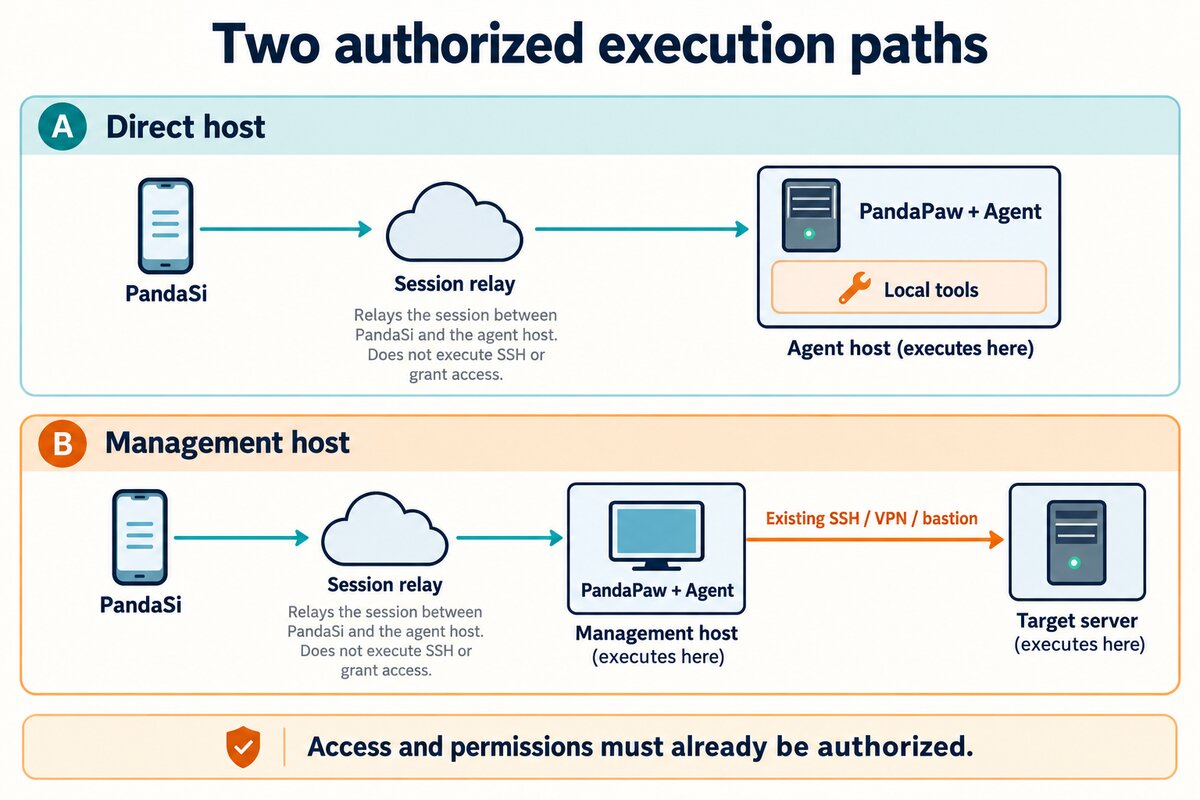
O ponto que mais causa confusão nos dois caminhos é a “máquina atual”. Na abordagem da máquina de gerenciamento, quando o Agent executa pwd por padrão, ele vê o diretório da máquina de gerenciamento; somente comandos executados explicitamente via SSH ocorrem no servidor de destino. O nome do servidor aparecer na sessão não substitui a verificação de identidade.
Segundo passo: instale o PandaPaw na máquina de execução
Acesse o console pelo PandaSi, faça login, abra a página de dispositivos /devices?add=1, escolha adicionar dispositivo e copie o comando de instalação de uso único gerado pela página para o sistema operacional atual. A instalação padrão inclui configuração de interconexão de dispositivos e pode solicitar elevação de privilégios e alterar serviços de rede do sistema; primeiro peça ao administrador da empresa para revisar o conteúdo da instalação e aprovar as permissões correspondentes, e só então execute o comando na máquina de execução escolhida no passo anterior. Se apenas a conexão no nível do usuário for aprovada, sem aprovação para interconexão de dispositivos, não execute diretamente o comando de instalação padrão deste artigo; confirme primeiro com o administrador a opção de instalação autorizada. Quando o ponto de entrada ou os textos da marca mudarem conforme a versão, considere o que o console atual exibe; o fluxo de host relacionado também pode ser consultado no Início rápido.
O comando de uso único contém a credencial de pareamento do dispositivo. Não o cole em conversas, chamados, scripts públicos ou capturas de tela, e não reutilize o mesmo comando para conectar várias máquinas; se ele já tiver sido usado ou expirado, obtenha um novo na página de dispositivos.
Se você não usar o comando com credencial de uso único, o ponto de entrada da instalação básica no macOS / Linux é:
curl -fsSL https://cos.pandanpc.com/pandapaw/install.sh | shIsso baixa e executa o script de instalação; siga primeiro os processos da empresa para instalação de software e revisão de scripts. Esta verificação foi feita apenas com base na documentação e no código-fonte atuais; não concluímos a instalação e o pareamento em um host limpo. O ponto de download público do script de instalação foi confirmado como acessível. Consulte o Guia do host PandaPaw para compatibilidade de plataforma e detalhes de instalação.
Se a autorização da conta na instalação básica não estiver concluída, continue na máquina de execução:
pandapaw loginConclua o pareamento conforme o fluxo de autorização de dispositivo exibido e depois verifique:
pandapaw statusSe o comando não for encontrado, abra primeiro um novo terminal para que o shell recarregue o PATH. Não repita a instalação nem force um novo login só para “testar”; primeiro diferencie três casos: binário não encontrado, conta não vinculada e serviço em segundo plano com falha.
Terceiro passo: escolha a máquina, o engine e o diretório de trabalho
Abra o console /agent, selecione a máquina de execução recém-conectada e escolha Claude Code, Codex ou PandaCode, além do diretório de trabalho autorizado. Valide primeiro com um diretório de teste, para evitar entrar desde o início em um diretório de configuração de produção.
Pareamento de dispositivo e login no modelo são duas coisas. O login no PandaPaw indica que o host estabeleceu conexão com a conta do console; o engine selecionado ainda precisa de autorização de modelo, assinatura ou configuração de API disponível. Se o dispositivo aparecer online mas não houver resposta do modelo, verifique primeiro os avisos de login do engine, a cota e a configuração do modelo; não se limite a reinstalar o PandaPaw.
Verifique também as configurações de permissão das ferramentas do engine. Escrever “não altere nada por enquanto” no chat é uma restrição da tarefa e não substitui permissões do sistema operacional nem o mecanismo de aprovação do engine. Quando for necessária aprovação a cada comando, configure o modo de permissão correspondente; não presuma que todo comando exibirá automaticamente um cartão de confirmação.
Quarto passo: verifique a identidade primeiro com uma solicitação somente leitura
Na primeira tarefa, não escreva “conserte o servidor”; envie primeiro:
Somente faça a verificação de identidade, sem modificar arquivos ou serviços. Informe o hostname atual, o usuário do sistema e o diretório de trabalho absoluto e liste os nomes dos arquivos no nível superior do diretório. Não leia .env, chaves privadas ou outras credenciais. Se precisar acessar o servidor de destino, primeiro explique a diferença entre a máquina de execução atual e o destino e aguarde minha verificação para continuar.
Os comandos de verificação de identidade disponíveis no Linux / macOS são:
hostname
id -un
pwd
Compare cada valor retornado com o esperado: se é a mesma máquina de execução, se é a conta autorizada e se é o diretório de projeto correto. Nome de diretório parecido, dispositivo online ou código de saída 0 não provam isoladamente que a conexão está correta.
Na abordagem da máquina de gerenciamento, também é preciso verificar os dois lados separadamente. Abaixo demonstramos apenas o uso de um alias SSH já configurado pela empresa; company-test-server é um exemplo e deve ser substituído pelo destino confirmado pelo administrador:
ssh company-test-server 'hostname; id -un; pwd'Não desative a verificação de chave do host para resolver o aviso de primeira conexão, e não cole senhas ou chaves privadas SSH no Agent. O pwd remoto pode ser o diretório home da conta, então não presuma a partir dele que o projeto já foi selecionado; os comandos seguintes devem especificar o caminho absoluto do projeto remoto.
O critério de aprovação é: a resposta corresponde ao host, à identidade e ao diretório corretos; você consegue ver o que foi executado; as solicitações de permissão aparecem conforme o esperado no modo de permissão atual. Depois, entre novamente na mesma sessão pelo celular ou por outro cliente e verifique se o histórico pode ser restaurado. Isso se aproxima mais do uso real do que observar apenas o ponto verde de online.
Quinto passo: primeiro crie um inventário de servidores; depois faça inspeções somente leitura em lote
Um Agent em uma máquina de gerenciamento pode chamar o SSH existente e acessar, uma após a outra, várias máquinas do inventário; o PandaSi permite acompanhar essas operações de ferramentas e os resultados na mesma sessão. O “gerenciamento unificado” aqui vem de um mesmo ponto de entrada de execução, de um inventário explícito e de um relatório unificado; não significa que o produto tenha descoberta de ativos de servidores, distribuição automática de tarefas entre conexões ou uma interface de controle em massa com um clique. A máquina de gerenciamento já deve ter autorização para cada destino; não presuma que, por conseguir acessar uma máquina, consegue acessar outras do mesmo segmento de rede.
Use aliases e agrupamento por ambiente para fixar os destinos
Peça ao administrador para manter um inventário sem credenciais. Todos os nomes abaixo são exemplos fictícios; o inventário real deve ficar em um local aprovado pela empresa e não deve conter senhas, chaves privadas ou comandos de dispositivo de uso único.
| Ambiente | Alias SSH | Hostname esperado | Usuário esperado | Diretório remoto do projeto | Autorização desta rodada |
|---|---|---|---|---|---|
| teste | test-web-01 | demo-test-web-01 | opsread | caminho absoluto aprovado do projeto A | verificação de identidade e inspeção somente leitura do serviço especificado |
| teste | test-worker-01 | demo-test-worker-01 | opsread | caminho absoluto aprovado do projeto A | verificação de identidade e inspeção somente leitura do serviço especificado |
| produção | prod-web-01 | demo-prod-web-01 | opsread | caminho absoluto aprovado do projeto A | excluído desta rodada; solicitar separadamente |
| produção | prod-web-02 | demo-prod-web-02 | opsread | caminho absoluto aprovado do projeto A | excluído desta rodada; solicitar separadamente |
O alias SSH é um nome na configuração SSH existente da máquina de gerenciamento, não o nome do dispositivo no PandaSi. O administrador deve verificar o destino, a conta, a porta e o salto de acesso necessário correspondentes ao alias; não confirme que uma máquina é de teste apenas porque o nome contém test. O OpenSSH permite correspondência de configuração por entradas Host, e um comando remoto especificado na linha de comando é executado no host de destino; consulte o Manual de configuração do cliente SSH e o Manual do comando SSH.
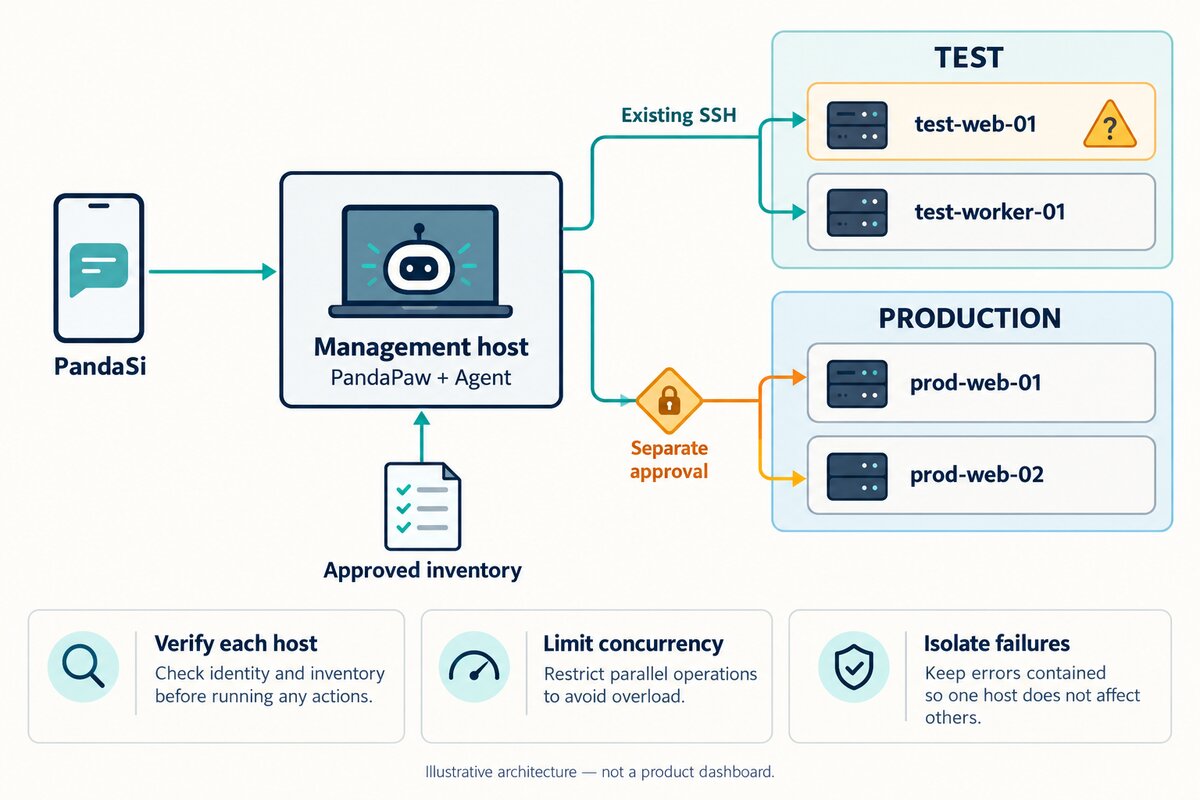
Se o PandaPaw estiver instalado separadamente em cada servidor, também é possível selecionar a máquina de execução correspondente no console e operar máquina por máquina; mas não entenda “várias máquinas online” como uma sessão que agenda automaticamente todas as conexões. Daqui em diante, este artigo adota de forma unificada a abordagem da máquina de gerenciamento via SSH existente, para evitar misturar dois locais de execução em um mesmo relatório.
Primeiro verifique em série; depois limite os itens de inspeção
Na primeira vez, faça a verificação de identidade máquina por máquina conforme o inventário, sem ler configurações da aplicação ou logs completos. Abaixo há um exemplo serial em Bash na máquina de gerenciamento, listando apenas as duas máquinas de teste permitidas nesta rodada; ele não faz identificação automática de ambiente nem substitui a conferência manual da identidade esperada.
for target in test-web-01 test-worker-01; do
  printf '\nTARGET %s\n' "$target"
  if ssh -T -o BatchMode=yes -o ConnectTimeout=5 "$target" \
    'hostname && id -un && pwd'; then
    printf 'IDENTITY_COMMAND_COMPLETED %s\n' "$target"
  else
    result=$?
    printf 'IDENTITY_COMMAND_FAILED %s exit=%s\n' "$target" "$result" >&2
  fi
done
Esses comandos servem apenas para ilustrar a organização; este artigo não os executou nessas duas máquinas de exemplo. BatchMode=yes evita esperar entrada interativa quando a autenticação falha; ConnectTimeout=5 limita a fase de estabelecimento da conexão, não o tempo total de toda a linha de comando remota. O tempo total de execução deve ser definido separadamente pela ferramenta ou pelo executor de tarefas autorizado. Não desative a verificação de chave do host para executar em lote; um bastion host que exige MFA interativo deve usar o fluxo de acesso aprovado pela empresa, sem aplicar este exemplo não interativo.
Depois que os comandos terminarem, compare primeiro, máquina por máquina, o hostname e a conta esperados no inventário e depois confira o caminho remoto aprovado do projeto. O pwd exibido acima normalmente é apenas o diretório de login remoto, não uma prova de que o caminho do projeto está correto. O código de saída 0 indica apenas que esses comandos foram concluídos; não indica que a identidade do host corresponde, muito menos que o serviço está saudável. Se qualquer máquina tiver identidade divergente, marque esse destino como bloqueado e não continue lendo dados de negócio; se houver suspeita comum no mesmo ambiente ou canal de acesso, pause a verificação do lote inteiro.
Depois que a verificação de identidade passar, peça ao Agent para executar nas máquinas de teste desta rodada o mesmo conjunto de verificações somente leitura autorizadas: status do serviço especificado, portas de escuta esperadas, espaço livre em disco, resumo desidentificado de erros dentro da janela de tempo especificada e uma solicitação de saúde aprovada. Não amplie a “inspeção” para instalação de sondas, leitura recursiva de todos os diretórios ou correção automática. Os comandos de verificação variam entre sistemas, gerenciadores de serviços e aplicações; complete-os conforme o inventário e não force um único comando em todos os hosts.
Use um prompt para deixar claros os limites de execução
Você está sendo executado na máquina de gerenciamento. Acesse somente test-web-01 e test-worker-01 do grupo test, conforme o inventário de servidores aprovado; não faça varredura de novos endereços e não acesse o grupo production. Primeiro verifique em série o hostname, o usuário e o caminho absoluto do projeto remoto de cada máquina e bloqueie o destino se houver divergência em relação ao inventário. Após a aprovação, verifique somente o status dos serviços, as portas, o disco e a solicitação de saúde explicitamente autorizados no inventário; dos logs, obtenha apenas trechos desidentificados da janela de tempo especificada. Na primeira execução, faça tudo em série, sem alterar configurações, reiniciar, instalar dependências ou elevar privilégios automaticamente. Se a conexão com uma máquina falhar, preserve o erro e continue as verificações somente leitura independentes dos outros destinos já verificados; se houver anomalia na atribuição de ambiente ou no canal de acesso comum, pause o lote inteiro. Registre, para cada máquina, hora e fuso horário, comandos, status de saída, evidências principais e itens não concluídos; ao final, consolide por servidor. Qualquer correção deve ser apenas sugerida, não executada.
Esta é uma restrição de tarefa e também deve ser combinada com conta somente leitura, aprovação das ferramentas do engine e restrições de acesso à rede. Escrever “proibido alterar” no prompt não transforma automaticamente uma conta gravável em uma conta somente leitura.
Limite a concorrência e mantenha as falhas no destino correspondente
Na primeira inspeção, use execução serial para facilitar a conferência; quando houver muitos destinos, é possível definir um limite pequeno de concorrência no modo de execução de ferramentas permitido pela empresa, por exemplo, verificar no máximo duas máquinas ao mesmo tempo. Essas “duas” são um orçamento operacional de exemplo, não um limite de produto ou garantia de desempenho do PandaSi. Se o Agent ou a ferramenta escolhida não conseguir limitar a concorrência de forma confiável, continue em série e não substitua por tarefas em segundo plano ilimitadas temporárias.
Defina timeout e registro de resultado independentes para cada verificação; a falha de um destino não deve acionar reinicialização, reinstalação ou retentativa infinita de todo o lote em outras máquinas. Registre separadamente timeout de conexão, identidade divergente, permissão insuficiente e falha do comando de verificação; não reduza tudo a “offline”. Se o erro vier de um bastion host compartilhado, de uma fonte de autenticação ou de atribuição de ambiente desconhecida, pare para verificar a causa comum em vez de continuar aumentando a concorrência.
A tabela de consolidação deve listar, máquina por máquina, se a identidade corresponde, quais verificações foram realmente executadas, as evidências principais e os itens desconhecidos. Abaixo mostramos apenas o formato de registro; os textos da tabela são instruções de preenchimento, não resultados reais:
| Destino | Verificação de identidade | Verificações de serviço e saúde | Motivo de não conclusão | Próximo passo |
|---|---|---|---|---|
| test-web-01 | preencher com evidência real | registrar como desconhecido antes da execução | preencher conforme a situação real | decidir após a verificação |
| test-worker-01 | preencher com evidência real | registrar como desconhecido antes da execução | preencher conforme a situação real | decidir após a verificação |
O relatório deve informar “quantas máquinas foram planejadas, quantas foram concluídas, quantas falharam e quantas foram ignoradas”, além de apresentar as evidências de cada destino. Na ausência de resultados, não se deve presumir saúde; o código de saída final 0 de um comando em lote também não pode esconder que alguma máquina falhou no meio do processo.
Sexto passo: primeiro conclua uma investigação e recuperação de 502 em um serviço de teste
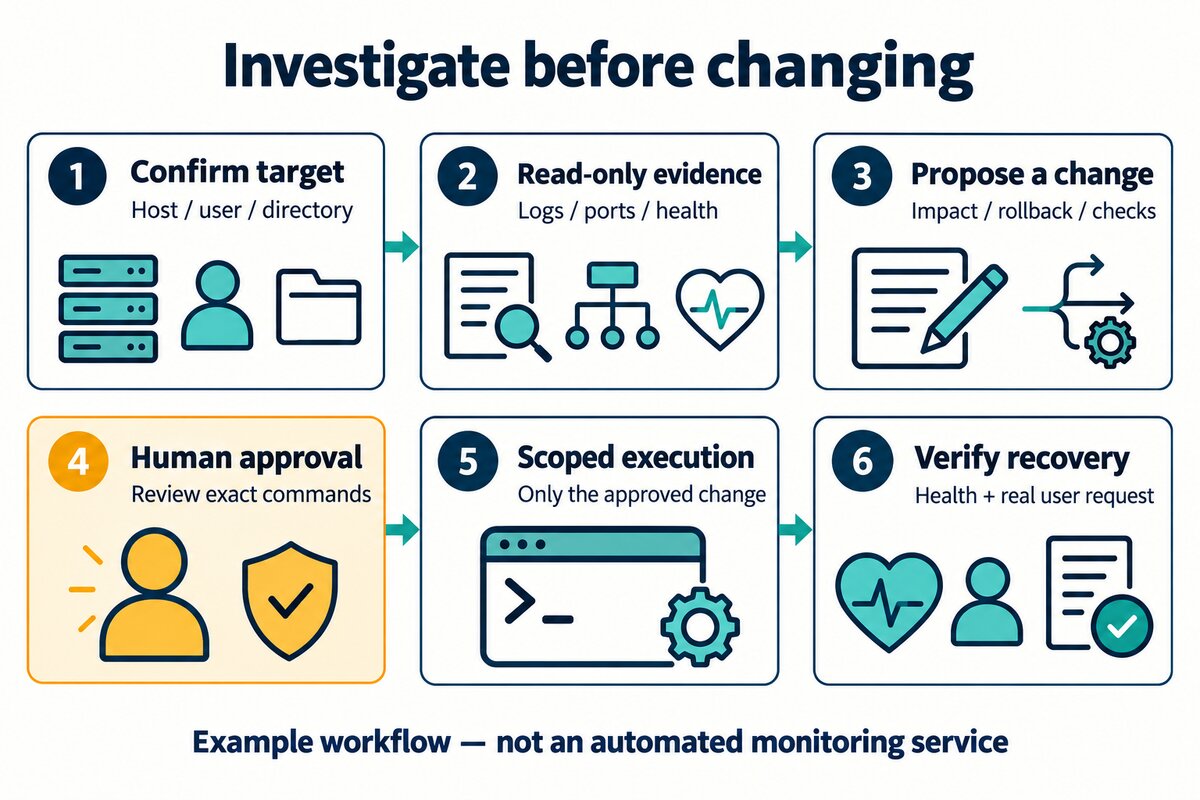
O exemplo a seguir é didático, não é um incidente realmente testado neste artigo nem um conjunto de comandos de correção que possa ser copiado para todos os servidores. Suponha que um serviço de teste autorizado a operar retorne 502 após uma publicação, e que você já conheça o domínio de teste, o nome do serviço e o diretório do projeto.
Primeiro limite o escopo da investigação
Você pode escrever a tarefa assim:
Investigue o 502 após a publicação do serviço de teste. Primeiro verifique o host de destino, o usuário e o diretório; faça uma inspeção somente leitura do registro da última publicação, do status dos serviços relacionados, das portas de escuta e dos logs do proxy e da aplicação na janela de tempo especificada. Não reinicie, não altere configurações, não instale dependências nem acesse outros ambientes. Retorne apenas trechos desidentificados relacionados a esta falha e liste evidências, possíveis causas e quais informações ainda faltam.
Defina primeiro a janela de tempo e fontes de log explícitas, para evitar que o Agent percorra recursivamente o servidor inteiro. Mesmo a leitura somente leitura pode vazar dados: tokens, informações de clientes e corpos de solicitação nos logs ainda devem ser filtrados antes de entrar no contexto do modelo, e não depois de enviar e pedir ao modelo para “esquecer”.
O 502 indica que o proxy não conseguiu obter uma resposta upstream utilizável, mas o código de status isolado não permite determinar se houve saída do processo, incompatibilidade de porta, anomalia de dependência ou problema de conexão. Peça ao Agent para alinhar o endereço upstream do proxy, a escuta real e os logs do mesmo período; para logs entre máquinas, unifique primeiro o fuso horário. Não trate “máquina online” como “aplicação saudável”, nem trate a ausência de logs correspondentes como prova de que não ocorreu erro.
Exija uma sugestão de correção verificável
Se as evidências sustentarem que “a porta upstream na configuração de publicação não corresponde à escuta real”, peça ao Agent para apresentar o arquivo específico e a diferença mínima, os comandos que pretende executar, o serviço de teste afetado, o método de verificação da configuração e as condições de rollback. Isso ainda é apenas um exemplo condicional; se as evidências não sustentarem essa hipótese, continue a investigação.
O objeto da aprovação deve ser uma mudança específica, e não “você tem autonomia total”. Por exemplo, aprove a alteração da configuração de um proxy de teste especificado e, após a verificação da configuração passar, recarregue esse proxy de teste; não aprove junto a atualização de dependências, a limpeza do banco de dados, a alteração da configuração de produção ou a reinicialização do host inteiro. Os comandos reais devem ser determinados conforme o gerenciador de processos e o regime de implantação utilizados.
Verifique o caminho do usuário após a execução
Após a aprovação e execução, o aceite deve cobrir no mínimo: se a verificação da configuração passou, se os processos e portas relacionados estão conforme o esperado, se a interface de saúde está normal e se um cliente independente consegue voltar a fazer uma solicitação real de teste pelo ponto de entrada original. Se a interface de saúde retornar 200, mas o roteamento de negócio, a autenticação ou as solicitações ao banco de dados ainda falharem, não escreva “problema resolvido”.
Por fim, peça ao Agent para consolidar os comandos executados, as mudanças reais, os resultados de verificação e os riscos remanescentes; itens não verificados devem ser marcados explicitamente como desconhecidos. Devolva ao sistema de registro da empresa a causa confirmada e as medidas para prevenir recorrência. A investigação conta com o apoio do AI SRE; incluir a correção no repositório de configuração e no fluxo de publicação estende o trabalho para o AI DevOps.
Sétimo passo: após uma máquina passar, faça alterações em outros servidores em lotes
A autorização para inspeção em lote e para mudança em lote deve ser separada. Descobrir que vários serviços têm versões diferentes não significa que todos possam ser atualizados diretamente; serviços com o mesmo nome também podem exercer papéis diferentes ou usar configurações diferentes. Primeiro verifique se as diferenças são esperadas e depois proponha um plano de mudança listado item por item por destino.
No primeiro lote, escolha apenas uma máquina de teste bem definida. No plano, fixe o alias do destino, a identidade do host após verificação, a versão ou configuração original, a diferença que será alterada, o impacto esperado, o método de verificação, os passos de rollback e as condições de parada. Após a aprovação, execute apenas essa máquina e aguarde o aceite da interface de saúde e do caminho real do usuário; sem evidência de recuperação, não marque o status como sucesso nem avance para o próximo lote.
Depois que o teste piloto passar, defina explicitamente a lista de destinos do próximo lote, o tamanho do lote e o limite de concorrência; não use um escopo implícito como “todas as máquinas restantes”, que muda conforme o inventário. Ao final de cada lote, confira a versão real e os resultados das solicitações, registrando destinos bem-sucedidos, com falha e não executados. Interrompa os lotes seguintes se houver identidade divergente, falha na verificação de configuração, degradação das solicitações de negócio ou falha de rollback, e preserve as evidências para entregar ao responsável; não trate a aprovação da fase de teste como aprovação de produção.
O rollback também deve ser definido máquina por máquina. Uma mudança de configuração pode restaurar a configuração anterior conforme o modo aprovado; quando houver migração de banco de dados, gravação de dados ou efeitos colaterais em sistemas externos, não presuma que “voltar para a versão antiga” desfará o impacto; o responsável deve primeiro determinar o plano de recuperação. Faça rollback apenas nos destinos que foram realmente alterados e precisam ser restaurados; não execute comandos inversos de forma indiscriminada em todo o grupo de máquinas.
Você pode escrever a próxima tarefa assim:
Com base nas evidências desta inspeção individual, proponha primeiro um plano de correção apenas para test-web-01, sem executá-lo. Liste a identidade do host após verificação, as diferenças específicas, os comandos completos, o impacto, os passos de rollback, a solicitação de aceite e as condições de parada. Só execute após obter aprovação explícita para esta máquina; ao concluir, forneça evidências reais e aguarde a autorização do próximo lote de destinos. Mantenha como não executadas as máquinas não aprovadas. O grupo de produção não está no escopo desta rodada e não pode herdar a aprovação de teste.
Quando for necessário tratar tanto teste quanto produção, a produção segue separadamente o processo de mudança da empresa. Um ponto de entrada de gerenciamento unificado não elimina isolamento de ambiente, janelas de manutenção, aprovação de publicação ou requisitos de auditoria.
Após a desconexão do celular, confirme primeiro o status da tarefa
Fechar o cliente, colocar o celular em segundo plano ou perder a rede não deve ser entendido como sinal de que o comando remoto parou. O processo na máquina de execução pode continuar em execução; também pode falhar porque o host caiu, o engine saiu ou o canal remoto tem limitações. Ao voltar à sessão original, veja primeiro os resultados das ferramentas e depois verifique o processo, os artefatos e o status do serviço, para evitar iniciar novamente instalações, publicações ou migrações.
A cadeia de comandos remotos pode apresentar “status de saída não retornado”: um timeout na camada de conexão não indica necessariamente que o comando não começou. Tarefas longas devem ter timeout, registro de status e forma de cancelamento definidos no canal de execução da empresa, especialmente quando envolvem vários saltos SSH. Este artigo não trata o valor de timeout de canal de uma versão específica como regra geral para todas as ferramentas SSH.
Quando for necessário parar, use uma operação de parada explícita e confirme o estado de execução remoto; diante de uma mudança não idempotente com status desconhecido, uma pessoa deve assumir a confirmação primeiro. Não use cliques repetidos ou o reenvio do mesmo comando para julgar se a execução anterior foi bem-sucedida.
Qual é a relação entre a rede de dispositivos da empresa e de casa e este artigo?
Este artigo pressupõe que o canal de acesso autorizado da máquina de gerenciamento para cada servidor já existe, e o foco é como o Agent organiza o trabalho por destino. Como várias máquinas da empresa e de casa entram na rede, acessam umas às outras e tratam fronteiras de rede é outra tarefa de conexão e não é misturada aqui; uma rede configurada com sucesso também não significa que você tenha direito de operar todos os dispositivos nela. Para entender a conexão de dispositivos, consulte primeiro a Documentação de interconexão de dispositivos existente e siga o processo de aprovação de rede da empresa.
Limites dos dados da empresa, do modelo e do relay
“As ferramentas são executadas na máquina local” descreve o local de execução e não promete que os dados nunca sairão da empresa. As mensagens da sessão e as aprovações passam pelo canal de comunicação do produto; logs, código e saídas de ferramentas fornecidos ao Agent também podem entrar nas solicitações ao fornecedor de modelo selecionado. Antes da conexão, verifique o modelo aprovado pela empresa, as convenções de tratamento de dados, a retenção de logs e as políticas de acesso.
Mantenha os processos existentes de gerenciamento de chaves e auditoria; leia as credenciais do facility de credenciais autorizado na máquina de execução e não as cole em conversas ou repositórios de código. Restrinja a conta de execução e o alcance de rede acessível e forneça permissões de logs e diretórios conforme necessário. Em casos de desligamento, descarte de dispositivo ou mudança de permissões, trate ao mesmo tempo a autorização do dispositivo no console, a conta da máquina de execução e o acesso aos servidores de destino; excluir um cliente não equivale a revogar todas as permissões de execução.
Perguntas frequentes (FAQ)
O PandaSi consegue ficar de plantão automaticamente, receber alertas e corrigir a produção?
Este artigo trata de sessões remotas, operações autorizadas e fluxos de acompanhamento humano. Monitoramento 24 horas, integração de alertas, acionamento automático e correção autônoma exigem sistemas de monitoramento, gatilhos, runbooks e governança de permissões adicionais; não se pode deduzir que essas capacidades já existem a partir de uma conexão bem-sucedida.
Se a empresa não permite instalar software no servidor, ainda é possível usar?
Pode-se considerar a abordagem da máquina de gerenciamento autorizada, desde que ela já tenha permissões de rede e identidade para acessar legalmente os destinos. Se a empresa também proibir esse tipo de conexão de Agent externo, primeiro siga o processo de aprovação, em vez de procurar uma rota de conexão oculta.
É necessário abrir a porta SSH pública no servidor?
As conexões de sessão do PandaPaw são estabelecidas por saída ativa dos dois lados e normalmente não exigem novas portas de entrada públicas para a conexão do cliente. Porém, a máquina de gerenciamento ainda precisa de um canal de acesso reconhecido pela empresa até o servidor de destino; se a saída for restrita, o administrador de rede deve configurar, e você não deve desativar proteções por conta própria.
É obrigatório instalar o PandaPaw em cada servidor?
A abordagem da máquina de gerenciamento deste artigo não exige instalar o PandaPaw em cada destino SSH, mas a máquina de gerenciamento deve ter um canal de rede aprovado e uma conta remota. Na abordagem de instalação direta, o Agent é executado no host correspondente e cada host se conecta separadamente; não confunda as duas com a mesma capacidade de controle automático em massa.
Se uma inspeção falhar, as outras máquinas podem continuar?
Para verificações somente leitura independentes e com identidade já confirmada, pode-se preservar a evidência da falha desse destino e continuar com os outros; se houver falha de acesso comum ou dúvida sobre a atribuição de ambiente, pause o lote inteiro. Na fase de mudança, siga as condições de parada aprovadas; não aplique a regra de “a inspeção pode continuar”.
O que validar primeiro após a conexão?
Primeiro valide a máquina de gerenciamento, as respostas do modelo e a restauração da sessão; depois confira, máquina por máquina no inventário, a identidade do destino, o diretório e as permissões; conclua a inspeção somente leitura e a consolidação dos resultados; por fim, percorra em um serviço de teste o fluxo de aprovação, aceite com solicitações reais e mudanças em lotes. O valor da conexão é permitir que tarefas autorizadas sejam acompanhadas continuamente; a decisão de ampliar para mais serviços deve se basear nas evidências desse aceite.
Fontes e escopo de verificação
O rascunho deste artigo foi verificado em 31 de outubro de 2026 com base no início rápido do projeto, na documentação do host PandaPaw, na lógica de geração do comando de instalação do dispositivo e no ponto de download público do script de instalação; em 1º de novembro, foram acrescentados o fluxo de operação com vários servidores e a verificação da semântica de configuração e parâmetros do SSH nos manuais oficiais do OpenSSH. Esta verificação foi feita apenas com base na documentação e no código-fonte atuais; não concluímos a instalação e o pareamento em um host limpo nem executamos a inspeção, as mudanças em lotes ou o exemplo de 502 em um ambiente real com vários servidores; redes, aprovação de engine e conformidade de dados de cada empresa precisam ser validadas em seu próprio ambiente de teste. As imagens são ilustrações conceituais ou de fluxo geradas por IA, não capturas de tela da interface.
Guias relacionados

Como fazer o Claude Code chamar o Codex no PandaSi
Na sessão do Claude Code no Panda Super Intelligence, peça ao Codex que revise ou execute uma tarefa com escopo definido e veja o resultado na conversa original; o texto também cita a chamada inversa.
Ler artigo →
Como o GPT-6 Astra resolve CAPTCHAs? Passando no “I’m Not a Robot”
Foi reportado que o GPT-6 Astra concluiu os 48 níveis de um jogo de CAPTCHA com zero erros, demonstrando capacidade de reconhecimento, operação e verificação contínuas. Por meio do MCP do navegador Panda Super Intelligence e do plugin do Chrome, você também pode conectar sua própria sessão Astra para experimentar; este artigo traz capturas de tela dos testes reais dos 4 primeiros níveis e o processo de correção.
Ler artigo →
É possível compartilhar a assinatura do ChatGPT sem dar a senha?
Através de uma conexão Codex revogável, compartilhe com familiares e amigos o acesso de uso concedido pelas assinaturas ChatGPT Plus e Pro, sem precisar entregar a senha; também é possível compartilhar sessões por meio de links somente leitura. Este artigo explica as diferenças entre conta, cota de assinatura, controle de conexão e visualização de sessão, bem como as etapas específicas para compartilhar, aceitar e revogar.
Ler artigo →