
AI SRE és AI DevOps a gyakorlatban: több szerver központi kezelése Agent segítségével a PandaSi használatával
Az AI SRE és az AI DevOps egy egységes szerverleltárból és írásvédett ellenőrzésekből kiindulva ültethető át a gyakorlatba. Ez a cikk a PandaSi segítségével csatlakozik a kezelőgépen lévő Agenthez, a meglévő SSH-n keresztül egyenként ellenőrzi a több szervert, összesíti az ellenőrzési eredményeket, majd az egyes szervereken végzett próbákkal, szakaszos jóváhagyással és visszaállítási folyamattal hajtja végre a változtatásokat.

A PandaSi segítségével az Agent egyetlen jóváhagyott kezelőgépről kiindulva kezelhet több szervert: a kezelőgépen futtatja a PandaPaw-t és az Agentet, az Agent a meglévő SSH-, VPN- vagy jump host kapcsolaton keresztül éri el a kifejezett leltárban szereplő célokat, gépenként ellenőrzi az identitást, kötegelt, csak olvasható ellenőrzést végez, és összesíti az eredményeket; ha módosításra van szükség, először egy gépen próbálja ki, majd jóváhagyás szerint, tételekben halad. Az AI SRE a megbízhatósági problémák kivizsgálására összpontosít, az AI DevOps a szállításra és az infrastruktúra változásaira; mindkettőhöz ellenőrizhető bizonyítékok és jogosultsági határok kellenek.
A PandaSi eszközök közötti munkamenet- és jóváhagyási belépési pontot biztosít, a PandaPaw kapcsolja össze a végrehajtó gépet, a konkrét parancsokat a kiválasztott Agent és eszközei hajtják végre. A csatlakozás befejezése nem jelenti, hogy megszerezted a céges szerverek jogosultságát, és azt sem, hogy már telepítettél egész napos monitorozást, automatikus riasztásfogadást vagy felügyelet nélküli javítórendszert. Az alábbiak azoknak a fejlesztőknek és üzemeltetőknek szólnak, akik már rendelkeznek szerverüzemeltetési jogosultsággal, és telefonról vagy egy másik számítógépről szeretnék követni a munkát; végigvezetnek a kezelőgép csatlakoztatásán, a többgépes, csak olvasható ellenőrzésen, az eredmények összesítésén és a szakaszos változtatáson. A szerverek külön-külön közvetlenül is telepíthetők, de a cikk többgépes fő vonala a kezelőgépes megoldást használja.
AI SRE és AI DevOps: miben segítsen az Agent?
A két kifejezés által leírt munkaterület átfed. A cikk az alábbi felosztással értelmezi őket, nem pedig két külön beszerzendő termékként.
| Dimenzió | AI SRE | AI DevOps |
|---|---|---|
| Alapkérdés | Megbízható-e a szolgáltatás, miért történt a hiba, hogyan lehet helyreállítani és csökkenteni az ismétlődést | Hogyan lehet biztonságosabban szállítani a szoftvert és kezelni az infrastruktúrát |
| Tipikus feladatok | Naplók rendszerezése, anomáliák korrelálása, függőségek ellenőrzése, helyreállítási javaslatok, utólagos elemzés támogatása | Pipeline-ok olvasása, telepítési konfigurációk ellenőrzése, változások előkészítése, kiadási hibák elemzése |
| Az Agent bemenete | Jóváhagyott naplók, metrikák, topológia, hibaidővonal és üzemeltetési kézikönyvek | Repók, pipeline-rekordok, infrastruktúra-konfigurációk és kiadási szabályok |
| Átadandó eredmény | Bizonyítékok, lehetséges okok, kockázatok, helyreállítási és ellenőrzési terv | Áttekinthető diffek, végrehajtási terv, visszaállítási feltételek és szállítási bizonyítékok |
| Emberi döntések | Üzleti hatás, változás jóváhagyása, helyreállítás átvétele | Kiadás jóváhagyása, hozzáférés-vezérlés, környezeti és erőforrás-határok |
Például ha egy teszt szolgáltatás nem sokkal a kiadás után 502-t ad vissza: annak kivizsgálása, hogy melyik rétegben hibázik a kérés, inkább az AI SRE felé tartozik; a hibát okozó kiadási konfiguráció áttekintése és a következő szállítás előkészítése inkább az AI DevOps felé. Ugyanaz az Agent-munkamenet elvégezheti mindkét típusú munkát; a kulcs a feladat hatóköre, az eszközjogosultságok és az átvételi feltételek.
1. lépés: Válaszd ki a végrehajtási helyet, és szerezz céges engedélyt
Telepítés előtt tisztázd három kérdésre a választ: melyik gép csatlakoztatható, melyik rendszerfelhasználóval fut, és mely könyvtárakhoz és szolgáltatásokhoz férhet hozzá. Azt is ellenőrizd a csatlakozás előtt, hogy a cég engedélyezi-e a naplók vagy kód külső modellnek való elküldését. Az, hogy személyesen be tudsz lépni SSH-val, nem jelenti azt, hogy a cég jóváhagyja a személyes fiók távoli Agenthez kötését.
A lehetőség: közvetlen futtatás a szerveren. Először győződj meg róla, hogy a cég nemcsak a felhasználói szintű Agent-szolgáltatást engedélyezte, hanem az alapértelmezett telepítési folyamat által érintett eszközhálózati és hálózati szolgáltatásváltozásokat is; a jelenlegi telepítőszkript a támogatott systemd-gazdagépeken sudo-val rendszer szintű hálózati szolgáltatást regisztrálhat. Szerezd meg a megfelelő telepítési, jogosultság-emelési és hálózatváltoztatási engedélyt, és csak akkor telepítsd a PandaPaw-t a szerverre, ha a gazdagép megfelel a jelenlegi támogatási feltételeknek. A később választott munkakönyvtár, shell és eszközök ehhez a végrehajtó géphez tartoznak. Ne használd alapértelmezés szerint rootot csak azért, mert „kényelmesebb az operáció”.
B lehetőség: jogosult kezelőgépről történő elérés. Ha a szerverre nem lehet telepíteni, telepítsd a PandaPaw-t egy cég által jóváhagyott kezelőgépre, és ott futtasd az Agentet is. A kezelőgépnek már a cég által elfogadott SSH-n, VPN-en vagy jump hoston keresztül el kell érnie a célszervert, és rendelkeznie kell a megfelelő fiókjogosultságokkal. Az Agent ezt a meglévő csatornát hívja; a PandaSi nem hagyja jóvá helyetted a hozzáférést, nem kerüli meg a jump hostot, és nem nyitja meg automatikusan a céges belső hálózatot.
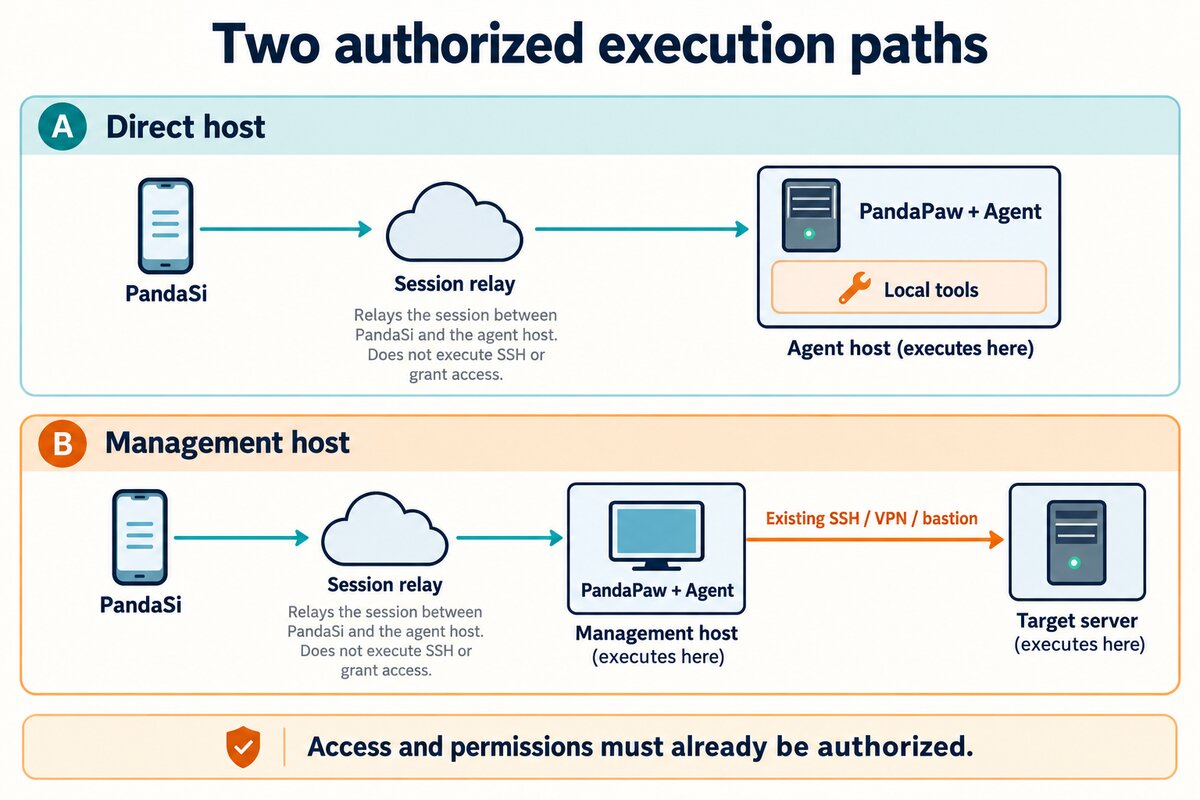
A két útvonalon legkönnyebben a „jelenlegi gép” fogalma keveredik össze. A kezelőgépes megoldásban az Agent alapértelmezés szerint egy pwd parancsot futtat, és a kezelőgép könyvtárát látja; csak a kifejezetten SSH-n keresztül végrehajtott parancsok futnak a célszerveren. Az, hogy a munkamenetben megjelenik a szerver neve, nem helyettesíti az identitás ellenőrzését.
2. lépés: Telepítsd a PandaPaw-t a végrehajtó gépre
A PandaSi felületén lépj be a munkaterületre, nyisd meg az eszközök oldalát: /devices?add=1, válaszd az eszköz hozzáadását, és másold ki az oldal által az aktuális operációs rendszerhez generált egyszeri telepítési parancsot. Az alapértelmezett telepítés tartalmazza az eszközök összekapcsolásának konfigurációját, jogosultságemelést kérhet, és módosíthatja a rendszer hálózati szolgáltatásait; előbb a cég adminisztrátorával vizsgáltasd át a telepítés tartalmát, és hagyasd jóvá a megfelelő jogosultságokat, majd futtasd a parancsot az előző lépésben kiválasztott végrehajtó gépen. Ha csak felhasználói szintű hozzáférést engedélyeztek, és eszközhálózatot nem, akkor ne futtasd közvetlenül a cikk alapértelmezett telepítési parancsát; előbb egyeztess az adminisztrátorral a jóváhagyott telepítési megoldásról. Ha a belépési pont vagy a márkaszöveg verziófüggően változik, a mindenkori munkaterületi megjelenítés az irányadó; a kapcsolódó gazdagépfolyamatokat a Gyors kezdés oldalon is átnézheted.
Az egyszeri parancs eszköz-párosítási hitelesítő adatokat tartalmaz. Ne illeszd be beszélgetésbe, jegybe, nyilvános szkriptbe vagy képernyőképre, és ne használd újra ugyanazt a parancsot több gép csatlakoztatásához; ha már használtad vagy lejárt, kérj újat az eszközök oldaláról.
Ha nem az egyszeri hitelesítő adatokat tartalmazó parancsot használod, a macOS / Linux alap telepítési belépési pontja:
curl -fsSL https://cos.pandanpc.com/pandapaw/install.sh | shEz letölti és végrehajtja a telepítőszkriptet; előbb tartsd be a cég szoftvertelepítési és szkriptátvizsgálási folyamatát. Ez alkalommal csak a jelenlegi dokumentáció és forráskód alapján ellenőriztük, tiszta gazdagépen nem fejeztük be a telepítés és a párosítás valós tesztjét; a nyilvános telepítőszkript letöltési belépési pontja elérhetőnek bizonyult. A gazdagépplatform kompatibilitását és a telepítés részleteit lásd a PandaPaw gazdagépútmutató oldalon.
Ha az alap telepítés fiókengedélyezése nem fejeződött be, a végrehajtó gépen folytasd:
pandapaw loginFejezd be a párosítást a megjelenő eszközengedélyezési folyamat szerint, majd ellenőrizd:
pandapaw statusHa a parancs nem található, előbb nyiss új terminált, hogy a shell újratöltse a PATH-t. Ne telepíts újra és ne kényszeríts új bejelentkezést csak „kipróbálásból”; előbb különítsd el a három esetet: a bináris nem található, a fiók nincs hozzákötve, illetve a háttérszolgáltatás hibás.
3. lépés: Válassz gépet, motort és munkakönyvtárat
Nyisd meg a /agent munkaterületet, válaszd ki az imént csatlakoztatott végrehajtó gépet, majd a Claude Code, Codex vagy PandaCode motort, valamint a jóváhagyott munkakönyvtárat. Először tesztkönyvtárral ellenőrizz, hogy ne kerülj rögtön éles konfigurációs könyvtárba.
Az eszközpárosítás és a modellbejelentkezés két külön dolog. A PandaPaw bejelentkezése azt jelenti, hogy a gazdagép kapcsolatba lépett a munkaterület fiókjával; a kiválasztott motornak továbbra is szüksége van működő modellengedélyezésre, előfizetésre vagy API-konfigurációra. Ha az eszköz online, de a modell nem válaszol, előbb a motor bejelentkezési üzenetét, a keretet és a modellkonfigurációt nézd meg; ne csak a PandaPaw-t telepítsd újra.
Ellenőrizd a motor eszközjogosultsági beállításait is. Az, hogy a csevegésben azt írod: „először ne módosíts”, feladatmegkötés, nem helyettesíti az operációs rendszer jogosultságait vagy a motor jóváhagyási mechanizmusát. Ha minden egyes alkalommal jóváhagyást szeretnél, állítsd be a megfelelő jogosultsági módot; ne feltételezd, hogy minden parancsnál automatikusan megjelenik egy megerősítő kártya.
4. lépés: Először csak olvasható kéréssel igazold az identitást
Az első feladat ne az legyen, hogy „javítsd meg a szervert”; először ezt küldd:
Csak identitás-ellenőrzést végzel, ne módosíts fájlt vagy szolgáltatást. Jelentsd az aktuális gazdagépnevet, a rendszerfelhasználót és az abszolút munkakönyvtárat, és sorold fel a könyvtár legfelső szintű fájlneveit. Ne olvasd be a
.envfájlt, privát kulcsokat vagy más hitelesítő adatokat. Ha el kell érned a célszervert, előbb magyarázd el a különbséget az aktuális végrehajtó gép és a cél között, és várj, amíg ellenőrzöm, majd folytasd.
A Linux / macOS alatt használható identitás-ellenőrző parancsok:
hostname
id -un
pwd
A visszatérési értékeket tételesen vesd össze az elvárásokkal: ugyanaz-e a végrehajtó gép, jóváhagyott fiók-e, helyes projektkönyvtár-e. A hasonló könyvtárnév, az online eszköz és a 0-s kilépési kód önmagukban nem bizonyítják, hogy a csatlakozás helyes.
A kezelőgépes megoldásban külön kell ellenőrizni a két végpontot. Az alábbiak csak a cég által már beállított SSH-álnevet mutatják be; a company-test-server példa, helyette az adminisztrátor által megerősített célt kell használni:
ssh company-test-server 'hostname; id -un; pwd'Ne a gazdagépkulcs-ellenőrzés kikapcsolásával oldd meg az első csatlakozás figyelmeztetését, és ne illeszd be az SSH-jelszót vagy privát kulcsot az Agentnek. A távoli pwd lehet a fiók saját könyvtára, ebből nem feltételezhető, hogy a projekt már ki van választva; a további parancsokban add meg egyértelműen a távoli projekt abszolút útvonalát.
Az átvétel feltétele: a válasz a helyes gazdagéphez, identitáshoz és könyvtárhoz kapcsolódik; látod, mi futott; a jogosultsági kérdések a jelenlegi módban az elvárás szerint jelennek meg. Ezután lépj be újra ugyanabba a munkamenetbe telefonról vagy egy másik kliensről, és ellenőrizd, hogy az előzmények helyreállnak-e. Ez közelebb áll a valós használathoz, mint pusztán az online zöld pötty.
5. lépés: Először készíts szerverleltárt, majd végezz kötegelt, csak olvasható ellenőrzést
A kezelőgépen futó Agent a meglévő SSH-t hívva egymás után érheti el a leltárban szereplő szervereket; a PandaSi segítségével ugyanabban a munkamenetben követheted ezeket az eszközműveleteket és eredményeket. A „központi kezelés” itt ugyanazt a végrehajtási belépési pontot, kifejezett leltárt és egységes jelentést jelenti; nem jelenti azt, hogy a termék saját szervervagyon-felderítéssel, kapcsolatok közötti automatikus feladatkiosztással vagy egygombos tömegvezérlő felülettel rendelkezne. A kezelőgépnek minden célhoz már engedéllyel kell rendelkeznie; abból, hogy egy gép elérhető, nem következik, hogy ugyanazon alhálózat más gépei is elérhetők.
A célok rögzítése aliasokkal és környezeti csoportosítással
Az adminisztrátor tartson karban egy hitelesítő adatok nélküli leltárt. Az alábbi nevek mind fiktív példák; a tényleges leltárt a cég által jóváhagyott helyen kell tárolni, jelszavak, privát kulcsok vagy egyszeri eszközparancsok nélkül.
| Környezet | SSH-alias | Várható gazdagépnév | Várható felhasználó | Távoli projektkönyvtár | Engedélyezés ebben a körben |
|---|---|---|---|---|---|
| test | test-web-01 | demo-test-web-01 | opsread | Az A projekt jóváhagyott abszolút útvonala | Identitás-ellenőrzés, a megadott szolgáltatás csak olvasható ellenőrzése |
| test | test-worker-01 | demo-test-worker-01 | opsread | Az A projekt jóváhagyott abszolút útvonala | Identitás-ellenőrzés, a megadott szolgáltatás csak olvasható ellenőrzése |
| production | prod-web-01 | demo-prod-web-01 | opsread | Az A projekt jóváhagyott abszolút útvonala | Ebben a körben kizárva, külön kérelem szükséges |
| production | prod-web-02 | demo-prod-web-02 | opsread | Az A projekt jóváhagyott abszolút útvonala | Ebben a körben kizárva, külön kérelem szükséges |
Az SSH-alias a kezelőgép meglévő SSH-konfigurációjában szereplő név, nem a PandaSi eszközneve. Az adminisztrátor ellenőrizze az alias mögötti célt, fiókot, portot és a szükséges hozzáférési átjárót; nem lehet pusztán a névben szereplő test alapján testgépnek tekinteni. Az OpenSSH a Host bejegyzések szerint tud konfigurációt egyeztetni; a parancssorban megadott távoli parancs a célgazdagépen fut. Részletek: SSH-kliens konfigurációs kézikönyv és SSH-parancs kézikönyv.
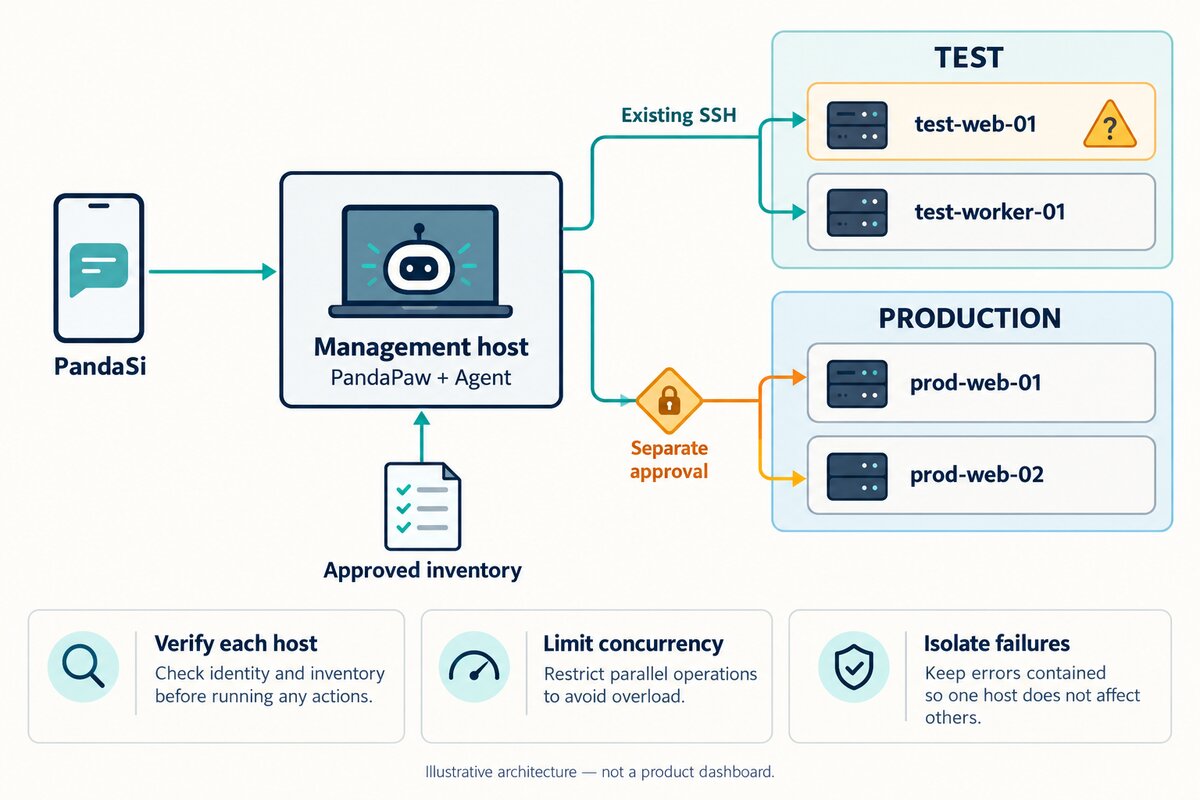
Ha minden szerverre külön telepítetted a PandaPaw-t, a munkaterületen kiválaszthatod a megfelelő végrehajtó gépet, és gépenként haladhatsz; de a „több gép online” ne jelentse azt, hogy egy munkamenet automatikusan ütemez minden kapcsolatot. A cikk további része egységesen a kezelőgépes, meglévő SSH-s megoldást használja, hogy ne keveredjen két végrehajtási hely egy jelentésben.
Először sorban ellenőrizz, majd korlátozd az ellenőrzési elemeket
Első alkalommal a leltár szerint gépenként végezz identitás-ellenőrzést, ne olvass alkalmazáskonfigurációt vagy teljes naplót. Az alábbi a kezelőgép Bash szerinti soros példája, amely csak az ebben a körben engedélyezett két tesztgépet sorolja fel; nem végez automatikus környezetfelismerést, és nem helyettesíti a várható identitás emberi ellenőrzését.
for target in test-web-01 test-worker-01; do
  printf '\nTARGET %s\n' "$target"
  if ssh -T -o BatchMode=yes -o ConnectTimeout=5 "$target" \
    'hostname && id -un && pwd'; then
    printf 'IDENTITY_COMMAND_COMPLETED %s\n' "$target"
  else
    result=$?
    printf 'IDENTITY_COMMAND_FAILED %s exit=%s\n' "$target" "$result" >&2
  fi
done
Ezek a parancsok csak a szervezési mód szemléltetésére szolgálnak; a cikk nem futtatta őket a két példagazdagépen. A BatchMode=yes azt éri el, hogy hitelesítési hiba esetén ne várjon interaktív bevitelre; a ConnectTimeout=5 a kapcsolatfelépítési szakaszt korlátozza, nem a teljes távoli parancs időtartamát. A teljes végrehajtási időkorlátot külön, jóváhagyott eszközzel vagy feladatvégrehajtóval kell beállítani. A kötegelt futtatás miatt ne kapcsold ki a gazdagépkulcs-ellenőrzést; az interaktív MFA-t igénylő jump hostokhoz a cég jóváhagyott hozzáférési folyamatát kell használni, nem ezt a nem interaktív példát.
A parancsok után először gépenként vesd össze a leltárban várt gazdagépnevet és fiókot, majd ellenőrizd a jóváhagyott távoli projektútvonalat. A fenti pwd általában csak a távoli bejelentkezési könyvtár, nem bizonyítja, hogy a projektútvonal helyes. A 0-s kilépési kód csak azt jelenti, hogy ezek a parancsok befejeződtek; nem jelenti a gazdagép identitásának egyezését, és még kevésbé az üzleti állapot egészségét. Ha bármelyik gép identitása nem egyezik, jelöld a célt blokkoltként, és ne olvass tovább üzleti adatokat; ha ugyanabban a környezetben vagy hozzáférési csatornában közös gyanú merül fel, állítsd le az egész köteg ellenőrzését.
Az identitás-ellenőrzés után az Agent az ebben a körben tesztelt gépeken ugyanazt a jóváhagyott, csak olvasható ellenőrzéscsoportot futtassa: a megadott szolgáltatás állapotát, a várt figyelő portokat, a szabad lemezterületet, egy megadott időablakon belüli, személytelenített hibakivonatot és egy jóváhagyott health-kérést. Az „ellenőrzést” ne terjesszed ki telepítési próbára, minden könyvtár rekurzív beolvasására vagy automatikus javításra. A különböző rendszerek, szolgáltatáskezelők és alkalmazások ellenőrző parancsai eltérnek; a leltár szerint egészítsd ki őket, és ne kényszeríts egyetlen parancskészletet minden gazdagépre.
Egyetlen prompttal tisztázd a végrehajtás határait
A kezelőgépen futsz. Csak a jóváhagyott szerverleltár test csoportjában szereplő test-web-01 és test-worker-01 gépeket érd el, ne szkennelj új címeket, ne érd el a production csoportot. Először sorban ellenőrizd minden gazdagép nevét, felhasználóját és a távoli projekt abszolút útvonalát; ha nem egyezik a leltárral, blokkold a célt. Ezután csak a leltárban kifejezetten engedélyezett szolgáltatásállapotot, portokat, lemezt és health-kérést vizsgáld; a naplókból csak a megadott időablak személytelenített részletét vedd ki. Első alkalommal végig sorban haladj, ne módosíts konfigurációt, ne indíts újra, ne telepíts függőséget, ne emelj jogosultságot automatikusan. Egyetlen gép kapcsolódási hibája esetén őrizd meg a hibát, és folytasd a többi már ellenőrzött cél független, csak olvasható ellenőrzését; ha a környezet hovatartozásában vagy a közös hozzáférési csatornában rendellenességet találsz, állítsd le az egész köteget. Minden gépnél külön rögzítsd az időt és időzónát, a parancsot, a kilépési állapotot, a kulcsbizonyítékokat és a be nem fejezett elemeket, végül szerverenként összesíts. Bármilyen javításhoz adj külön javaslatot, ne hajtsd végre.
Ez feladatmegkötés, amelyhez csak olvasható fiók, a motor eszközjóváhagyása és hálózati hozzáférés-korlátozás is kell. Az, hogy a promptba beírod: „tilos módosítani”, nem változtatja automatikusan az írható fiókot csak olvashatóvá.
Korlátozd a párhuzamosságot, és tartsd a hibát az adott célnál
Az első ellenőrzést érdemes sorban végezni, hogy könnyebb legyen az összevetés; több cél esetén a cég által engedélyezett eszközvégrehajtási módban beállíthatsz egy kis párhuzamossági felső határt, például egyszerre legfeljebb két gép ellenőrzését. Ez a „két gép” példa a műveleti keretre, nem a PandaSi termék felső korlátja vagy teljesítménygaranciája. Ha a kiválasztott Agent vagy eszköz nem tud megbízhatóan korlátozni párhuzamosságot, maradj a soros végrehajtásnál, és ne helyettesítsd ideiglenes, korlátlan háttérfeladatokkal.
Minden gépellenőrzéshez külön időkorlát és eredményrekord tartozzon; egy cél hibája ne indítson újraindítást, újratelepítést vagy végtelen újrapróbálkozást a többi gépen. A kapcsolódási időtúllépést, identitás-eltérést, elégtelen jogosultságot és az ellenőrző parancs hibáját külön rögzítsd, ne nyomd össze egyetlen „offline” állapotba. Ha a hiba közös jump hostból, hitelesítési forrásból vagy tisztázatlan környezeti hovatartozásból ered, állj meg, és vizsgáld a közös okot, ne növeld tovább a párhuzamosságot.
Az összesítő táblázatnak gépenként kell tartalmaznia, hogy az identitás egyezik-e, mely ellenőrzések futottak valóban, a kulcsbizonyítékokat és az ismeretlen elemeket. Az alábbi csak a rögzítési formátumot mutatja; a táblázat szövege kitöltési instrukció, nem mért eredmény:
| Cél | Identitás-ellenőrzés | Szolgáltatás- és health-ellenőrzés | Befejezetlen ok | Következő lépés |
|---|---|---|---|---|
| test-web-01 | A tényleges bizonyítékot kell beírni | Végrehajtás előtt ismeretlen | A tényleges helyzet szerint kitöltendő | Az ellenőrzés után döntsd el |
| test-worker-01 | A tényleges bizonyítékot kell beírni | Végrehajtás előtt ismeretlen | A tényleges helyzet szerint kitöltendő | Az ellenőrzés után döntsd el |
A jelentésnek meg kell adnia, hogy hány gépet terveztek ellenőrizni, hány készült el, hány hibázott és hányat hagytak ki, valamint célonként a bizonyítékokat. Hiányzó eredmény esetén nem lehet alapértelmezett egészséget feltételezni; a kötegelt parancs végső 0-s kilépési kódja sem takarhatja el, hogy közben valamelyik gép már hibázott.
6. lépés: Először egy teszt szolgáltatáson vidd végig az 502 kivizsgálását és helyreállítását
Az alábbi oktatási példa, nem a cikkben mért incidens, és nem egy minden szerverre másolható javítóparancs-készlet. Tegyük fel, hogy egy jóváhagyott teszt szolgáltatás kiadás után 502-t ad vissza, és ismered a teszt domainjét, a szolgáltatás nevét és a projektkönyvtárat.
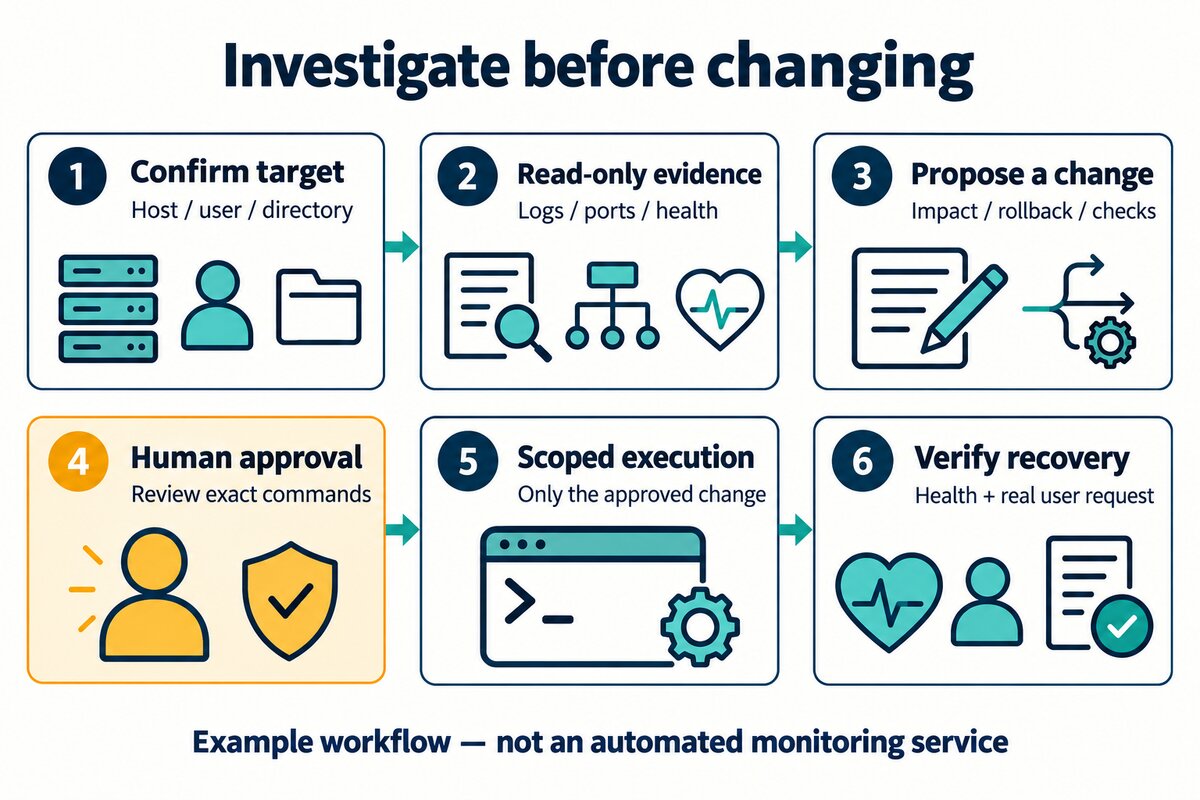
Először korlátozd a kivizsgálás hatókörét
A feladatot így fogalmazhatod meg:
Vizsgáld ki a teszt szolgáltatás kiadás utáni 502-jét. Először ellenőrizd a célgazdagépet, a felhasználót és a könyvtárat; csak olvashatóan nézd meg a legutóbbi kiadási rekordot, a kapcsolódó szolgáltatások állapotát, a figyelő portokat, valamint a megadott időablak proxy- és alkalmazásnaplóit. Ne indíts újra, ne módosíts konfigurációt, ne telepíts függőséget, és ne érd el a többi környezetet. Csak a hibához kapcsolódó, személytelenített részleteket add vissza; sorold fel a bizonyítékokat, a lehetséges okokat és a hiányzó információkat.
Először adj meg időablakot és egyértelmű naplóforrásokat, hogy az Agent ne járja be rekurzívan az egész szervert. A csak olvasható hozzáférés is szivárogtathat adatot: a naplókban lévő tokeneket, ügyféladatokat és kérés törzsét még a modell kontextusába kerülés előtt szűrni kell, nem utólag kérni a modelltől, hogy „felejtse el”.
Az 502 azt jelzi, hogy a proxy nem kapott használható upstream választ, de a státuszkódból önmagában nem lehet megállapítani, hogy folyamat leállás, porteltérés, függőségi hiba vagy kapcsolódási probléma áll-e fenn. Az Agentnek egyeztetnie kell a proxy upstream címét, a tényleges figyelő portot és az ugyanarra az időszakra eső naplókat; a különböző gépekről származó naplóknál előbb egységesítsd az időzónát. Ne tekintsd a „gép online” állapotot „alkalmazás egészséges” állapotnak, és a hiányzó egyező naplót se tekintsd egyből annak, hogy nem történt hiba.
Kérj áttekinthető javítási javaslatot
Ha a bizonyítékok alátámasztják, hogy „a kiadási konfigurációban szereplő upstream port eltér a tényleges figyelő porttól”, kérd az Agentet, hogy adja meg a konkrét fájlt és a minimális diffet, a végrehajtandó parancsot, az érintett teszt szolgáltatást, a konfigurációellenőrzési módot és a visszaállítási feltételeket. Ez még mindig csak feltételes példa; ha a bizonyítékok nem támasztják alá, folytasd a kivizsgálást.
A jóváhagyás tárgya egy konkrét változás legyen, ne az, hogy „te intézz mindent teljes jogkörrel”. Például hagyd jóvá a megadott teszt proxy konfigurációjának módosítását, és a konfigurációellenőrzés után a teszt proxy újratöltését; ez ne járjon együtt függőségfrissítéssel, adatbázistisztítással, éles konfiguráció módosításával vagy az egész gazdagép újraindításával. A tényleges parancsokat az alkalmazott folyamatkezelő és a telepítési szabályok alapján kell meghatározni.
Végrehajtás után ellenőrizd a felhasználói útvonalat
A jóváhagyott végrehajtás után az átvételnek legalább a következőket kell lefednie: a konfigurációellenőrzés sikerült-e, a kapcsolódó folyamatok és portok a vártnak megfelelőek-e, a health-végpont rendben van-e, valamint egy független kliensről, az eredeti belépési ponton keresztül indított tényleges tesztkérés helyreállt-e. Ha a health-végpont 200-at ad, de az üzleti útvonal, a hitelesítés vagy az adatbáziskérés továbbra is hibás, nem írhatod azt, hogy „a probléma megoldódott”.
Végül kérd az Agentet, hogy összesítse a végrehajtott parancsokat, a tényleges módosításokat, az ellenőrzési eredményeket és a fennmaradó kockázatokat; a nem ellenőrzött elemeket egyértelműen ismeretlenként jelölje. A megerősített okot és a jövőbeli megelőző intézkedéseket add vissza a cég nyilvántartási rendszerének. A kivizsgálási szakaszban AI SRE-támogatás történik; ha a javítást később beviszed a konfigurációs repóba és a kiadási folyamatba, az már átnyúlik az AI DevOps-ba.
7. lépés: Egy gép sikeres átvétele után szakaszosan változtasd a többi szervert
A kötegelt ellenőrzés és a kötegelt változtatás engedélyezését külön kell választani. Ha több szolgáltatás verziója eltér, az nem jelenti azt, hogy mindet azonnal frissíteni lehet; az azonos nevű szolgáltatások különböző szerepeket tölthetnek be, vagy eltérő konfigurációt használhatnak. Először ellenőrizd, hogy az eltérések várhatóak-e, majd készíts célonként tételesen felsorolt változtatási tervet.
Az első kötegben csak egy egyértelmű tesztgépet válassz. A tervben rögzítsd a célaliast, az ellenőrzött gazdagép-identitást, az eredeti verziót vagy konfigurációt, a tervezett diffet, a várható hatást, az ellenőrzési módot, a visszaállítási lépéseket és a leállási feltételeket. Jóváhagyás után hajtsd végre ezen az egy gépen, és várd meg a health-végpont és a tényleges felhasználói útvonal átvételét; ha nincs bizonyíték a helyreállásra, nem jelölheted sikeresnek és nem léphetsz a következő kötegre.
A próba sikere után add meg a következő köteg céljainak listáját, a kötegméretet és a párhuzamossági felső határt; ne használj olyan rejtett hatókört, mint „az összes többi gép”, mert az a leltár változásával változik. Minden köteg végén vesd össze a tényleges verziót és a kérések eredményét, és rögzítsd a sikeres, sikertelen és nem végrehajtott célokat. Ha identitás-eltérés, konfigurációellenőrzési hiba, üzleti kérés romlása vagy visszaállítási hiba történik, állítsd le a következő kötegeket, őrizd meg a bizonyítékokat, és add át a felelősnek; a tesztfázis jóváhagyását ne tekintsd éles jóváhagyásnak.
A visszaállítást is gépenként kell meghatározni. Konfigurációváltozás esetén a korábbi konfiguráció jóváhagyott módon visszaállítható; adatbázis-migráció, adatírás vagy külső rendszer mellékhatása esetén ne feltételezd, hogy a „visszaváltás a régi verzióra” visszafordítja a hatást; előbb a felelős határozza meg a helyreállítási tervet. Csak azokat a célokat állítsd vissza, amelyeket ténylegesen módosítottak és helyreállításra szorulnak; ne futtass különbségtétel nélküli fordított parancsokat az egész géppoporton.
A következő feladatot így fogalmazhatod meg:
A mostani gépenkénti ellenőrzési bizonyítékok alapján először csak a test-web-01-hez készíts javítási tervet, ne hajtsd végre. Sorold fel az ellenőrzött gazdagép-identitást, a konkrét eltérést, a teljes parancsot, a hatást, a visszaállítási lépéseket, az átvételi kérést és a leállási feltételeket. Csak ennek a gépnek a kifejezett jóváhagyása után hajthatod végre; utána add meg a tényleges bizonyítékokat, és várd meg a következő köteg céljainak engedélyezését. A nem jóváhagyott gépek maradjanak végrehajtatlanok. A production csoport nem tartozik ebbe a körbe, és nem örökölheti a tesztjóváhagyást.
Ha a teszt- és az éles környezetben is van teendő, az éles külön céges változáskezelési folyamatot igényel. A közös kezelési belépési pont nem szünteti meg a környezetizolációt, a karbantartási ablakokat, a kiadási jóváhagyást vagy az auditkövetelményeket.
Ha a telefon kapcsolata megszakad, először a feladat állapotát ellenőrizd
A kliens bezárása, a telefon háttérbe kerülése vagy a hálózat megszakadása nem jelentheti azt, hogy a távoli parancs leállt. A végrehajtó gépen a folyamat tovább futhat; az is lehet, hogy a gazdagép lecsatlakozása, a motor kilépése vagy a távoli csatorna korlátai miatt meghiúsult. Az eredeti munkamenethez visszatérve először az eszközeredményeket nézd meg, majd ellenőrizd a folyamatot, az artefaktumokat és a szolgáltatásállapotot, hogy ne indítsd újra a telepítést, kiadást vagy migrációt.
A távoli parancsláncban előfordulhat, hogy „nem ad vissza kilépési állapotot”: a kapcsolódási réteg időtúllépése nem bizonyítja, hogy a parancs el sem indult. A hosszú feladatokhoz a cég végrehajtási csatornájában egyértelmű időkorlátot, állapotrögzítést és megszakítási módot kell meghatározni, különösen több SSH-ugrás esetén. A cikk nem tekinti egyetlen verzió csatorna-időtúllépési értékét az összes SSH-eszköz általános szabályának.
Ha le kell állítani, használj egyértelmű leállítási műveletet, és ellenőrizd a távoli végrehajtás állapotát; ismeretlen állapotú, nem idempotens változtatás esetén előbb emberi átvétel szükséges. Ne ismételt kattintással vagy ugyanazon utasítás újraküldésével próbáld megállapítani, hogy az előző sikeres volt-e.
Mi a kapcsolata a cég és az otthoni eszközök hálózatának ezzel a cikkel?
A cikk feltételezi, hogy a kezelőgép és a szerverek közötti jóváhagyott hozzáférési csatorna már létezik; a hangsúly azon van, hogyan szervezi az Agent a munkát célonként. Az, hogy a cég és az otthon több eszköze hogyan lép be a hálózatba, hogyan éri el egymást és hogyan kezeli a hálózati határokat, külön csatlakoztatási feladat, ezt nem keverjük ide; a sikeres hálózatépítés sem jelenti azt, hogy jogosult vagy minden eszköz üzemeltetésére. Ha az eszközcsatlakoztatásról szeretnél olvasni, kezdd a meglévő eszközök összekapcsolása leírással, és tartsd be a cég hálózati jóváhagyási folyamatát.
A céges adatok, a modellek és a továbbítás határai
„Az eszköz a helyi gépen fut” a végrehajtás helyét írja le, és nem ígéri, hogy az adatok soha nem hagyják el a céget. A munkamenet-üzenetek és jóváhagyások a termék kommunikációs csatornáján haladnak; az Agent számára átadott naplók, kód és eszközkimenetek bekerülhetnek a kiválasztott modellszolgáltató kérésébe is. Csatlakozás előtt ellenőrizd a cég által jóváhagyott modellt, az adatkezelési megállapodást, a naplómegőrzést és a hozzáférési szabályzatot.
Őrizd meg a meglévő kulcskezelési és auditfolyamatokat; a hitelesítő adatokat a végrehajtó gép jóváhagyott hitelesítőadat-infrastruktúrájából olvasd, ne illeszd be a beszélgetésbe vagy kóddepóba. Korlátozd a futtató fiókot és a hálózati elérhetőséget, és igény szerint adj napló- és könyvtárjogosultságot. Kilépés, eszközleselejtezés vagy jogosultságváltozás esetén egyszerre kezeld a munkaterület eszközengedélyezését, a végrehajtó gép fiókját és a célszerver hozzáférési jogát; egy kliens törlése nem jelenti az összes végrehajtási jogosultság visszavonását.
Gyakori kérdések (FAQ)
Tud a PandaSi automatikusan ügyeletet adni, riasztásokat fogadni és éles rendszert javítani?
A cikk távoli munkamenetekről, engedélyezett műveletekről és emberi nyomon követésről szól. A teljes körű monitorozáshoz, riasztásintegrációhoz, automatikus kiváltáshoz és felügyelet nélküli javításhoz külön monitorozórendszer, triggerek, runbookok és jogosultsági irányítás szükséges; a sikeres csatlakozásból nem következik, hogy ezek a képességek már megvannak.
Ha a céges szerverre nem lehet szoftvert telepíteni, akkor is használható?
Fontolóra vehető a jóváhagyott kezelőgépes megoldás, feltéve, hogy a kezelőgép már rendelkezik a célok jogszerű eléréséhez szükséges hálózati és identitásjogosultsággal. Ha a cég az ilyen külső Agent-csatlakozást is tiltja, előbb engedélyeztetni kell, nem pedig egy rejtett kapcsolódási útvonalat választani.
Kell nyilvános SSH-portot nyitni a szerveren?
A PandaPaw munkamenet-kapcsolatai kétoldali, aktív kimenő kapcsolattal jönnek létre, így az ügyfélcsatlakozáshoz általában nem kell új nyilvános bejövő portot nyitni. A kezelőgép és a célszerver között azonban továbbra is a cég által elfogadott hozzáférési csatorna szükséges; ha a kimenő forgalom korlátozott, a hálózati adminisztrátor állítsa be, ne kapcsold ki magadtól a védelmet.
Minden szerverre telepíteni kell a PandaPaw-t?
A cikk kezelőgépes megoldása nem követeli meg a PandaPaw telepítését minden SSH-célra, de a kezelőgépnek rendelkeznie kell jóváhagyott hálózati csatornával és távoli fiókkal. A közvetlen telepítéses megoldásban a megfelelő gazdagépen fut az Agent, és külön-külön csatlakoznak; ne keverd a kettőt ugyanazzá az automatikus tömegvezérlési képességgé.
Ha egy gép ellenőrzése meghiúsul, folytatható a többi gép?
Az identitásában már ellenőrzött és egymástól független, csak olvasható ellenőrzéseknél a cél hibabizonyítékát megőrizve folytatható a többi cél; ha közös hozzáférési hiba vagy környezeti hovatartozási gyanú merül fel, az egész köteget szüneteltetni kell. A változtatási szakaszban a jóváhagyott leállási feltételek szerint kell eljárni; a „az ellenőrzés folytatható” szabálya nem alkalmazható rá.
Mit kell először átvenni a csatlakozás után?
Először a kezelőgépet, a modellválaszokat és a munkamenet helyreállítását ellenőrizd, majd a leltár szerint gépenként a cél identitását, könyvtárát és jogosultságait; végezd el a csak olvasható ellenőrzést és az eredmények összesítését, végül egy teszt szolgáltatáson vidd végig a jóváhagyást, a tényleges kérés átvételét és a későbbi szakaszos folyamatot. A csatlakozás értéke, hogy az engedélyezett feladatok folyamatosan nyomon követhetők; a további szolgáltatásokra való kiterjesztésről ezen átvétel bizonyítékai alapján döntsetek.
Anyagok és ellenőrzési hatókör
A cikk első változatát 2026. október 31-én ellenőriztük a projekt gyors kezdés dokumentációja, a PandaPaw gazdagépdokumentáció, az eszköztelepítési parancs generálási logikája és a nyilvános telepítőszkript letöltési belépési pontja alapján; november 1-jén kiegészítettük a többgépes műveleti folyamattal, és az OpenSSH hivatalos kézikönyvével összevetve ellenőriztük az SSH-konfiguráció és a paraméterek szemantikáját. Ez alkalommal csak a jelenlegi dokumentáció és forráskód alapján ellenőriztük, tiszta gazdagépen nem fejeztük be a telepítés és a párosítás valós tesztjét, és valós többgépes környezetben sem futtattuk a cikk ellenőrzését, szakaszos változtatásait vagy 502-es példáját; minden cég hálózatát, motorjóváhagyását és adatmegfelelőségét a saját tesztkörnyezetében kell átvenni. A képek AI által generált koncepcionális vagy folyamatábrák, nem felületképernyőképek.
Kapcsolódó útmutatók

Hogyan hívja a Claude Code a Codexet a PandaSi-ben?
A Panda Super Intelligence Claude Code munkamenetében a kapcsolt Codexet körülhatárolt feladat ellenőrzésére kijelölheted, majd az eredeti munkamenetben látod az eredményt; a fordított hívás is szóba kerül.
Cikk elolvasása →
Hogyan oldja meg a GPT-6 Astra a CAPTCHA-t? A „I'm Not a Robot" teljesítése
A GPT-6 Astra a jelentések szerint hibátlanul teljesítette a 48 szintből álló CAPTCHA-játékot, ezzel bizonyítva a folyamatos felismerés, műveletvégrehajtás és ellenőrzés képességét. A Panda Super Intelligence böngésző-MCP és Chrome-bővítmény segítségével Ön is csatlakoztathatja saját Astra-munkamenetét, és személyesen kipróbálhatja azt; ez a cikk az első 4 szint gyakorlati tesztjének képernyőképeit és a hibajavítási folyamatot tartalmazza.
Cikk elolvasása →
Jelszó nélkül is megosztható a ChatGPT-előfizetés?
Egy visszavonható Codex-kapcsolaton keresztül megosztható családtagokkal és barátokkal a ChatGPT Plus- és Pro-előfizetéssel támogatott hozzáférés anélkül, hogy jelszót kellene átadni; a beszélgetések csak olvasható hivatkozással is megoszthatók. Ez a cikk bemutatja a fiók, az előfizetési keret, a kapcsolatvezérlés és a beszélgetések megtekintése közötti különbségeket, valamint a megosztás, az elfogadás és a visszavonás konkrét lépéseit.
Cikk elolvasása →