
AI SRE und AI DevOps in der Praxis: Mit PandaSi mehrere Server zentral über einen Agent verwalten
AI SRE und AI DevOps lassen sich mit einer einheitlichen Serverinventarliste und schreibgeschützten Inspektionen in die Praxis umsetzen. In diesem Artikel verbindet PandaSi den Agent auf dem Verwaltungsrechner und prüft über die vorhandene SSH-Verbindung mehrere Server einzeln, fasst die Prüfergebnisse zusammen und setzt Änderungen anschließend über Tests auf einzelnen Servern, gestaffelte Genehmigungen und Rollback-Prozesse um.

Mit PandaSi kann ein Agent mehrere Server zentral verwalten – beginnend mit einem freigegebenen Verwaltungsrechner: Dort laufen PandaPaw und der Agent. Der Agent greift über bestehendes SSH, VPN oder einen Bastion Host auf die Ziele in einer eindeutigen Liste zu, prüft die Identität jedes Hosts, führt eine schreibgeschützte Bestandsprüfung im Batch aus und fasst die Ergebnisse zusammen. Wenn Änderungen nötig sind, wird zuerst auf einem einzelnen Host getestet und dann nach Freigabe in Stapeln vorgegangen. AI SRE konzentriert sich auf die Untersuchung von Zuverlässigkeitsproblemen, AI DevOps auf Lieferung und Infrastrukturänderungen; beide brauchen nachvollziehbare Belege und klare Berechtigungsgrenzen.
PandaSi bietet einen geräteübergreifenden Einstieg für Sitzungen und Freigaben; PandaPaw verbindet den Ausführungsrechner, die konkreten Befehle führt der gewählte Agent mit seinen Werkzeugen aus. Die abgeschlossene Anbindung bedeutet weder, dass man Firmenberechtigungen für Server erhält, noch dass bereits eine Überwachung rund um die Uhr, eine automatische Alarmannahme oder ein unbeaufsichtigtes Reparatursystem deployt ist. Im Folgenden wird für Entwickler und Betriebsverantwortliche mit vorhandenen Serververwaltungsrechten, die ihre Arbeit vom Smartphone oder einem anderen Rechner aus weiterverfolgen möchten, der Ablauf von der Anbindung des Verwaltungsrechners über die schreibgeschützte Prüfung mehrerer Hosts und die Zusammenfassung der Ergebnisse bis zu gestaffelten Änderungen beschrieben. Server können auch jeweils direkt installiert werden, aber der Mehrserver-Hauptpfad in diesem Artikel verwendet die Variante mit Verwaltungsrechner.
AI SRE und AI DevOps: Wobei unterstützt der Agent jeweils?
Die beiden Begriffe beschreiben überlappende Arbeitsbereiche. Dieser Artikel versteht sie mit der folgenden Aufteilung, statt sie als zwei getrennt zu beschaffende Produkte zu behandeln.
| Dimension | AI SRE | AI DevOps |
|---|---|---|
| Kernfrage | Ist der Dienst zuverlässig, warum ist die Störung aufgetreten, wie lässt sich der Dienst wiederherstellen und ein erneutes Auftreten reduzieren? | Wie lassen sich Software und Infrastruktur verlässlicher ausliefern und verwalten? |
| Typische Aufgaben | Logs aufbereiten, Anomalien korrelieren, Abhängigkeiten prüfen, Wiederherstellungsempfehlungen geben, Nachbereitung unterstützen | Pipelines lesen, Deployment-Konfigurationen prüfen, Änderungen vorbereiten, Release-Fehler analysieren |
| Eingaben des Agent | Autorisierte Logs, Metriken, Topologie, Störungszeitlinie und Runbooks | Repository, Pipeline-Aufzeichnungen, Infrastrukturkonfiguration und Release-Regeln |
| Erwartetes Ergebnis | Belege, mögliche Ursachen, Risiken, Wiederherstellungs- und Verifikationsplan | Prüfbare Diffs, Ausführungsplan, Rollback-Bedingungen und Lieferbelege |
| Beim Menschen verbleibende Entscheidungen | Geschäftsauswirkung, Änderungsfreigabe, Abnahme der Wiederherstellung | Release-Freigabe, Zugriffskontrolle, Umgebungs- und Ressourcengrenzen |
Wenn zum Beispiel ein Testdienst unmittelbar nach dem Release 502 zurückgibt: Die Untersuchung, auf welcher Ebene Anfragen fehlschlagen, gehört eher zu AI SRE; die Prüfung der fehlerhaften Release-Konfiguration und die Vorbereitung der nächsten Auslieferung eher zu AI DevOps. Dieselbe Agent-Sitzung kann beide Arten von Arbeit erledigen; entscheidend sind Aufgabenbereich, Werkzeugberechtigungen und Abnahmebedingungen.
Schritt 1: Ausführungsort festlegen und Freigabe des Unternehmens einholen
Vor der Installation müssen drei Antworten schriftlich geklärt sein: Welcher Rechner angebunden werden darf, unter welchem Systembenutzer ausgeführt wird und auf welche Verzeichnisse und Dienste zugegriffen werden darf. Ob das Unternehmen erlaubt, Logs oder Code an externe Modelle zu senden, sollte ebenfalls vor der Anbindung geklärt werden. Dass man sich persönlich per SSH anmelden kann, bedeutet nicht, dass das Unternehmen ein persönliches Konto an einen entfernten Agent binden darf.
Pfad A: Direkter Betrieb auf dem Server. Stellen Sie zuerst sicher, dass das Unternehmen nicht nur einen benutzerbezogenen Agent-Dienst, sondern auch die Gerätevernetzung und Netzwerkdienständerungen genehmigt, die der Standardinstallationsablauf mit sich bringt; das aktuelle Installationsskript kann auf geeigneten systemd-Hosts sudo aufrufen, um einen systemweiten Netzwerkdienst zu registrieren. Erst nach Erteilung der entsprechenden Installations-, Rechteerweiterungs- und Netzwerkänderungsfreigaben und wenn der Host die aktuellen Unterstützungsbedingungen erfüllt, PandaPaw auf dem Server installieren. Das danach gewählte Arbeitsverzeichnis, die Shell und die Werkzeuge gehören zu diesem Ausführungsrechner. Verwenden Sie nicht standardmäßig root, nur weil es „bequemer“ ist.
Pfad B: Freigegebener Verwaltungsrechner greift auf die Server zu. Wenn auf den Servern keine Installation erlaubt ist, PandaPaw auf einem vom Unternehmen freigegebenen Verwaltungsrechner installieren und den Agent dort laufen lassen. Der Verwaltungsrechner muss die Zielserver bereits über vom Unternehmen zugelassenes SSH, VPN oder einen Bastion Host erreichen können und über die entsprechenden Kontoberechtigungen verfügen. Der Agent nutzt dann diesen bestehenden Kanal; PandaSi genehmigt keine Zugriffe für Sie, umgeht keinen Bastion Host und baut kein firmeninternes Netz automatisch durchgängig auf.
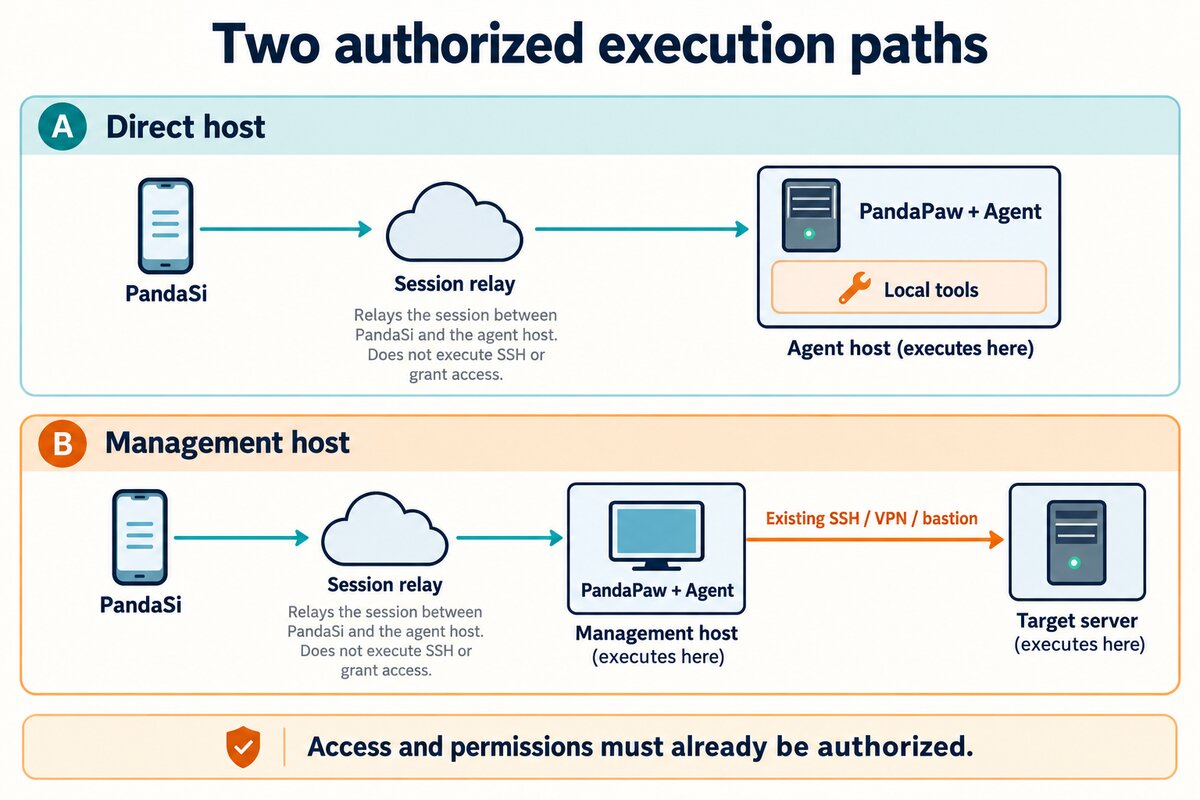
Die größte Verwechslungsgefahr bei beiden Pfaden ist der Begriff „aktueller Rechner“. In der Verwaltungsrechner-Variante führt der Agent standardmäßig einmal pwd aus und sieht das Verzeichnis des Verwaltungsrechners; nur Befehle, die ausdrücklich über SSH ausgeführt werden, laufen auf dem Zielserver. Ein Servername in der Sitzung ersetzt keine Identitätsprüfung.
Schritt 2: PandaPaw auf dem Ausführungsrechner installieren
Öffnen Sie vom PandaSi aus die Arbeitsumgebung, melden Sie sich an und öffnen Sie die Geräteseite /devices?add=1. Wählen Sie „Gerät hinzufügen“ und kopieren Sie den einmaligen Installationsbefehl, den die Seite für das aktuelle Betriebssystem erzeugt. Die Standardinstallation enthält die Gerätevernetzungskonfiguration, kann Rechteerweiterung anfordern und Systemnetzwerkdienste ändern; lassen Sie zuerst einen Administrator des Unternehmens die Installationsinhalte prüfen und die entsprechenden Rechte freigeben, bevor Sie den Befehl auf dem in Schritt 1 gewählten Ausführungsrechner ausführen. Wenn nur eine benutzerbezogene Anbindung ohne Gerätevernetzung genehmigt ist, sollten Sie den Standardinstallationsbefehl aus diesem Artikel nicht direkt ausführen, sondern zuerst mit dem Administrator die genehmigte Installationsvariante klären. Wenn sich Einstieg oder Markentexte je nach Version ändern, gilt die aktuelle Anzeige in der Arbeitsumgebung; die zugehörigen Host-Abläufe können auch im Schnellstart nachgelesen werden.
Der einmalige Befehl enthält Geräte-Pairing-Anmeldedaten. Fügen Sie ihn nicht in Chats, Tickets, öffentliche Skripte oder Screenshots ein und verwenden Sie denselben Befehl nicht erneut für mehrere Rechner; wenn er bereits verwendet oder abgelaufen ist, holen Sie einen neuen auf der Geräteseite.
Wenn Sie nicht den Befehl mit einmaligen Anmeldedaten verwenden, lautet der grundlegende Installationseinstieg für macOS / Linux:
curl -fsSL https://cos.pandanpc.com/pandapaw/install.sh | shDadurch wird ein Installationsskript heruntergeladen und ausgeführt; befolgen Sie zuerst die Softwareinstallations- und Skriptprüfungsprozesse Ihres Unternehmens. Dieser Artikel wurde nur anhand der aktuellen Dokumentation und des Quellcodes geprüft; eine Installation und Pairing-Messung auf einem sauberen Host wurde nicht durchgeführt. Der öffentliche Download-Einstieg des Installationsskripts wurde als erreichbar bestätigt. Plattformkompatibilität des Hosts und Installationsdetails finden Sie im PandaPaw-Hostleitfaden.
Wenn die Kontoberechtigung der Basisinstallation noch nicht abgeschlossen ist, fahren Sie auf dem Ausführungsrechner fort:
pandapaw loginFolgen Sie dem angezeigten Geräteautorisierungsablauf, um das Pairing abzuschließen, und prüfen Sie dann:
pandapaw statusWenn der Befehl nicht gefunden wird, öffnen Sie zuerst ein neues Terminal, damit die Shell PATH neu lädt. Installieren Sie nicht wiederholt oder erzwingen Sie keine erneute Anmeldung, nur um „es auszuprobieren“; unterscheiden Sie zuerst die drei Fälle: Binärdatei nicht gefunden, Konto nicht gebunden, Hintergrunddienst fehlerhaft.
Schritt 3: Rechner, Engine und Arbeitsverzeichnis auswählen
Öffnen Sie die Arbeitsumgebung /agent, wählen Sie den gerade angebundenen Ausführungsrechner und dann Claude Code, Codex oder PandaCode sowie das genehmigte Arbeitsverzeichnis. Testen Sie zuerst mit einem Testverzeichnis und vermeiden Sie es, sofort in ein Produktionskonfigurationsverzeichnis zu wechseln.
Geräte-Pairing und Modellanmeldung sind zwei verschiedene Dinge. Die PandaPaw-Anmeldung zeigt, dass zwischen Host und Arbeitsumgebungskonto eine Verbindung hergestellt wurde; die gewählte Engine benötigt weiterhin eine nutzbare Modellautorisierung, ein Abonnement oder eine API-Konfiguration. Wenn das Gerät online erscheint, aber keine Modellantwort kommt, prüfen Sie zuerst Anmeldehinweise der Engine, Kontingent und Modellkonfiguration; installieren Sie nicht nur PandaPaw neu.
Prüfen Sie gleichzeitig die Werkzeugberechtigungseinstellungen der Engine. „Bitte noch nichts ändern“ im Chat ist eine Aufgabenbeschränkung und ersetzt keine Betriebssystemberechtigungen oder Freigabemechanismen der Engine. Wenn eine Freigabe für jeden einzelnen Schritt erforderlich ist, konfigurieren Sie den entsprechenden Berechtigungsmodus und gehen Sie nicht davon aus, dass bei jedem Befehl automatisch eine Bestätigungskarte erscheint.
Schritt 4: Zuerst mit einer schreibgeschützten Anfrage die Identität prüfen
Schreiben Sie für die erste Aufgabe nicht „repariere den Server“, sondern senden Sie zuerst:
Führen Sie nur die Identitätsprüfung durch und ändern Sie keine Dateien oder Dienste. Melden Sie den aktuellen Hostnamen, den Systembenutzer und das absolute Arbeitsverzeichnis und listen Sie die Dateinamen der obersten Verzeichnisebene auf. Lesen Sie keine .env-Dateien, privaten Schlüssel oder sonstigen Anmeldedaten. Wenn ein Zugriff auf einen Zielserver nötig ist, erklären Sie zuerst den Unterschied zwischen dem aktuellen Ausführungsrechner und dem Ziel und warten Sie auf meine Prüfung, bevor Sie fortfahren.
Die für Linux / macOS verfügbaren Identitätsprüfungsbefehle sind:
hostname
id -un
pwd
Vergleichen Sie die Rückgabewerte Punkt für Punkt mit den Erwartungen: Handelt es sich um denselben Ausführungsrechner, das freigegebene Konto und das richtige Projektverzeichnis? Ähnliche Verzeichnisnamen, ein online angezeigtes Gerät oder ein Exit-Code von 0 beweisen für sich genommen nicht, dass die Anbindung korrekt ist.
Bei der Verwaltungsrechner-Variante müssen zusätzlich beide Seiten getrennt geprüft werden. Das folgende Beispiel verwendet nur einen SSH-Alias, den das Unternehmen bereits konfiguriert hat; company-test-server ist ein Beispiel und muss durch das vom Administrator bestätigte Ziel ersetzt werden:
ssh company-test-server 'hostname; id -un; pwd'Beheben Sie die Aufforderung beim ersten Verbindungsaufbau nicht dadurch, dass Sie die Hostschlüsselprüfung deaktivieren, und fügen Sie dem Agent weder SSH-Passwort noch privaten Schlüssel ein. Das entfernte pwd kann das Home-Verzeichnis des Kontos sein; daraus lässt sich nicht ableiten, dass das Projekt bereits ausgewählt ist. Nachfolgende Befehle sollten den absoluten Pfad des entfernten Projekts ausdrücklich angeben.
Das Akzeptanzkriterium ist: Die Antwort lässt sich dem richtigen Host, der richtigen Identität und dem richtigen Verzeichnis zuordnen; Sie können sehen, was ausgeführt wurde; Berechtigungsabfragen erscheinen im aktuellen Berechtigungsmodus wie erwartet. Wechseln Sie danach vom Smartphone oder einem anderen Client erneut in dieselbe Sitzung und prüfen Sie, ob der Verlauf wiederhergestellt werden kann. Das kommt dem realen Nutzungsweg näher als nur ein grüner Online-Punkt.
Schritt 5: Zuerst eine Serverliste erstellen, dann schreibgeschützte Prüfung im Batch
Ein Agent auf einem Verwaltungsrechner kann vorhandenes SSH nutzen, um nacheinander auf mehrere Server in der Liste zuzugreifen; PandaSi ermöglicht es Ihnen, diese Werkzeugvorgänge und Ergebnisse in derselben Sitzung zu verfolgen. Die „zentrale Verwaltung“ entsteht hier aus einem einheitlichen Ausführungseinstieg, einer eindeutigen Liste und einem einheitlichen Bericht; sie bedeutet nicht, dass das Produkt eine Server-Asset-Erkennung, eine automatische Auftragsverteilung über Verbindungen hinweg oder eine Ein-Klick-Massensteuerungsoberfläche mitbringt. Der Verwaltungsrechner muss für jedes Ziel bereits autorisiert sein; aus der Erreichbarkeit eines Rechners darf nicht abgeleitet werden, dass auch andere Rechner im selben Netzsegment erreichbar sind.
Ziele über Aliase und Umgebungsgruppen eindeutig festlegen
Lassen Sie den Administrator eine Liste ohne Anmeldedaten pflegen. Alle folgenden Namen sind fiktive Beispiele; die tatsächliche Liste sollte an einem vom Unternehmen freigegebenen Ort liegen und keine Passwörter, privaten Schlüssel oder einmaligen Gerätebefehle enthalten.
| Umgebung | SSH-Alias | Erwarteter Hostname | Erwarteter Benutzer | Entferntes Projektverzeichnis | Freigabe für diese Runde |
|---|---|---|---|---|---|
| test | test-web-01 | demo-test-web-01 | opsread | Genehmigter absoluter Pfad von Projekt A | Identitätsprüfung, schreibgeschützte Prüfung des angegebenen Dienstes |
| test | test-worker-01 | demo-test-worker-01 | opsread | Genehmigter absoluter Pfad von Projekt A | Identitätsprüfung, schreibgeschützte Prüfung des angegebenen Dienstes |
| production | prod-web-01 | demo-prod-web-01 | opsread | Genehmigter absoluter Pfad von Projekt A | Für diese Runde ausgeschlossen, separat beantragen |
| production | prod-web-02 | demo-prod-web-02 | opsread | Genehmigter absoluter Pfad von Projekt A | Für diese Runde ausgeschlossen, separat beantragen |
Der SSH-Alias ist ein Name in der bestehenden SSH-Konfiguration des Verwaltungsrechners, nicht der Gerätename in PandaSi. Der Administrator muss Ziel, Konto, Port und gegebenenfalls den Zugriffsweg des Alias prüfen; allein wegen test im Namen darf man nicht annehmen, dass es ein Testrechner ist. OpenSSH unterstützt Konfigurationen, die nach Host-Einträgen abgeglichen werden; ein auf der Kommandozeile angegebener entfernter Befehl wird auf dem Zielhost ausgeführt. Siehe SSH-Client-Konfigurationshandbuch und SSH-Befehlsreferenz.
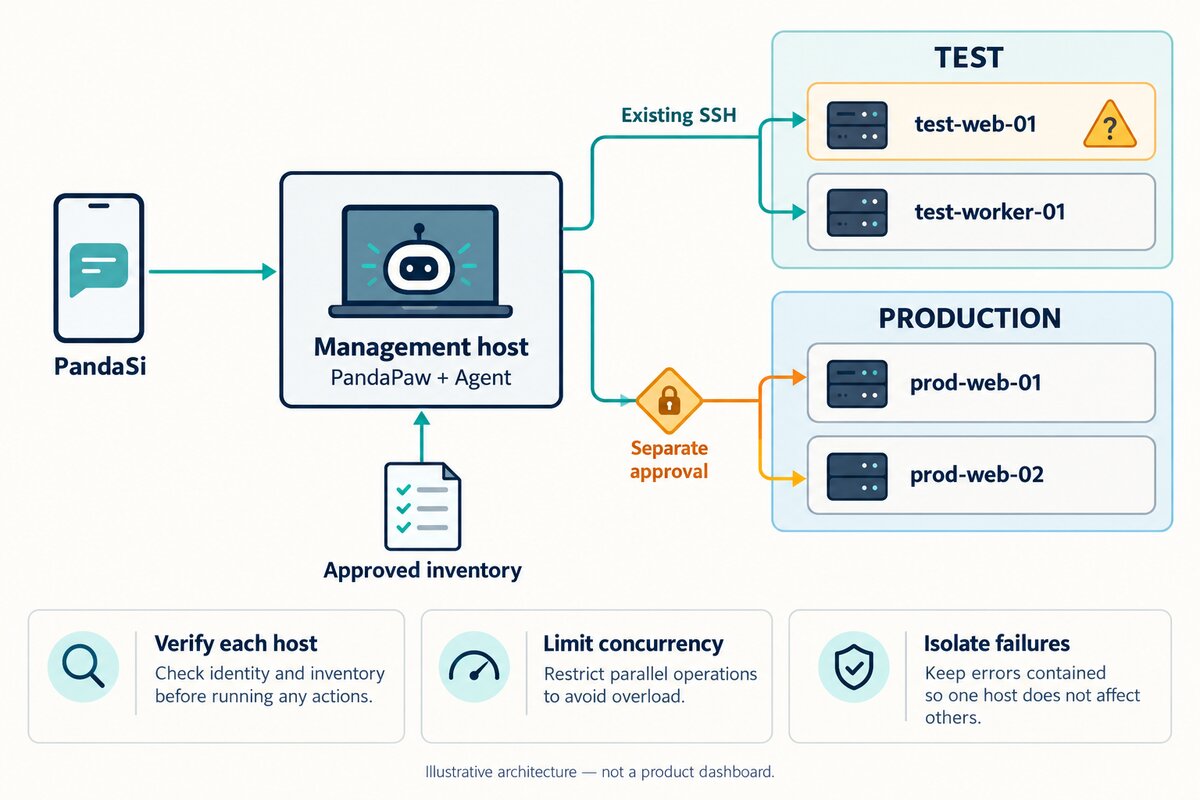
Wenn auf jedem Server einzeln PandaPaw installiert ist, können Sie in der Arbeitsumgebung auch den jeweiligen Ausführungsrechner auswählen und nacheinander arbeiten; verstehen Sie jedoch „mehrere Rechner sind online“ nicht so, dass eine Sitzung automatisch alle Verbindungen koordiniert. Im weiteren Verlauf dieses Artikels wird durchgängig die Verwaltungsrechner-Variante über bestehendes SSH verwendet, damit nicht zwei Ausführungsorte in einem Bericht vermischt werden.
Zuerst seriell prüfen, dann den Prüfumfang begrenzen
Führen Sie beim ersten Mal gemäß Liste nacheinander für jeden Host eine Identitätsprüfung durch und lesen Sie keine Anwendungskonfiguration oder vollständigen Logs. Das folgende serielle Beispiel für Bash auf dem Verwaltungsrechner listet nur die beiden in dieser Runde erlaubten Testrechner auf; es führt keine automatische Umgebungserkennung durch und ersetzt nicht die manuelle Prüfung der erwarteten Identität.
for target in test-web-01 test-worker-01; do
  printf '\nTARGET %s\n' "$target"
  if ssh -T -o BatchMode=yes -o ConnectTimeout=5 "$target" \
    'hostname && id -un && pwd'; then
    printf 'IDENTITY_COMMAND_COMPLETED %s\n' "$target"
  else
    result=$?
    printf 'IDENTITY_COMMAND_FAILED %s exit=%s\n' "$target" "$result" >&2
  fi
done
Diese Befehle dienen nur der Veranschaulichung der Organisation; dieser Artikel hat sie nicht auf den beiden Beispielhosts ausgeführt. BatchMode=yes sorgt dafür, dass bei Authentifizierungsfehlern nicht auf interaktive Eingaben gewartet wird; ConnectTimeout=5 begrenzt die Verbindungsaufbauphase, nicht die Gesamtlaufzeit des gesamten entfernten Befehls. Die Gesamtlaufzeit sollte separat durch ein freigegebenes Werkzeug oder einen Aufgabenausführer festgelegt werden. Deaktivieren Sie die Hostschlüsselprüfung nicht, nur um Befehle im Batch auszuführen; für Bastion Hosts mit interaktiver MFA sollte der vom Unternehmen freigegebene Zugriffsablauf verwendet werden, nicht dieses nicht-interaktive Beispiel.
Vergleichen Sie nach Abschluss der Befehle zuerst Hostname und Konto jedes Hosts mit den Erwartungen in der Liste und prüfen Sie dann den freigegebenen entfernten Projektpfad. Das oben ausgegebene pwd ist normalerweise nur das entfernte Anmeldeverzeichnis und kein Beweis dafür, dass der Projektpfad korrekt ist. Ein Exit-Code von 0 bedeutet nur, dass diese Befehle abgeschlossen wurden; er belegt weder die passende Hostidentität noch die Gesundheit des Dienstes. Wenn bei einem Ziel die Identität nicht übereinstimmt, markieren Sie dieses Ziel als blockiert und lesen Sie keine Geschäftsdaten weiter; wenn in derselben Umgebung oder auf demselben Zugriffsweg gemeinsame Auffälligkeiten auftreten, pausieren Sie die gesamte Prüfrunde.
Nach erfolgreicher Identitätsprüfung lassen Sie den Agent dieselbe freigegebene Gruppe schreibgeschützter Prüfungen auf den Testrechnern dieser Runde ausführen: Status des angegebenen Dienstes, erwartete Listening-Ports, verbleibender Festplattenplatz, eine maskierte Fehlerzusammenfassung im angegebenen Zeitfenster und eine genehmigte Health-Anfrage. Erweitern Sie „Inspektion“ nicht dahingehend, Prüf-Agenten zu installieren, alle Verzeichnisse rekursiv zu lesen oder automatisch zu reparieren. Prüfbefehle unterscheiden sich je nach System, Dienstmanager und Anwendung; ergänzen Sie sie anhand der Liste und übertragen Sie nicht einen Befehlssatz zwangsweise auf alle Hosts.
Mit einem Prompt die Ausführungsgrenzen klar beschreiben
Du läufst auf dem Verwaltungsrechner. Greife nur gemäß der genehmigten Serverliste auf test-web-01 und test-worker-01 in der test-Gruppe zu, scanne keine neuen Adressen und greife nicht auf die production-Gruppe zu. Prüfe zuerst seriell Hostname, Benutzer und absoluten Pfad des entfernten Projekts jedes Hosts; wenn etwas nicht mit der Liste übereinstimmt, blockiere dieses Ziel. Prüfe nach erfolgreicher Prüfung nur die in der Liste ausdrücklich freigegebenen Dienststatus, Ports, Festplatten und Health-Anfragen; entnehme Logs nur maskierte Ausschnitte aus dem angegebenen Zeitfenster. Führe beim ersten Mal alles seriell aus, ändere keine Konfiguration, starte nichts neu, installiere keine Abhängigkeiten und erweitere keine Rechte automatisch. Wenn die Verbindung zu einem einzelnen Host fehlschlägt, behalte den Fehler bei und fahre mit den unabhängigen schreibgeschützten Prüfungen der anderen bereits geprüften Ziele fort; wenn Anomalien bei der Umgebungszuordnung oder beim gemeinsamen Zugriffsweg auftreten, pausiere die gesamte Runde. Dokumentiere für jeden Host getrennt Zeit und Zeitzone, Befehle, Exit-Status, zentrale Belege und offene Punkte und fasse am Ende nach Server zusammen. Gib für Reparaturen separate Empfehlungen und führe sie nicht aus.
Dies ist eine Aufgabenbeschränkung und sollte mit schreibgeschützten Konten, Werkzeugfreigaben der Engine und Netzwerkzugriffsbeschränkungen kombiniert werden. „Änderungen verboten“ im Prompt macht aus einem beschreibbaren Konto nicht automatisch ein schreibgeschütztes Konto.
Parallelität begrenzen und Fehler beim jeweiligen Ziel belassen
Für die erste Inspektion ist serielles Vorgehen leichter zu prüfen; bei vielen Zielen kann im vom Unternehmen erlaubten Werkzeugausführungsmodus eine kleine Obergrenze für Parallelität festgelegt werden, zum Beispiel höchstens zwei Prüfungen gleichzeitig. Diese „zwei“ sind ein beispielhaftes Betriebsbudget, keine Produktobergrenze oder Leistungsgarantie von PandaSi. Wenn der gewählte Agent oder das Werkzeug Parallelität nicht zuverlässig begrenzen kann, bleiben Sie beim seriellen Vorgehen und ersetzen Sie es nicht durch temporäre unbegrenzte Hintergrundaufgaben.
Legen Sie für jede Prüfung ein eigenes Timeout und eine eigene Ergebnisaufzeichnung fest; ein fehlgeschlagenes Ziel darf keine Neustarts, Neuinstallationen oder unbegrenzten Wiederholungen für den gesamten Stapel auslösen. Dokumentieren Sie Verbindungs-Timeouts, Identitätsabweichungen, fehlende Berechtigungen und fehlgeschlagene Prüfbefehle getrennt und fassen Sie sie nicht pauschal als „offline“ zusammen. Wenn der Fehler von einem gemeinsam genutzten Bastion Host, einer Authentifizierungsquelle oder einer unklaren Umgebungszuordnung stammt, halten Sie an und prüfen Sie die gemeinsame Ursache, statt die Parallelität weiter zu erhöhen.
Die Zusammenfassungstabelle muss pro Host auflisten, ob die Identität übereinstimmt, welche Prüfungen tatsächlich ausgeführt wurden, zentrale Belege und unbekannte Punkte. Das folgende Beispiel zeigt nur das Aufzeichnungsformat; der Text in der Tabelle sind Ausfüllhinweise, keine Messergebnisse:
| Ziel | Identitätsprüfung | Dienst- und Health-Prüfungen | Grund für Nichtabschluss | Nächster Schritt |
|---|---|---|---|---|
| test-web-01 | Tatsächliche Belege eintragen | Vor Ausführung als unbekannt erfassen | Entsprechend der tatsächlichen Situation ausfüllen | Nach Prüfung entscheiden |
| test-worker-01 | Tatsächliche Belege eintragen | Vor Ausführung als unbekannt erfassen | Entsprechend der tatsächlichen Situation ausfüllen | Nach Prüfung entscheiden |
Der Bericht sollte angeben: „Wie viele Hosts waren geplant, wie viele wurden abgeschlossen, wie viele sind fehlgeschlagen, wie viele wurden übersprungen“, und für jedes Ziel Belege liefern. Fehlende Ergebnisse dürfen nicht standardmäßig als gesund gelten; ein abschließender Exit-Code von 0 bei einem Batch-Befehl darf ebenfalls nicht verschleiern, dass ein Host zwischendurch fehlgeschlagen ist.
Schritt 6: Zuerst bei einem Testdienst die 502-Untersuchung und Wiederherstellung vollständig durchlaufen
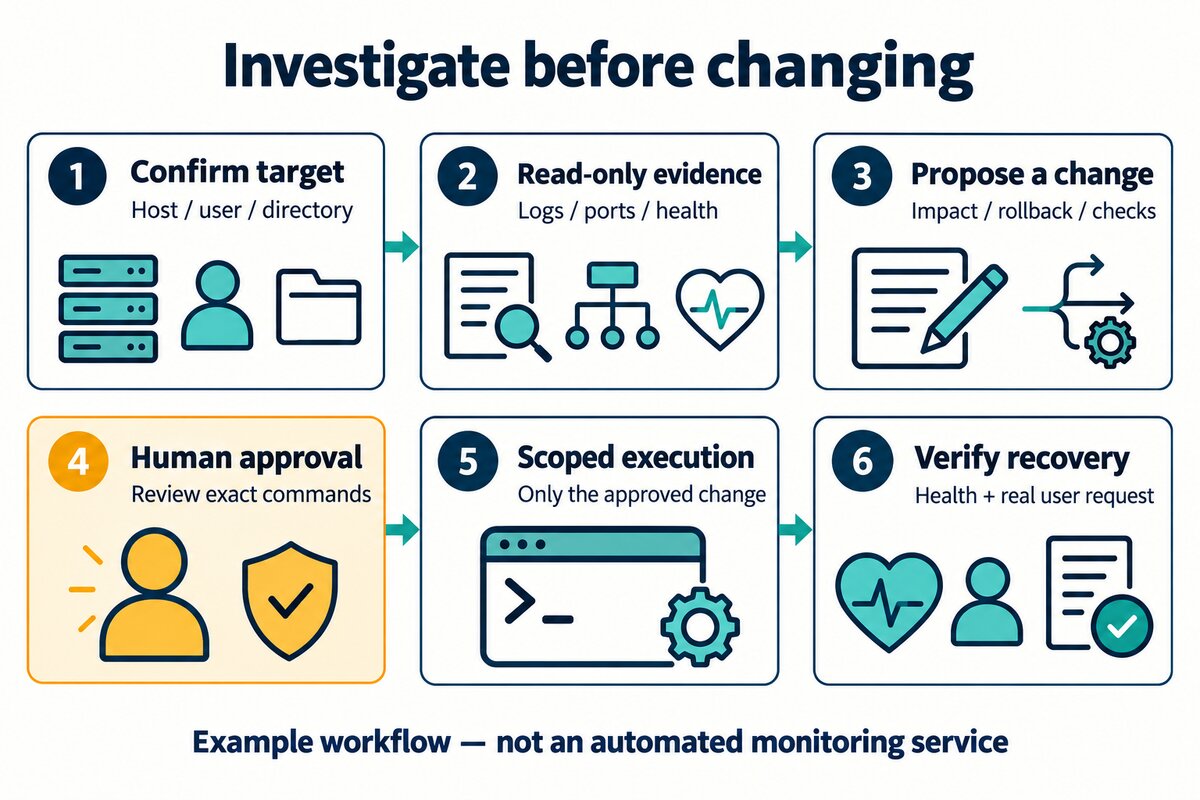
Das Folgende ist ein Lehrbeispiel, kein in diesem Artikel tatsächlich gemessener Vorfall und auch kein Satz von Reparaturbefehlen, der sich unverändert auf alle Server übertragen lässt. Angenommen, ein freigegebener Testdienst gibt nach einem Release 502 zurück, und Sie kennen die Testdomain, den Dienstnamen und das Projektverzeichnis.
Zuerst den Untersuchungsbereich begrenzen
Die Aufgabe kann so formuliert werden:
Untersuche die 502 nach dem Release des Testdienstes. Prüfe zuerst Zielhost, Benutzer und Verzeichnis und lies schreibgeschützt den letzten Release-Datensatz, den Status der zugehörigen Dienste, die Listening-Ports sowie Proxy- und Anwendungslogs im angegebenen Zeitfenster. Starte nichts neu, ändere keine Konfiguration, installiere keine Abhängigkeiten und greife nicht auf andere Umgebungen zu. Gib nur maskierte Ausschnitte zurück, die für diese Störung relevant sind, und liste Belege, mögliche Ursachen und fehlende Informationen auf.
Geben Sie zuerst das Zeitfenster und die eindeutigen Log-Quellen an, damit der Agent nicht die gesamte Server rekursiv durchsucht. Auch schreibgeschützter Zugriff kann Daten preisgeben: Tokens, Kundeninformationen und Anfrageinhalte in Logs sollten vor dem Eintritt in den Modellkontext gefiltert werden, nicht erst danach, indem das Modell sie „vergisst“.
502 zeigt, dass der Proxy keine nutzbare Upstream-Antwort erhalten konnte; allein anhand des Statuscodes lässt sich jedoch nicht feststellen, ob der Prozess beendet wurde, der Port nicht übereinstimmt, eine Abhängigkeit fehlerhaft ist oder ein Verbindungsproblem vorliegt. Lassen Sie den Agent die Upstream-Adresse des Proxys, das tatsächliche Listening und die Logs im selben Zeitraum abgleichen; bei Logs über mehrere Rechner hinweg zuerst die Zeitzone vereinheitlichen. Betrachten Sie „Rechner online“ nicht als „Anwendung gesund“ und „keine passenden Logs“ nicht automatisch als „kein Fehler aufgetreten“.
Eine prüfbare Reparaturempfehlung verlangen
Wenn die Belege die Annahme stützen, dass „der Upstream-Port in der Release-Konfiguration nicht mit dem tatsächlichen Listening übereinstimmt“, lassen Sie den Agent konkrete Dateien und den minimalen Diff, die geplanten Befehle, den betroffenen Testdienst, die Methode zur Konfigurationsprüfung und die Rollback-Bedingungen vorlegen. Auch das bleibt ein bedingtes Beispiel; wenn die Belege dies nicht stützen, wird die Untersuchung fortgesetzt.
Freigegeben werden sollte eine konkrete Änderung, nicht „kümmere dich vollständig darum“. Beispielsweise die Änderung einer angegebenen Test-Proxy-Konfiguration genehmigen und nach erfolgreicher Konfigurationsprüfung den Test-Proxy neu laden; dabei dürfen nicht nebenbei Abhängigkeiten aktualisiert, Datenbanken bereinigt, Produktionskonfigurationen geändert oder der gesamte Host neu gestartet werden. Die tatsächlichen Befehle müssen anhand des verwendeten Prozessmanagers und der Deployment-Regeln festgelegt werden.
Nach der Ausführung den Benutzerpfad verifizieren
Nach der freigegebenen Ausführung sollte die Abnahme mindestens Folgendes abdecken: ob die Konfigurationsprüfung erfolgreich war, ob Prozesse und Ports den Erwartungen entsprechen, ob der Health-Endpunkt normal funktioniert und ob eine tatsächliche Testanfrage von einem unabhängigen Client über den ursprünglichen Einstieg wieder erfolgreich ist. Wenn der Health-Endpunkt 200 zurückgibt, aber Geschäftsrouting, Authentifizierung oder Datenbankanfragen weiterhin fehlschlagen, darf nicht „Problem gelöst“ geschrieben werden.
Lassen Sie den Agent abschließend die ausgeführten Befehle, tatsächlichen Änderungen, Verifikationsergebnisse und verbleibenden Risiken zusammenfassen; Punkte, die nicht verifiziert wurden, ausdrücklich als unbekannt kennzeichnen. Geben Sie bestätigte Ursachen und Maßnahmen zur Vermeidung eines erneuten Auftretens an das unternehmenseigene Aufzeichnungssystem zurück. Die Untersuchungsphase ist AI-SRE-Unterstützung; wenn die Korrektur anschließend in Konfigurations-Repository und Release-Prozess übernommen wird, reicht das in den Bereich AI DevOps.
Schritt 7: Nach erfolgreichem Einzeltest weitere Server in Stapeln ändern
Die Freigabe für schreibgeschützte Prüfungen im Batch und die Freigabe für Batch-Änderungen sollten getrennt erfolgen. Wenn mehrere Dienste unterschiedliche Versionen haben, bedeutet das nicht, dass sie ohne Weiteres alle aktualisiert werden dürfen; gleichnamige Dienste können unterschiedliche Rollen haben oder unterschiedliche Konfigurationen verwenden. Prüfen Sie zuerst, ob die Unterschiede erwartet sind, und schlagen Sie dann einen Änderungsplan vor, der die Ziele einzeln auflistet.
Für den ersten Stapel nur einen eindeutigen Testrechner auswählen. Im Plan werden Zielalias, geprüfte Hostidentität, bisherige Version oder Konfiguration, geplanter Diff, erwartete Auswirkung, Prüfmethode, Rollback-Schritte und Abbruchbedingungen festgelegt. Nach der Freigabe diesen einen Rechner ausführen und die Abnahme über Health-Endpunkt und tatsächlichen Benutzerpfad abwarten; ohne Beleg für eine Wiederherstellung darf der Status nicht als erfolgreich markiert und mit dem nächsten Stapel begonnen werden.
Nach erfolgreichem Testlauf dann die Zielliste, Stapelgröße und Parallelitätsobergrenze für den nächsten Stapel ausdrücklich festlegen; verwenden Sie keine implizite Reichweite wie „alle übrigen Rechner“, die sich mit der Liste ändern würde. Prüfen Sie am Ende jedes Stapels die tatsächlichen Versionen und Anfrageergebnisse und dokumentieren Sie erfolgreiche, fehlgeschlagene und nicht ausgeführte Ziele. Bei Identitätsabweichungen, fehlgeschlagener Konfigurationsprüfung, Verschlechterung von Geschäftsanfragen oder fehlgeschlagenem Rollback stoppen Sie die nachfolgenden Stapel, bewahren die Belege auf und übergeben sie an die verantwortliche Person; betrachten Sie eine Freigabe aus der Testphase nicht als Produktionsfreigabe.
Rollbacks müssen ebenfalls pro Rechner definiert werden. Konfigurationsänderungen können gemäß der freigegebenen Methode auf die vorherige Konfiguration zurückgesetzt werden; bei Datenbankmigrationen, Datenschreibvorgängen oder Nebenwirkungen auf externe Systeme darf nicht angenommen werden, dass „zur alten Version zurückkehren“ die Auswirkungen rückgängig macht; die verantwortliche Person sollte zuerst einen Wiederherstellungsplan festlegen. Nur tatsächlich geänderte und wiederherzustellende Ziele zurückrollen; keine umgekehrten Befehle unterschiedslos auf die gesamte Rechnergruppe anwenden.
Die nächste Aufgabe kann so formuliert werden:
Erstelle anhand der Belege aus dieser hostweisen Inspektion zuerst nur für test-web-01 einen Reparaturplan, ohne ihn auszuführen. Liste die geprüfte Hostidentität, die konkreten Unterschiede, vollständige Befehle, Auswirkungen, Rollback-Schritte, Abnahmeanfragen und Abbruchbedingungen auf. Führe ihn erst nach ausdrücklicher Freigabe für diesen Host aus; gib danach tatsächliche Belege an und warte auf die Freigabe der nächsten Zielgruppe. Nicht freigegebene Rechner bleiben unverändert. Die production-Gruppe gehört nicht zu dieser Runde; eine Testfreigabe darf nicht auf sie übertragen werden.
Wenn sowohl Test- als auch Produktionsumgebungen behandelt werden müssen, durchläuft die Produktion separat den Änderungsprozess des Unternehmens. Ein einheitlicher Verwaltungseinstieg beseitigt keine Anforderungen an Umgebungstrennung, Wartungsfenster, Release-Freigaben oder Audits.
Nach einer Trennung vom Smartphone zuerst den Aufgabenstatus prüfen
Das Schließen des Clients, das Wechseln des Smartphones in den Hintergrund oder eine Netzwerkunterbrechung dürfen nicht so verstanden werden, dass der entfernte Befehl bereits beendet ist. Prozesse auf dem Ausführungsrechner können weiterlaufen; sie können aber auch aufgrund eines Host-Ausfalls, eines Engine-Exits oder einer Einschränkung des entfernten Kanals fehlschlagen. Prüfen Sie bei der Rückkehr in die ursprüngliche Sitzung zuerst die Werkzeugergebnisse und dann Prozesse, Artefakte und Dienststatus, um Installation, Release oder Migration nicht doppelt auszulösen.
Bei entfernten Befehlsketten kann „kein Exit-Status zurückgegeben“ auftreten: Ein Timeout auf Verbindungsebene bedeutet nicht, dass der Befehl nicht gestartet wurde. Für lang laufende Aufgaben müssen im Ausführungskanal des Unternehmens Timeout, Statusaufzeichnung und Abbruchmethode ausdrücklich festgelegt werden, insbesondere bei mehreren SSH-Hops. Dieser Artikel behandelt den Timeout-Wert einer bestimmten Version des Kanals nicht als allgemeine Regel für alle SSH-Werkzeuge.
Wenn ein Stopp erforderlich ist, verwenden Sie eine eindeutige Stopp-Operation und prüfen Sie den entfernten Ausführungsstatus; bei nicht-idempotenten Änderungen mit unklarem Status sollte zuerst ein Mensch übernehmen und den Zustand bestätigen. Verlassen Sie sich nicht auf wiederholtes Klicken oder erneutes Senden derselben Anweisung, um festzustellen, ob der vorherige Vorgang erfolgreich war.
Was hat die Gerätevernetzung im Unternehmen und zu Hause mit diesem Artikel zu tun?
Dieser Artikel setzt voraus, dass der freigegebene Zugriffsweg vom Verwaltungsrechner zu den Servern bereits existiert; im Mittelpunkt steht, wie der Agent die Arbeit nach Zielen organisiert. Wie mehrere Geräte im Unternehmen und zu Hause angebunden werden, aufeinander zugreifen und Netzwerkgrenzen behandelt werden, ist eine andere Anbindungsaufgabe und wird hier nicht vermischt; eine erfolgreiche Vernetzung bedeutet auch nicht, dass man berechtigt ist, alle darin befindlichen Geräte zu betreiben. Wenn Sie mehr über die Geräteanbindung erfahren möchten, lesen Sie zuerst die vorhandene Gerätevernetzung und befolgen Sie die Netzwerkfreigabeprozesse des Unternehmens.
Grenzen für Unternehmensdaten, Modelle und Relay
„Die Werkzeuge laufen lokal“ beschreibt den Ausführungsort und verspricht nicht, dass Daten das Unternehmen niemals verlassen. Sitzungsnachrichten und Freigaben laufen über die Produktkommunikationskette; Logs, Code und Werkzeugausgaben, die dem Agent bereitgestellt werden, können auch in Anfragen an den gewählten Modellanbieter gelangen. Prüfen Sie vor der Anbindung die vom Unternehmen genehmigten Modelle, Datenverarbeitungsvereinbarungen, Log-Aufbewahrung und Zugriffsrichtlinien.
Behalten Sie bestehende Schlüsselverwaltung und Auditprozesse bei; Anmeldedaten werden aus der freigegebenen Anmeldedateninfrastruktur des Ausführungsrechners gelesen und nicht in Chats oder Code-Repositories eingefügt. Begrenzen Sie das Ausführungskonto und die Netzwerkerreichbarkeit und stellen Sie Log- und Verzeichnisberechtigungen nach Bedarf bereit. Bei Austritt, Geräteverschrottung oder Berechtigungsänderungen müssen gleichzeitig die Gerätefreigabe in der Arbeitsumgebung, das Konto auf dem Ausführungsrechner und der Zugriff auf die Zielserver behandelt werden; das Löschen eines Clients bedeutet nicht den Widerruf aller Ausführungsrechte.
FAQ
Kann PandaSi automatisch Bereitschaftsdienst leisten, Alarme entgegennehmen und die Produktion reparieren?
Dieser Artikel beschreibt entfernte Sitzungen, autorisierte Vorgänge und manuelle Nachverfolgungsprozesse. Überwachung rund um die Uhr, Alarm-Anbindung, automatische Auslösung und unbeaufsichtigte Reparatur erfordern zusätzliche Überwachungssysteme, Trigger, Runbooks und Berechtigungsgovernance; aus einer erfolgreichen Anbindung lassen sich diese Fähigkeiten nicht ableiten.
Kann man es nutzen, wenn auf Firmenservern keine Software installiert werden darf?
Die freigegebene Variante mit Verwaltungsrechner kann in Betracht gezogen werden, sofern der Verwaltungsrechner bereits über die rechtmäßigen Netzwerk- und Identitätsberechtigungen für den Zugriff auf die Ziele verfügt. Wenn das Unternehmen auch diese Art externer Agent-Anbindung verbietet, sollte zuerst der Freigabeprozess durchlaufen werden, statt einen verdeckten Verbindungsweg zu wählen.
Muss für Server ein öffentlicher SSH-Port geöffnet werden?
Die Sitzungsverbindung von PandaPaw wird durch aktive ausgehende Verbindungen beider Seiten aufgebaut; normalerweise sind für die Client-Anbindung keine neuen öffentlichen eingehenden Ports erforderlich. Der Verwaltungsrechner benötigt jedoch weiterhin einen vom Unternehmen anerkannten Zugriffsweg zu den Zielservern; bei eingeschränktem ausgehendem Verkehr sollte der Netzwerkadministrator die Konfiguration vornehmen, und Sie sollten Schutzmaßnahmen nicht selbst abschalten.
Muss auf jedem Server PandaPaw installiert werden?
Die Verwaltungsrechner-Variante in diesem Artikel verlangt nicht, dass auf jedem SSH-Ziel PandaPaw installiert ist, aber der Verwaltungsrechner muss über einen freigegebenen Netzwerkkanal und ein entferntes Konto verfügen. Bei der Direktinstallationsvariante läuft der Agent auf dem jeweiligen Host und wird dort angebunden; verwechseln Sie beides nicht mit derselben automatischen Massensteuerungsfähigkeit.
Kann nach dem Fehlschlagen einer Inspektion mit anderen Rechnern fortgefahren werden?
Bei schreibgeschützten Prüfungen, deren Identität bestätigt wurde und die voneinander unabhängig sind, können die Fehlerbelege dieses Ziels aufbewahrt und mit anderen Zielen fortgefahren werden; wenn ein gemeinsamer Zugriffsfehler oder Zweifel an der Umgebungszuordnung vorliegen, sollte die gesamte Runde pausiert werden. In der Änderungsphase gelten die freigegebenen Abbruchbedingungen; die Regel „Inspektion kann fortgesetzt werden“ darf nicht übertragen werden.
Was wird nach der Anbindung zuerst abgenommen?
Zuerst den Verwaltungsrechner, Modellantworten und Sitzungswiederherstellung prüfen, dann gemäß Liste für jeden Host Zielidentität, Verzeichnis und Berechtigungen kontrollieren, die schreibgeschützte Inspektion und Ergebniszusammenfassung abschließen und schließlich bei einem Testdienst Freigabe, Abnahme mit tatsächlichen Anfragen und den nachfolgenden Stapelprozess durchlaufen. Der Wert der Anbindung besteht darin, dass autorisierte Aufgaben kontinuierlich nachverfolgt werden können; ob eine Ausweitung auf weitere Dienste sinnvoll ist, sollte anhand dieser Abnahmebelege entschieden werden.
Materialien und Prüfumfang
Der Entwurf dieses Artikels wurde am 31. Oktober 2026 anhand des Projektschnellstarts, der PandaPaw-Hostdokumentation, der Logik zur Erzeugung der Geräteinstallationsbefehle und des öffentlichen Download-Einstiegs des Installationsskripts geprüft; am 1. November wurden der Mehrserver-Ablauf ergänzt und die SSH-Konfiguration sowie Parametersemantik anhand der offiziellen OpenSSH-Handbücher geprüft. Diesmal wurde nur anhand der aktuellen Dokumentation und des Quellcodes geprüft; eine Installation und Pairing-Messung auf einem sauberen Host wurde nicht durchgeführt, und die Inspektion, gestaffelte Änderung oder das 502-Beispiel aus diesem Artikel wurden nicht in einer echten Mehrserverumgebung ausgeführt; Netzwerke, Engine-Freigaben und Datencompliance der einzelnen Unternehmen müssen in der eigenen Testumgebung abgenommen werden. Die Abbildungen sind KI-generierte Konzept- oder Ablaufdarstellungen, keine Screenshots der Oberfläche.
Verwandte Anleitungen

Claude Code in PandaSi Codex aufrufen lassen: Aufgaben übergeben und Ergebnisse sehen
In einer Claude-Code-Sitzung in Panda Super Intelligence beauftragst du das verbundene Codex mit einer abgegrenzten Aufgabe und siehst das Ergebnis in der Ausgangssitzung; Rückweg und Fortschritt erklärt.
Artikel lesen →
GPT-6 Astra: Wie kommt man an Captchas vorbei? „I'm Not a Robot“ meistern
GPT-6 Astra wurde Berichten zufolge mit null Fehlern durch 48 Level eines CAPTCHA-Spiels gemeldet und zeigte damit Fähigkeiten in kontinuierlicher Erkennung, Bedienung und Verifizierung. Über das Panda Super Intelligence-Browser-MCP und ein Chrome-Plugin kannst auch du dich mit deiner eigenen Astra-Sitzung verbinden und es selbst ausprobieren; dieser Artikel enthält Screenshots der ersten 4 Level aus dem Praxistest sowie den Korrekturprozess.
Artikel lesen →
Kann man ein ChatGPT-Abonnement teilen, ohne das Passwort preiszugeben?
Über widerrufbare Codex-Verbindungen können Sie Familienmitgliedern und Freunden den Zugang teilen, der durch ChatGPT Plus- und Pro-Abonnements unterstützt wird, ohne Passwörter weitergeben zu müssen; Sie können Sitzungen auch über schreibgeschützte Links teilen. Dieser Artikel erläutert die Unterschiede zwischen Konten, Abonnementkontingenten, Verbindungssteuerung und Sitzungsansicht sowie die konkreten Schritte zum Teilen, Akzeptieren und Widerrufen.
Artikel lesen →