
AI SRE și AI DevOps în practică: cum să folosiți PandaSi pentru ca un Agent să administreze centralizat mai multe servere
AI SRE și AI DevOps pot fi implementate pornind de la un inventar unificat al serverelor și de la inspecții doar în citire. Acest articol folosește PandaSi pentru a conecta Agentul de pe mașina de administrare, a verifica pe rând mai multe servere prin SSH-ul existent, a centraliza rezultatele verificărilor și apoi a implementa modificările prin testare pe un singur server, aprobare pe etape și proces de rollback.

Folosind PandaSi pentru ca un Agent să administreze centralizat mai multe servere, puteți începe de la o singură mașină de administrare aprobată: rulați PandaPaw și Agent pe mașina de administrare, iar Agent accesează prin SSH, VPN sau bastionul existent țintele din inventarul explicit, verifică identitatea fiecăreia, face inspecție multiplă doar în citire și sintetizează rezultatele; când este nevoie de modificări, testați mai întâi pe o singură mașină, apoi avansați în loturi aprobate. AI SRE pune accent pe investigarea problemelor de fiabilitate, iar AI DevOps pe livrare și modificări de infrastructură; ambele au nevoie de dovezi verificabile și de limite clare de permisiuni.
PandaSi oferă un punct de intrare pentru sesiuni și aprobări între dispozitive, PandaPaw se conectează la mașina de execuție, iar comenzile concrete sunt executate de Agent ales și de instrumentele sale. Finalizarea conectării nu echivalează cu obținerea permisiunilor asupra serverelor companiei și nici cu implementarea unui sistem de monitorizare non-stop, preluare automată a alertelor sau reparare fără supraveghere. În continuare, ne adresăm dezvoltatorilor și operatorilor care au deja permisiuni de administrare a serverelor și vor să urmărească lucrul de pe telefon sau de pe alt computer, parcurgând conectarea mașinii de administrare, verificarea multiplă doar în citire, sinteza rezultatelor și fluxul de modificări pe loturi. Serverele pot fi instalate și direct, separat, dar firul principal multi-server din acest articol folosește soluția cu mașină de administrare.
AI SRE și AI DevOps: cu ce ajută Agent în fiecare dintre ele?
Cele două noțiuni descriu domenii de lucru care se suprapun. Le înțelegem aici prin împărțirea de mai jos, fără a le trata ca două produse care trebuie achiziționate separat.
| Dimensiune | AI SRE | AI DevOps |
|---|---|---|
| Întrebarea centrală | Serviciul este fiabil, de ce apar incidentele, cum se restabilește și cum se reduce recurența | Cum să livrați software și să administrați infrastructura mai prudent |
| Sarcini tipice | Organizarea jurnalelor, corelarea anomaliilor, verificarea dependențelor, propunerea de soluții de restabilire, sprijin pentru post-mortem | Citirea pipeline-urilor, verificarea configurațiilor de implementare, pregătirea modificărilor, analiza eșecurilor de lansare |
| Input pentru Agent | Jurnale, metrici, topologie, cronologie a incidentului și manuale operaționale autorizate | Repository, înregistrări ale pipeline-urilor, configurații de infrastructură și reguli de lansare |
| Rezultatele care trebuie furnizate | Dovezi, cauze probabile, riscuri, plan de restabilire și validare | Diferențe revizuibile, plan de execuție, condiții de rollback și dovezi de livrare |
| Deciziile care rămân la om | Impactul asupra afacerii, aprobarea modificărilor, acceptarea restabilirii | Aprobarea lansării, controlul accesului, limitele de mediu și resurse |
De exemplu, dacă un serviciu de test returnează 502 imediat după lansare: investigarea nivelului la care eșuează cererea ține mai mult de AI SRE; revizuirea configurației de lansare care a cauzat problema și pregătirea următoarei livrări ține mai mult de AI DevOps. Aceeași sesiune a Agent poate îndeplini ambele tipuri de lucru; cheia stă în sfera sarcinii, permisiunile instrumentelor și condițiile de acceptare.
Pasul 1: Alegeți locul de execuție și obțineți autorizarea companiei
Înainte de instalare, scrieți clar trei răspunsuri: ce mașină este permisă pentru conectare, cu ce utilizator de sistem se rulează și ce directoare și servicii sunt permise pentru acces. Dacă firma permite trimiterea jurnalelor sau codului către modele externe trebuie confirmat tot înainte de conectare. Faptul că vă puteți autentifica personal prin SSH nu înseamnă că firma aprobă legarea contului personal la un Agent la distanță.
Calea A: rulare directă pe server. Confirmați mai întâi că firma aprobă nu doar un serviciu de Agent la nivel de utilizator, ci și modificările de interconectare a dispozitivelor și servicii de rețea implicate de fluxul implicit de instalare; scriptul de instalare curent poate apela sudo pentru a înregistra un serviciu de rețea la nivel de sistem pe gazdele systemd aplicabile. Obțineți autorizarea corespunzătoare pentru instalare, escaladare de privilegii și modificări de rețea și, după ce gazda îndeplinește condițiile de suport curente, instalați PandaPaw pe server. Directorul de lucru, shell-ul și instrumentele alese ulterior aparțin acestei mașini de execuție. Nu folosiți implicit root doar pentru că „este mai comod”.
Calea B: mașina de administrare autorizată accesează serverul. Dacă serverul nu permite instalarea, instalați PandaPaw pe o mașină de administrare aprobată de companie, iar Agent rulează tot acolo. Mașina de administrare trebuie să poată deja ajunge la serverele țintă prin SSH, VPN sau bastionul recunoscut de companie și să aibă permisiunile contului corespunzător. Agent apelează apoi acest canal existent; PandaSi nu aprobă accesul în locul dumneavoastră, nu ocolește bastionul și nu deschide automat rețeaua internă a companiei.
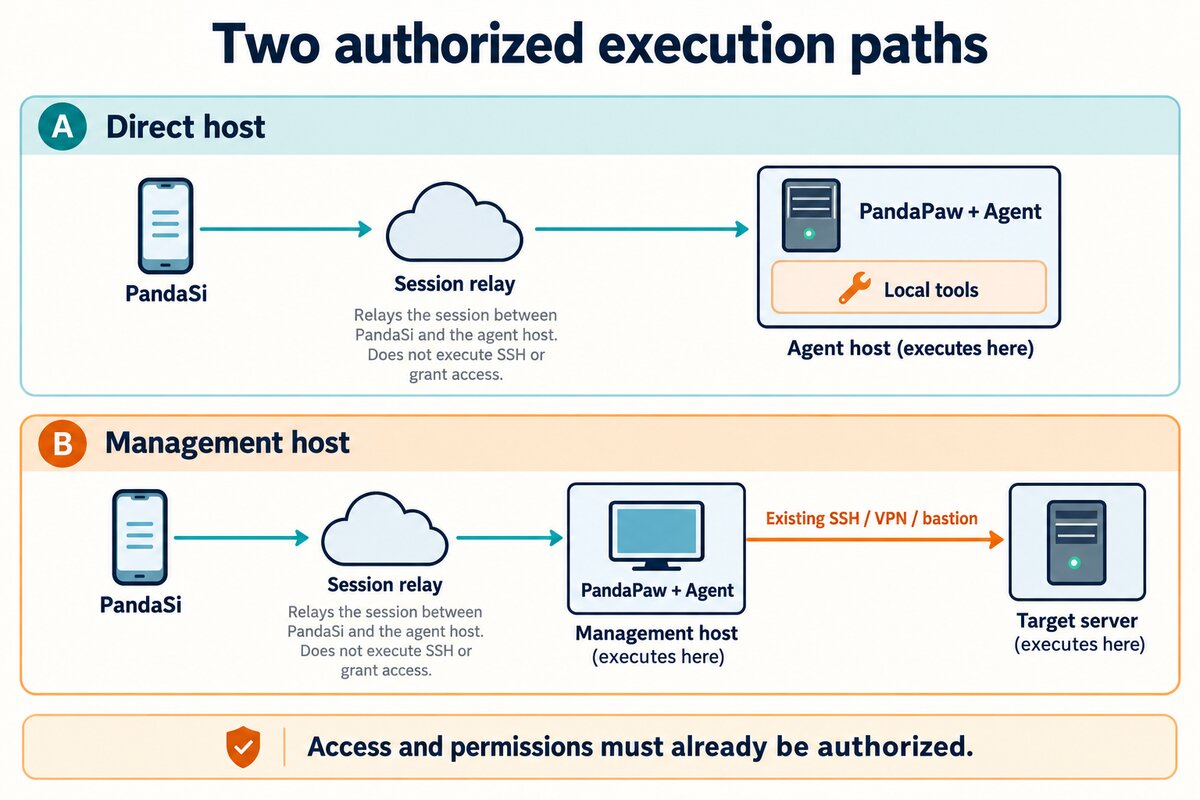
Cea mai ușoară confuzie între cele două căi este „mașina curentă”. În soluția cu mașină de administrare, când Agent execută implicit pwd, vede directorul mașinii de administrare; doar comenzile executate explicit prin SSH au loc pe serverul țintă. Apariția numelui serverului într-o sesiune nu înlocuiește verificarea identității.
Pasul 2: Instalați PandaPaw pe mașina de execuție
Intrați în consola PandaSi din PandaSi, autentificați-vă și deschideți pagina dispozitivelor /devices?add=1, alegeți adăugarea unui dispozitiv și copiați comanda de instalare unică generată de pagină pentru sistemul de operare curent. Instalarea implicită include configurarea interconectării dispozitivelor, poate solicita privilegii și modifica serviciile de rețea ale sistemului; rugați mai întâi administratorul companiei să revizuiască conținutul instalării și să aprobe permisiunile corespunzătoare, apoi rulați comanda pe mașina de execuție aleasă la pasul anterior. Dacă s-a aprobat doar accesul la nivel de utilizator, fără interconectarea dispozitivelor, nu rulați direct comanda de instalare implicită din acest articol; confirmați mai întâi cu administratorul soluția de instalare aprobată. Când denumirile din interfață sau textele de brand se schimbă între versiuni, luați ca referință afișarea curentă din consolă; pentru fluxul relevant al gazdei puteți consulta și Pornirea rapidă.
Comanda unică include acreditări de împerechere a dispozitivului. Nu o lipiți în conversații, ticket-uri, scripturi publice sau capturi de ecran și nu refolosiți aceeași comandă pentru a conecta mai multe mașini; dacă a fost folosită sau a expirat, obțineți-o din nou din pagina dispozitivelor.
Dacă nu folosiți comanda cu acreditări unice, punctul de intrare pentru instalarea de bază pe macOS / Linux este:
curl -fsSL https://cos.pandanpc.com/pandapaw/install.sh | shAceasta descarcă și execută scriptul de instalare; respectați mai întâi procesele companiei de instalare de software și revizuire a scripturilor. De data aceasta am verificat doar conform documentației și codului sursă curente, fără a finaliza instalarea și împerecherea pe o gazdă curată; punctul public de descărcare a scriptului de instalare a fost confirmat ca accesibil. Pentru compatibilitatea platformei gazdă și detalii de instalare, vedeți Ghidul gazdă PandaPaw.
Dacă autorizarea contului pentru instalarea de bază nu este finalizată, continuați pe mașina de execuție:
pandapaw loginFinalizați împerecherea conform fluxului de autorizare a dispozitivului afișat, apoi verificați:
pandapaw statusDacă nu găsiți comanda, deschideți mai întâi un terminal nou pentru ca shell-ul să reîncarce PATH. Nu reinstalați repetat și nu forțați reconectarea doar „ca să încercați”; distingeți mai întâi între binarul negăsit, contul nelegat și serviciul de fundal defect.
Pasul 3: Alegeți mașina, motorul și directorul de lucru
Deschideți consola la /agent, alegeți mașina de execuție tocmai conectată, apoi alegeți Claude Code, Codex sau PandaCode și directorul de lucru aprobat. Validați mai întâi într-un director de test, ca să nu intrați de la început în directorul configurației de producție.
Împerecherea dispozitivului și autentificarea la model sunt două lucruri diferite. Autentificarea PandaPaw înseamnă că gazda a stabilit o conexiune cu contul consolei; motorul ales are nevoie în continuare de autorizare de model, abonament sau configurație API disponibilă. Dacă dispozitivul apare online, dar modelul nu răspunde, verificați mai întâi indiciile de autentificare ale motorului, cota și configurația modelului; nu vă limitați la reinstalarea PandaPaw.
Verificați și setările de permisiuni ale instrumentelor motorului. Scrierea „nu modifica deocamdată” în chat este o constrângere de sarcină și nu înlocuiește permisiunile sistemului de operare sau mecanismul de aprobare al motorului. Când este nevoie de aprobare pentru fiecare comandă, configurați modul de permisiuni corespunzător; nu presupuneți că fiecare comandă va afișa automat o casetă de confirmare.
Pasul 4: Verificați mai întâi identitatea folosind o solicitare doar în citire
Pentru prima sarcină nu scrieți „reparați serverul”; trimiteți mai întâi:
Doar verificare de identitate, fără modificarea fișierelor sau serviciilor. Raportați numele gazdei curente, utilizatorul sistemului și directorul de lucru absolut, listați numele fișierelor de la nivelul superior al directorului. Nu citiți .env, chei private sau alte acreditări. Dacă este necesar să accesați serverul țintă, explicați mai întâi diferența dintre mașina de execuție curentă și țintă și așteptați verificarea mea înainte de a continua.
Comenzile de verificare a identității disponibile pe Linux / macOS sunt:
hostname
id -un
pwd
Comparați valorile returnate cu așteptările, punct cu punct: aceeași mașină de execuție, contul aprobat, directorul de proiect corect. Un nume de director similar, dispozitivul online sau codul de ieșire 0 al comenzii nu dovedesc singure că accesul este corect.
Soluția cu mașină de administrare necesită verificarea separată a ambelor capete. Mai jos demonstrăm doar folosirea unui alias SSH deja configurat de companie; company-test-server este un exemplu și trebuie înlocuit cu ținta confirmată de administrator:
ssh company-test-server 'hostname; id -un; pwd'Nu dezactivați verificarea cheii gazdei pentru a rezolva promptul de la prima conexiune și nu lipiți parola SSH sau cheia privată în Agent. pwd la distanță poate indica directorul principal al contului; nu presupuneți de aici că proiectul a fost ales. Comenzile ulterioare trebuie să indice explicit calea absolută a proiectului de la distanță.
Criteriile de acceptare sunt: răspunsul corespunde gazdei, identității și directorului corect; puteți vedea ce s-a executat; solicitările de permisiuni apar conform așteptărilor în modul de permisiuni curent. Apoi reintrați în aceeași sesiune de pe telefon sau alt client și verificați dacă istoricul poate fi restaurat. Acest lucru este mai aproape de utilizarea reală decât simpla verificare a punctului verde online.
Pasul 5: Întocmiți mai întâi inventarul serverelor, apoi faceți inspecție multiplă doar în citire
Un Agent de pe o mașină de administrare poate apela SSH-ul existent pentru a accesa pe rând mai multe servere din inventar; PandaSi vă permite să urmăriți aceste operațiuni ale instrumentelor și rezultatele lor în aceeași sesiune. „Administrarea centralizată” de aici provine dintr-un singur punct de intrare de execuție, un inventar clar și un raport unificat; nu înseamnă că produsul are descoperire de active de server, repartizare automată între conexiuni sau o interfață de control în masă cu un clic. Mașina de administrare trebuie să aibă deja autorizație pentru fiecare țintă; nu presupuneți că poate accesa alte mașini din aceeași subrețea doar pentru că poate accesa una.
Fixați țintele folosind aliasuri și grupuri de mediu
Rugați administratorul să întrețină un inventar fără acreditări. Toate numele de mai jos sunt exemple fictive; inventarul real trebuie păstrat într-o locație aprobată de companie, fără parole, chei private sau comenzi de dispozitiv de unică folosință.
| Mediu | Alias SSH | Nume gazdă așteptat | Utilizator așteptat | Director proiect la distanță | Autorizare în această rundă |
|---|---|---|---|---|---|
| test | test-web-01 | demo-test-web-01 | opsread | Calea absolută aprobată a proiectului A | Verificarea identității, inspecție doar în citire a serviciului specificat |
| test | test-worker-01 | demo-test-worker-01 | opsread | Calea absolută aprobată a proiectului A | Verificarea identității, inspecție doar în citire a serviciului specificat |
| production | prod-web-01 | demo-prod-web-01 | opsread | Calea absolută aprobată a proiectului A | Exclus în această rundă, solicitați separat |
| production | prod-web-02 | demo-prod-web-02 | opsread | Calea absolută aprobată a proiectului A | Exclus în această rundă, solicitați separat |
Aliasul SSH este numele din configurația SSH existentă a mașinii de administrare, nu numele dispozitivului din PandaSi. Administratorul trebuie să verifice ținta, contul, portul și eventualul intermediar de acces corespunzător aliasului; nu confirmați că este o mașină de test doar după test din nume. OpenSSH permite configurarea prin potrivirea intrărilor Host, iar comanda la distanță specificată pe linia de comandă va fi executată pe gazda țintă; vedeți Manualul de configurare a clientului SSH și Manualul comenzii SSH.
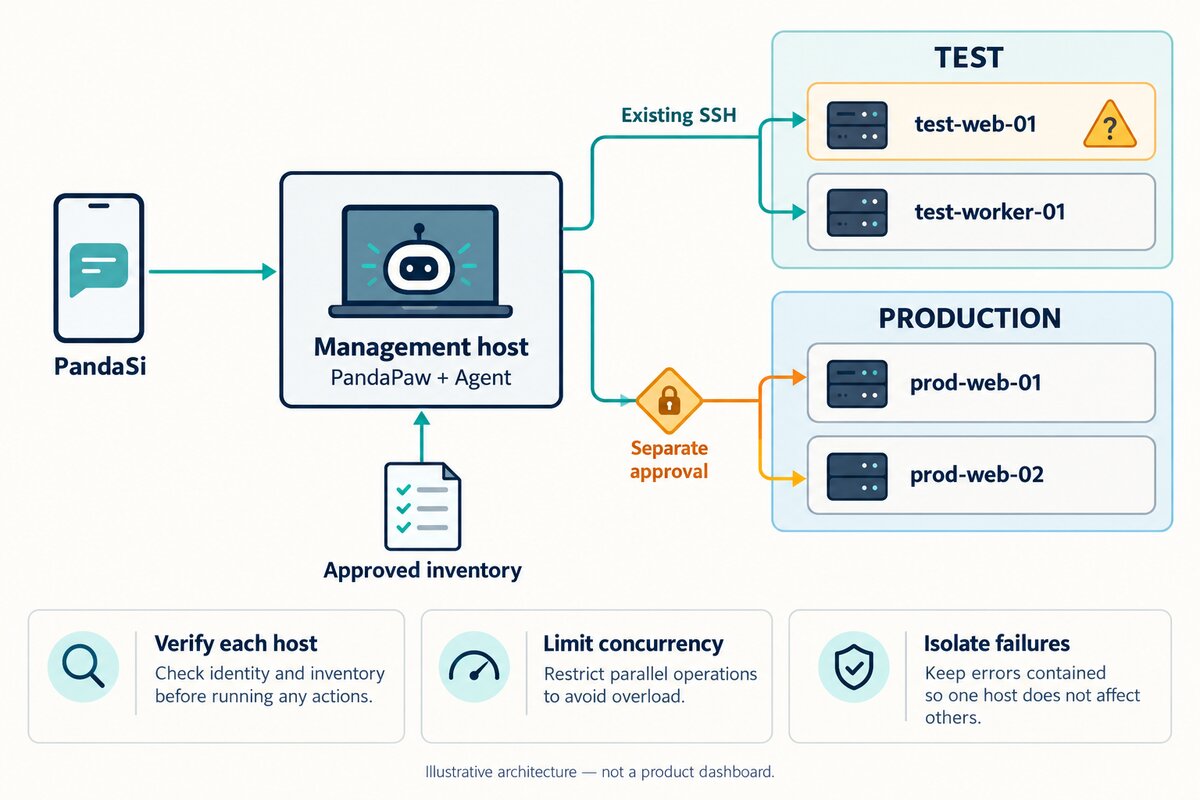
Dacă pe fiecare server s-a instalat separat PandaPaw, puteți alege în consolă mașina de execuție corespunzătoare și opera fiecare server pe rând; însă nu interpretați „mai multe mașini sunt online” ca pe o sesiune care programează automat toate conexiunile. În continuare, articolul folosește uniform soluția cu mașina de administrare prin SSH existent, pentru a evita amestecarea celor două locuri de execuție într-un singur raport.
Verificați mai întâi în serie, apoi limitați elementele inspecției
Prima dată, verificați identitatea fiecărei mașini pe rând, conform inventarului, fără a citi configurații ale aplicației sau jurnale complete. Mai jos este un exemplu serial în Bash pe mașina de administrare, care listează doar cele două mașini de test permise în această rundă; nu face identificare automată a mediului și nu înlocuiește verificarea manuală a identității așteptate.
for target in test-web-01 test-worker-01; do
  printf '\nTARGET %s\n' "$target"
  if ssh -T -o BatchMode=yes -o ConnectTimeout=5 "$target" \
    'hostname && id -un && pwd'; then
    printf 'IDENTITY_COMMAND_COMPLETED %s\n' "$target"
  else
    result=$?
    printf 'IDENTITY_COMMAND_FAILED %s exit=%s\n' "$target" "$result" >&2
  fi
done
Aceste comenzi servesc doar la ilustrarea modului de organizare; articolul nu le-a rulat pe cele două gazde exemplu. BatchMode=yes face ca autentificarea să nu aștepte introducere interactivă când eșuează; ConnectTimeout=5 limitează etapa de stabilire a conexiunii, nu durata totală a întregii comenzi la distanță. Durata totală de execuție trebuie stabilită separat de instrumentul aprobat sau de executorul de sarcini. Nu dezactivați verificarea cheii gazdei pentru a rula în masă; pentru bastioanele care necesită MFA interactiv, folosiți fluxul de acces aprobat de companie și nu aplicați acest exemplu neinteractiv.
După finalizarea comenzilor, comparați mai întâi, mașină cu mașină, numele gazdei și contul așteptate din inventar, apoi verificați calea aprobată a proiectului la distanță. pwd din rezultatul de mai sus este de obicei doar directorul de autentificare la distanță, nu dovada că calea proiectului este corectă. Codul de ieșire 0 înseamnă doar că aceste comenzi s-au încheiat; nu înseamnă că identitatea gazdei corespunde și cu atât mai puțin că serviciul este sănătos. Dacă o singură mașină nu corespunde ca identitate, marcați ținta ca blocată și nu continuați să citiți date de business; dacă apar suspiciuni comune într-un mediu sau canal de acces, opriți întreaga verificare.
După ce verificarea identității trece, cereți Agent să ruleze pe mașinile de test din această rundă același set aprobat de verificări doar în citire: starea serviciului specificat, porturile de ascultare așteptate, spațiul liber pe disc, un rezumat anonimizat al erorilor din intervalul de timp specificat și o cerere de sănătate aprobată. Nu extindeți „inspecția” la instalarea de sonde, citirea recursivă a tuturor directoarelor sau reparare automată. Comenzile de verificare diferă între sisteme, manageri de servicii și aplicații; completați-le conform inventarului și nu impuneți aceeași comandă tuturor gazdelor.
Precizați clar limitele execuției printr-un prompt
Rulați pe mașina de administrare. Accesați numai test-web-01 și test-worker-01 din grupul test, conform inventarului de servere aprobat; nu scanați adrese noi, nu accesați grupul production. Verificați mai întâi în serie numele gazdei, utilizatorul și calea absolută a proiectului la distanță pentru fiecare mașină; dacă nu corespund inventarului, blocați ținta. După ce trece, verificați doar starea serviciilor, porturile, discul și cererile de sănătate autorizate explicit în inventar; din jurnale luați doar fragmente anonimizate din intervalul de timp specificat. Prima dată rulați totul în serie, fără a modifica configurații, fără a reporni, fără a instala dependențe și fără escaladare automată a privilegiilor. Dacă o singură conexiune eșuează, păstrați eroarea și continuați verificările independente doar în citire pentru celelalte ținte deja verificate; dacă descoperiți anomalii de apartenență la mediu sau pe canalul comun de acces, opriți întregul lot. Înregistrați separat pentru fiecare mașină ora și fusul orar, comenzile, starea de ieșire, dovezile cheie și elementele nefinalizate, apoi sintetizați pe server. Pentru orice reparare, oferiți doar recomandări, fără a executa.
Aceasta este o constrângere de sarcină și trebuie însoțită de un cont doar în citire, de aprobarea instrumentelor motorului și de restricții de acces în rețea. Scrierea „interzisă modificarea” în prompt nu transformă automat un cont cu drept de scriere într-un cont doar în citire.
Limitați concurența și păstrați eșecurile la ținta corespunzătoare
Prima inspecție se face în serie pentru a ușura verificarea; când sunt multe ținte, puteți stabili o limită mică de concurență în modul de execuție al instrumentului permis de companie, de exemplu maximum două mașini simultan. „Două mașini” aici este un buget operațional exemplificativ, nu o limită de produs sau garanție de performanță PandaSi. Dacă Agent sau instrumentul ales nu poate limita fiabil concurența, continuați în serie și nu înlocuiți cu sarcini de fundal temporare nelimitate.
Stabiliți un timeout independent și o înregistrare a rezultatelor pentru fiecare mașină; eșecul unei ținte nu trebuie să declanșeze repornirea, reinstalarea altor mașini sau reîncercări nelimitate pentru tot lotul. Înregistrați separat timeout-ul de conexiune, nepotrivirea identității, permisiunile insuficiente și eșecul comenzii de verificare; nu le reduceți pe toate la „offline”. Dacă eroarea provine de la un bastion comun, de la sursa de autentificare sau de la o apartenență de mediu neclară, opriți-vă și verificați cauza comună, în loc să extindeți concurența.
Tabelul de sinteză trebuie să listeze pentru fiecare mașină dacă identitatea corespunde, ce verificări au fost efectiv executate, dovezile cheie și elementele necunoscute. Mai jos este prezentat doar formatul de înregistrare; textul din tabel este instructaj de completare, nu rezultat măsurat:
| Țintă | Verificarea identității | Verificări de serviciu și sănătate | Motiv nefinalizare | Pasul următor |
|---|---|---|---|---|
| test-web-01 | Se completează cu dovada reală | Necunoscut până la execuție | Se completează conform situației | Se decide după verificare |
| test-worker-01 | Se completează cu dovada reală | Necunoscut până la execuție | Se completează conform situației | Se decide după verificare |
Raportul trebuie să precizeze „câte mașini au fost planificate, câte au fost finalizate, câte au eșuat, câte au fost sărite” și să ofere dovezi pentru fiecare țintă. Când lipsesc rezultate, nu presupuneți că starea este sănătoasă; nici codul final de ieșire 0 al unei comenzi în masă nu poate ascunde faptul că o mașină a eșuat deja pe parcurs.
Pasul 6: Parcurgeți investigarea și restabilirea unui 502 pe un serviciu de test
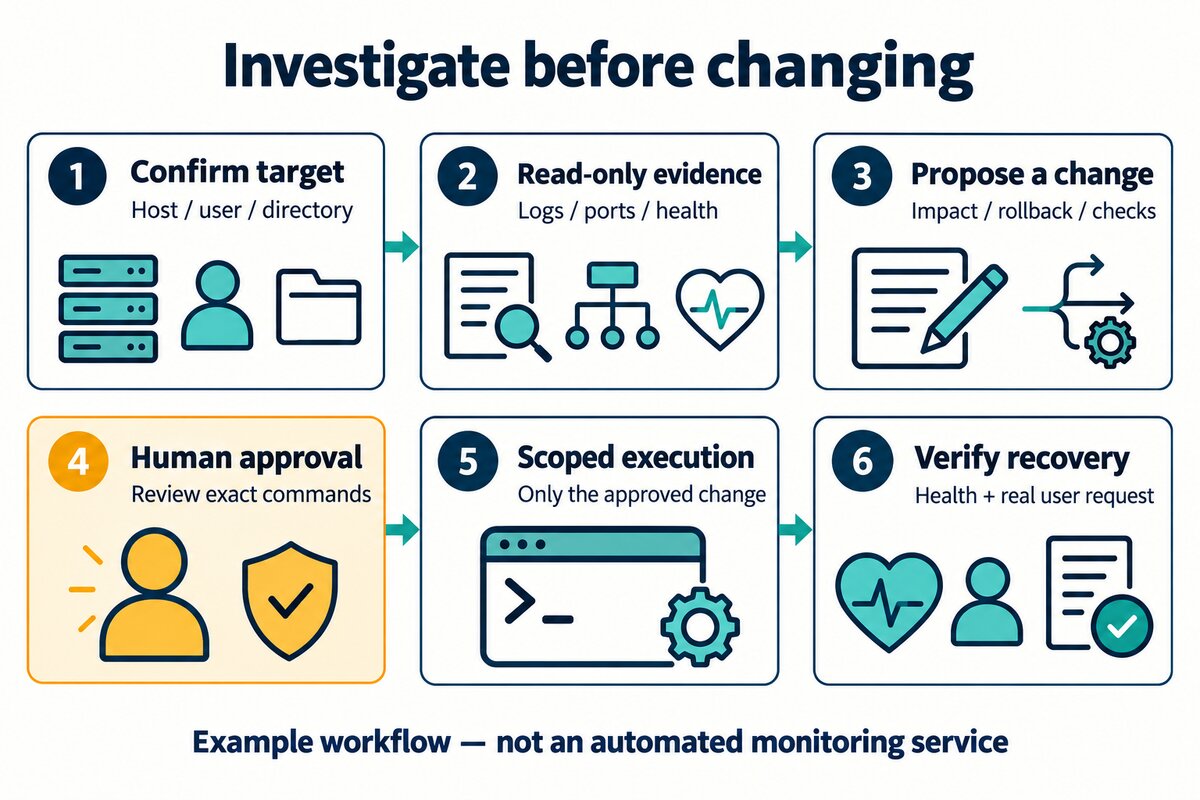
Următorul exemplu este didactic, nu un incident măsurat în acest articol și nici un set de comenzi de reparare care poate fi copiat pe toate serverele. Presupuneți că un serviciu de test aprobat pentru operare returnează 502 după lansare și că știți domeniul de test, numele serviciului și directorul proiectului.
Limitați mai întâi sfera investigației
Puteți formula sarcina astfel:
Investigați 502 apărut după lansarea serviciului de test. Verificați mai întâi gazda țintă, utilizatorul și directorul; inspectați doar în citire ultima înregistrare de lansare, starea serviciului relevant, porturile de ascultare și jurnalele proxy și ale aplicației din intervalul de timp specificat. Nu reporniți, nu modificați configurații, nu instalați dependențe și nu accesați alte medii. Returnați doar fragmente anonimizate relevante pentru acest incident, listați dovezile, cauzele probabile și informațiile care lipsesc.
Furnizați mai întâi intervalul de timp și sursele clare de jurnale, pentru a evita ca Agent să parcurgă recursiv întregul server. Chiar și citirea poate scurge date: tokenurile, informațiile clienților și corpurile cererilor din jurnale trebuie filtrate înainte de a intra în contextul modelului, nu trimise și apoi „uitate” de model.
502 indică faptul că proxy-ul nu a obținut un răspuns upstream disponibil, dar codul de stare singur nu arată dacă a fost o ieșire a procesului, o nepotrivire de port, o dependență anormală sau o problemă de conexiune. Cereți Agent să alinieze adresa upstream a proxy-ului, portul real de ascultare și jurnalele din același interval; pentru jurnalele de pe mașini diferite, unificați mai întâi fusul orar. Nu confundați „mașina este online” cu „aplicația este sănătoasă” și nu tratați absența jurnalelor potrivite drept dovadă că nu a apărut nicio eroare.
Cereți recomandări de reparare revizuibile
Dacă dovezile susțin „portul upstream din configurația de lansare nu corespunde portului real de ascultare”, cereți Agent să trimită fișierul concret și diferența minimă, comanda propusă spre execuție, serviciul de test afectat, metoda de verificare a configurației și condițiile de rollback. Acesta rămâne doar un exemplu condiționat; dacă dovezile nu îl susțin, continuați investigația.
Obiectul aprobării trebuie să fie o modificare concretă, nu „ocupă-te tu de tot”. De exemplu, aprobați modificarea configurației proxy-ului de test specificat și reîncărcarea acelui proxy de test după ce verificarea configurației trece; nu includeți în același pas actualizarea dependențelor, curățarea bazei de date, modificarea configurației de producție sau repornirea întregii gazde. Comenzile reale trebuie stabilite în funcție de managerul de procese și reglementările de implementare folosite.
După execuție, validați calea utilizatorului
După ce execuția este aprobată, acceptarea trebuie să acopere cel puțin: dacă verificarea configurației trece, dacă procesele și porturile relevante corespund așteptărilor, dacă interfața de sănătate este normală și dacă un client independent, prin punctul de intrare original, obține restabilirea cererii reale de test. Un 200 de la interfața de sănătate, dar cu rute de business, autentificare sau cereri către baza de date încă eșuate, nu poate fi raportat ca „problemă rezolvată”.
În final, cereți Agent să sintetizeze comenzile executate, modificările reale, rezultatele validării și riscurile rămase; elementele nevalidate trebuie marcate explicit ca necunoscute. Predați cauza confirmată și măsurile ulterioare de prevenire a recurenței către sistemul de înregistrare al companiei. Asistența din etapa de investigare este AI SRE; includerea ulterioară a corectării în repository-ul de configurație și în fluxul de lansare extinde lucrul spre AI DevOps.
Pasul 7: După ce o singură mașină trece, modificați celelalte servere în loturi
Autorizarea pentru inspecția în masă și cea pentru modificarea în masă trebuie separate. Descoperirea unor versiuni diferite ale serviciului pe mai multe mașini nu înseamnă că le puteți actualiza direct pe toate; servicii cu același nume pot avea roluri diferite sau configurații diferite. Verificați mai întâi dacă diferențele sunt așteptate, apoi propuneți un plan de modificare detaliat țintă cu țintă.
Primul lot include doar o mașină de test clar identificată. Planul fixează aliasul țintei, identitatea verificată a gazdei, versiunea sau configurația inițială, diferența propusă, impactul așteptat, metoda de verificare, pașii de rollback și condițiile de oprire. După aprobare, executați pe această singură mașină și așteptați acceptarea prin interfața de sănătate și prin calea reală a utilizatorului; fără dovezi de restabilire, nu marcați starea ca reușită și nu treceți la lotul următor.
După ce testul pilot trece, stabiliți explicit lista țintelor, dimensiunea lotului și limita de concurență pentru lotul următor; nu folosiți un domeniu implicit precum „toate mașinile rămase”, care se schimbă odată cu inventarul. La finalul fiecărui lot, verificați versiunea reală și rezultatele cererilor, înregistrând țintele reușite, eșuate și neexecutate. Dacă apare o nepotrivire de identitate, un eșec al verificării configurației, o regresie a cererilor de business sau un rollback eșuat, opriți loturile următoare și păstrați dovezile pentru responsabil; nu tratați aprobarea din etapa de test ca aprobare pentru producție.
Rollback-ul trebuie definit și pentru fiecare mașină. Modificările de configurație pot fi restaurate la configurația anterioară în modul aprobat; când sunt implicate migrări de baze de date, scrieri de date sau efecte secundare în sisteme externe, nu presupuneți că „revenirea la versiunea veche” anulează impactul; responsabilul trebuie să stabilească mai întâi planul de restabilire. Faceți rollback doar pe țintele modificate efectiv și care trebuie restabilite; nu executați comenzi inverse fără discernământ pe întreg grupul de mașini.
Puteți formula sarcina următoare astfel:
Pe baza dovezilor inspecției mașină cu mașină din această rundă, propuneți mai întâi un plan de reparare doar pentru test-web-01, fără a executa. Listați identitatea verificată a gazdei, diferențele concrete, comenzile complete, impactul, pașii de rollback, cererea de acceptare și condițiile de oprire. Executați numai după aprobarea explicită pentru această mașină; după finalizare, furnizați dovezile reale și așteptați autorizarea pentru lotul următor de ținte. Mașinile neaprobate rămân neexecutate. Grupul production nu face parte din această rundă și nu poate moșteni aprobarea de test.
Când trebuie tratate atât testul, cât și producția, producția urmează separat procesul de modificare al companiei. Un punct de intrare de administrare unificat nu elimină izolarea mediilor, ferestrele de mentenanță, aprobările de lansare sau cerințele de audit.
După deconectarea telefonului, verificați mai întâi starea sarcinii
Închiderea clientului, trecerea telefonului în fundal sau întreruperea rețelei nu trebuie interpretate ca oprirea comenzii la distanță. Procesul de pe mașina de execuție poate continua să ruleze; poate și eșua din cauza deconectării gazdei, ieșirii motorului sau limitării canalului la distanță. Reveniți în sesiunea originală, priviți mai întâi rezultatele instrumentelor, apoi verificați procesele, artefactele și starea serviciilor, pentru a evita relansarea instalării, lansării sau migrării.
Lanțul de comenzi la distanță poate produce „stare de ieșire nereîntoarsă”: un timeout la nivelul conexiunii nu dovedește că comanda nu a început. Pentru sarcini lungi, stabiliți explicit în canalul de execuție al companiei timeout-ul, înregistrarea stării și modul de anulare, mai ales când sunt implicate mai multe salturi SSH. Acest articol nu tratează valoarea de timeout a unei anumite versiuni de canal ca regulă generală pentru toate instrumentele SSH.
Când trebuie să opriți, folosiți o operație de oprire explicită și verificați starea execuției la distanță; în cazul unei modificări neidempotente cu stare necunoscută, preluați mai întâi manual controlul și confirmați. Nu vă bazați pe clicuri repetate sau pe retrimiterea aceleiași instrucțiuni pentru a afla dacă precedenta a reușit.
Ce legătură are interconectarea dispozitivelor companiei și de acasă cu acest articol?
Articolul presupune că există deja canalele de acces aprobate de la mașina de administrare la fiecare server, iar accentul cade pe modul în care Agent își organizează lucrul pe ținte. Modul în care mai multe dispozitive de la companie și de acasă intră în rețea, se accesează reciproc și tratează limitele de rețea este o altă sarcină de conectare și nu este amestecat aici; conectarea reușită în rețea nu înseamnă nici că aveți drept de operare asupra tuturor acelor dispozitive. Pentru conectarea dispozitivelor, consultați mai întâi Descrierea interconectării dispozitivelor existentă și respectați procesul de aprobare de rețea al companiei.
Limitele datelor companiei, ale modelului și ale releului
„Instrumentele rulează local” descrie locul de execuție și nu promite că datele nu părăsesc niciodată compania. Mesajele sesiunii și aprobările trec prin canalul de comunicație al produsului; jurnalele, codul și rezultatele instrumentelor oferite Agent pot intra și ele în cererile către furnizorul modelului ales. Înainte de conectare, verificați modelul aprobat de companie, convențiile privind prelucrarea datelor, păstrarea jurnalelor și politicile de acces.
Păstrați procesele existente de gestionare a cheilor și de audit; citiți acreditările din infrastructura de acreditări aprobată pe mașina de execuție, fără a le lipi în conversații sau în repository-ul de cod. Limitați contul de rulare și aria de acces în rețea și acordați permisiuni asupra jurnalelor și directoarelor doar la nevoie. La plecarea unui angajat, casarea unui dispozitiv sau schimbarea permisiunilor, tratați simultan autorizarea dispozitivului în consolă, contul mașinii de execuție și dreptul de acces la serverele țintă; ștergerea unui client nu echivalează cu revocarea tuturor permisiunilor de execuție.
Întrebări frecvente (FAQ)
PandaSi poate asigura automat ture, prelua alerte și repara producția?
Acest articol descrie sesiuni la distanță, operațiuni autorizate și fluxuri de urmărire umană. Monitorizarea non-stop, integrarea alertelor, declanșarea automată și repararea fără supraveghere necesită sisteme suplimentare de monitorizare, declanșatoare, manuale operaționale și guvernanță a permisiunilor; conectarea reușită nu implică faptul că aceste capacități există deja.
Dacă pe serverele companiei nu se pot instala programe, mai putem folosi soluția?
Puteți lua în considerare soluția aprobată cu mașină de administrare, cu condiția ca mașina de administrare să aibă deja permisiuni de rețea și de identitate pentru accesul legal la ținte. Dacă compania interzice și acest tip de acces cu Agent extern, urmați mai întâi procesul de aprobare, în loc să căutați o rută de conectare ascunsă.
Este necesar să deschidem portul SSH public pe server?
Conexiunile de sesiune PandaPaw sunt stabilite prin ieșiri inițiate de ambele părți, deci de obicei nu este nevoie să adăugați porturi publice de intrare doar pentru conectarea clientului. Totuși, de la mașina de administrare la serverele țintă trebuie să existe un canal de acces recunoscut de companie; dacă ieșirile sunt restricționate, administratorul de rețea trebuie să le configureze, fără să dezactivați singuri protecțiile.
Este obligatoriu să instalați PandaPaw pe fiecare server?
Soluția cu mașină de administrare din acest articol nu cere instalarea PandaPaw pe fiecare țintă SSH, dar mașina de administrare trebuie să aibă un canal de rețea aprobat și conturi la distanță. Soluția cu instalare directă rulează Agent pe gazda corespunzătoare, fiecare conectându-se separat; nu confundați cele două cu o singură capacitate automată de control în masă.
Dacă inspecția unei mașini eșuează, celelalte mașini pot continua?
Pentru verificările doar în citire, independente și cu identitate deja verificată, puteți păstra dovezile eșecului acelei ținte și continua cu celelalte; dacă este implicată o defecțiune comună de acces sau o suspiciune privind apartenența la mediu, opriți întregul lot. În etapa de modificare, respectați condițiile de oprire aprobate; nu aplicați regula „inspecția poate continua”.
Ce se acceptă mai întâi după conectare?
Verificați mai întâi mașina de administrare, răspunsul modelului și restaurarea sesiunii; apoi verificați, mașină cu mașină și conform inventarului, identitatea țintei, directorul și permisiunile; finalizați inspecția doar în citire și sinteza rezultatelor; în final, parcurgeți pe un serviciu de test aprobarea, acceptarea prin cereri reale și fluxul ulterior pe loturi. Valoarea conectării este că permite urmărirea continuă a sarcinilor autorizate; dacă este potrivit să extindeți la mai multe servicii trebuie decis pe baza dovezilor din această acceptare.
Materiale și sfera de verificare
Prima versiune a acestui articol a fost verificată la 31 octombrie 2026 conform pornirii rapide a proiectului, documentației gazdă PandaPaw, logicii de generare a comenzii de instalare a dispozitivului și punctului public de descărcare a scriptului de instalare; pe 1 noiembrie s-a adăugat fluxul de operare cu mai multe mașini, iar configurația și semantica parametrilor SSH au fost verificate conform manualului oficial OpenSSH. De data aceasta verificarea s-a făcut doar conform documentației și codului sursă curente, fără finalizarea instalării și împerecherii pe o gazdă curată și fără executarea inspecției, modificărilor pe loturi sau exemplului 502 din acest articol într-un mediu real cu mai multe mașini; rețelele fiecărei companii, aprobările motorului și conformitatea datelor trebuie acceptate în propriul mediu de test. Ilustrațiile sunt concepte sau scheme de flux generate de AI, nu capturi de interfață.
Ghiduri conexe

Cum faci Claude Code să apeleze Codex în PandaSi
Într-o sesiune Claude Code din Panda Super Intelligence, ceri unui Codex conectat să revizuiască o sarcină delimitată, apoi vezi rezultatul în sesiunea originală; include apel invers și progres.
Citește articolul →
Cum trece GPT-6 Astra de captcha? A terminat „I'm Not a Robot”
Se raportează că GPT-6 Astra a finalizat cu zero erori cele 48 de niveluri ale jocului CAPTCHA, demonstrând capacitatea de recunoaștere continuă, operare și verificare. Prin MCP pentru browser Panda Super Intelligence și extensia Chrome, vă puteți conecta la propria sesiune Astra pentru a o experimenta personal; acest articol include capturi de ecran din testarea practică a primelor 4 niveluri și procesul de corectare a erorilor.
Citește articolul →
Poți partaja un abonament ChatGPT fără să oferi parola?
Prin intermediul unei conexiuni Codex revocabile, împărtășiți cu familia și prietenii punctul de acces pentru utilizarea suportată de abonamentele ChatGPT Plus și Pro, fără a fi nevoie să oferiți parola; de asemenea, puteți partaja sesiuni printr-un link doar pentru citire. Acest articol explică diferențele dintre cont, cotă de abonament, controlul conexiunii și vizualizarea sesiunilor, precum și pașii specifici pentru partajare, acceptare și revocare.
Citește articolul →